Dalle future versioni di macOS sparirà completamente il supporto al protocollo di rete AFP (Apple Filing Protocol). L’indicazione è apparsa nelle note di rilascio per le versioni Enterprise dell’aggiornamento a macOS 15.5 Sequoia. nelle cui note si legge: “Apple Filing Protocol (AFP) client è deprecato e sarà rimosso dalle futre versioni di macOS”.
Il protocollo AFP è uno dei tanti servizi per la condivisione file supportati da macOS, insieme al Server message block (SMB), Network File System (NFS) e altri ancora.
Lo sviluppatore Howard Oakley ricorda che lo storage di rete richiede lo sfruttamento di protocolli quali AFP e SMB, e che l’AFP è uno dei più antichi per la condivisione dei file: risale ai tempi di Mac OS Classic (il sistema operativo precedente a OS X) ed è ancora sfruttato, ad esempio, da alcuni NAS.
Da OS X 10.9 Mavericks, Apple ha iniziato a sfruttare SMB (Server Message Block) come protocollo di condivisione primario, e da allora è iniziato il declino di AFP, considerato un servizio “legacy”.
Gli utenti che potrebbero in futuro riscontrare problemi sono quelli che usano sistemi di archiviazione via rete come ad esempio le Time Capsule per i backup con Time Machine sfruttando il protocollo AFP; se possibile, quindi, sarà bene passare a una più moderna condivisione file SMB.
éer quanto riguarda NAS e affini, è bene verificare la presenza di aggiornamenti (per ottenere il supporto alla versione 3 del protocollo SMB) e sfruttare condivisioni SMB per accedere alle cartelle condivise e ai file archiviati.
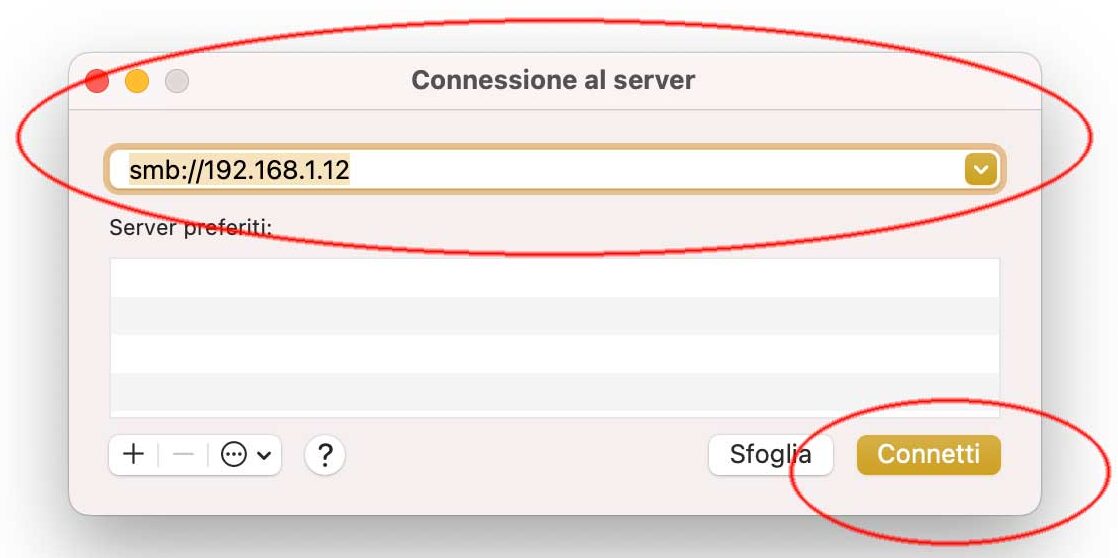
Ricordiamo che è possibile accedere a queste condivisioni selezionando dal menu “Vai” del Finder la voce “Connessione al server” e da qui Inserire “smb://” (senza virgolette) e il nome host o l’indirizzo IP di destinazione, fare click su “Connetti”, specificare nome utente e password per le cartelle condivise a cui si desidera accedere e fare click su “Condividi”.
A questo indirizzo trovate un nostro articolo che spiega come collegare in rete Mac e PC. A quest’altro indirizzo, invece, vi spieghiamo come collegare in rete due o più Mac.