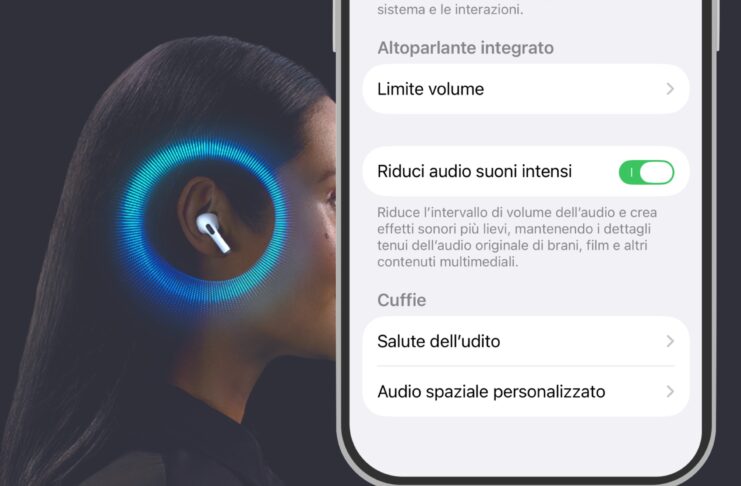
In iOS 26 c’è un interruttore che Apple avrebbe fatto bene ad accendere per impostazione predefinita, perché migliora sensibilmente la visione dei video. Si tratta di un nuovo controllo che, senza compromettere la qualità complessiva del suono, va ad attenuare i suoni troppo forti provenienti dall’altoparlante, come quelli di un esplosione in un film d’azione, pur mantenendo ben udibili i dialoghi, e senza dover star lì ad alzare e abbassare il volume ogni volta che cen’è bisogno.
Come dicevamo se avete installato iOS 26 e iPadOS 26 questo interruttore è spento, ma poco male: in questo articolo vi diciamo dove lo trovate, così potete accenderlo voi in pochi passaggi.
Perché attivarla
Questa nuova funzione si chiama Riduci audio suoni intensi e in poche parole va a comprimere la gamma dinamica del volume del dispositivo, rendendo più morbidi i suoni eccessivamente alti ma mantenendo al contempo nitidi e chiari quelli più delicati.
Se siete tra quelli che non usano molto spesso le cuffie, questa opzione vi cambierà la vita perché vi permette finalmente di impostare un determinato livello audio e fare in modo che tutti i contenuti riprodotti si adeguino automaticamente a quella impostazione.
Immaginate ad esempio di stare in camera da letto, mentre qualcuno lì con voi sta già dormendo. Chissà quante volte vi sarà capitato di guardare un video su un social che aveva un audio troppo basso e quindi di aver alzato il volume per poterlo ascoltare; e poi di passare all’ascolto di un messaggio vocale che invece a quel livello risulta improvvisamente troppo forte.
I cambiamenti di volume tra un’app e l’altra e tra diversi contenuti è tra le cose più fastidiose che questa nuova opzione risolve tramite un preciso bilanciamento automatizzato.
Attivandola, tutte le tracce audio mixate in modo irregolare saranno livellate, così non dovrete più regolare a mano il volume per adattarlo a questo o quel file, e allo stesso tempo proteggerete le orecchie dai picchi sonori improvvisi.
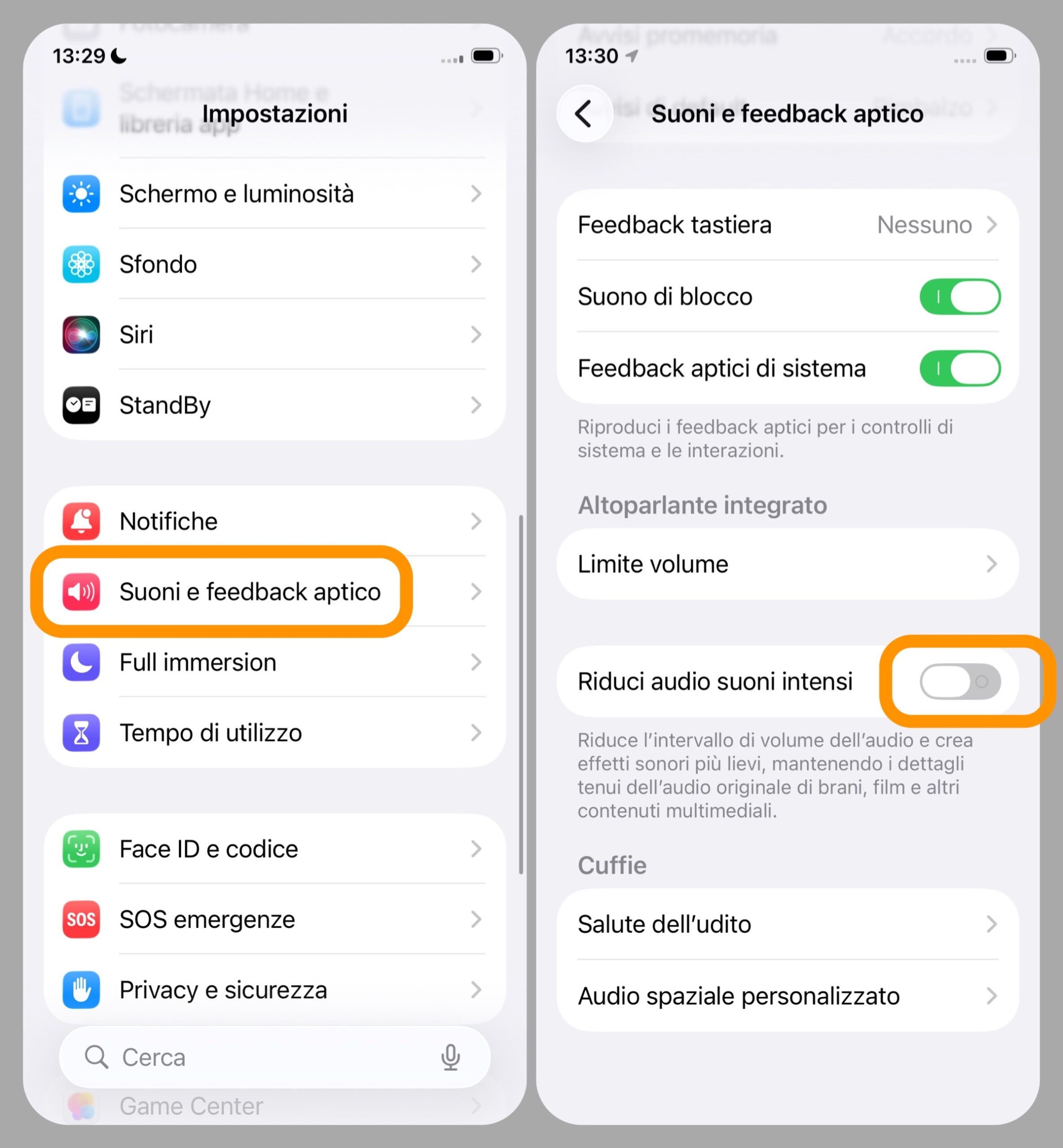
Come attivare Riduci audio suoni intensi su iPhone
- andate su Impostazioni;
- cliccate su Suoni e feedback aptico;
- scorrete in basso e, nella sezione
Altoparlante integrato, attivate l’interruttore Riduci audio suoni intensi.
Cosa succede adesso
Come dicevamo una volta acceso la funzione entra automaticamente in azione e da quel momento in poi iPhone applicherà una compressione della gamma dinamica ai suoni riprodotti dall’altoparlante interno riducendo l’intensità di rumori improvvisi come esplosioni e urla nei film mantenendò però intatte le parti più delicate dell’audio come i dialoghi e i suoni ambientali.
Alternativa per le cuffie
Datosi che questa opzione per il momento si applica soltanto all’altoparlante integrato dell’iPhone, di conseguenza non ha effetto su qualsiasi cuffia o altoparlante collegato via cavo o tramite Bluetooth, compresi AirPods e altre cuffie di Apple.
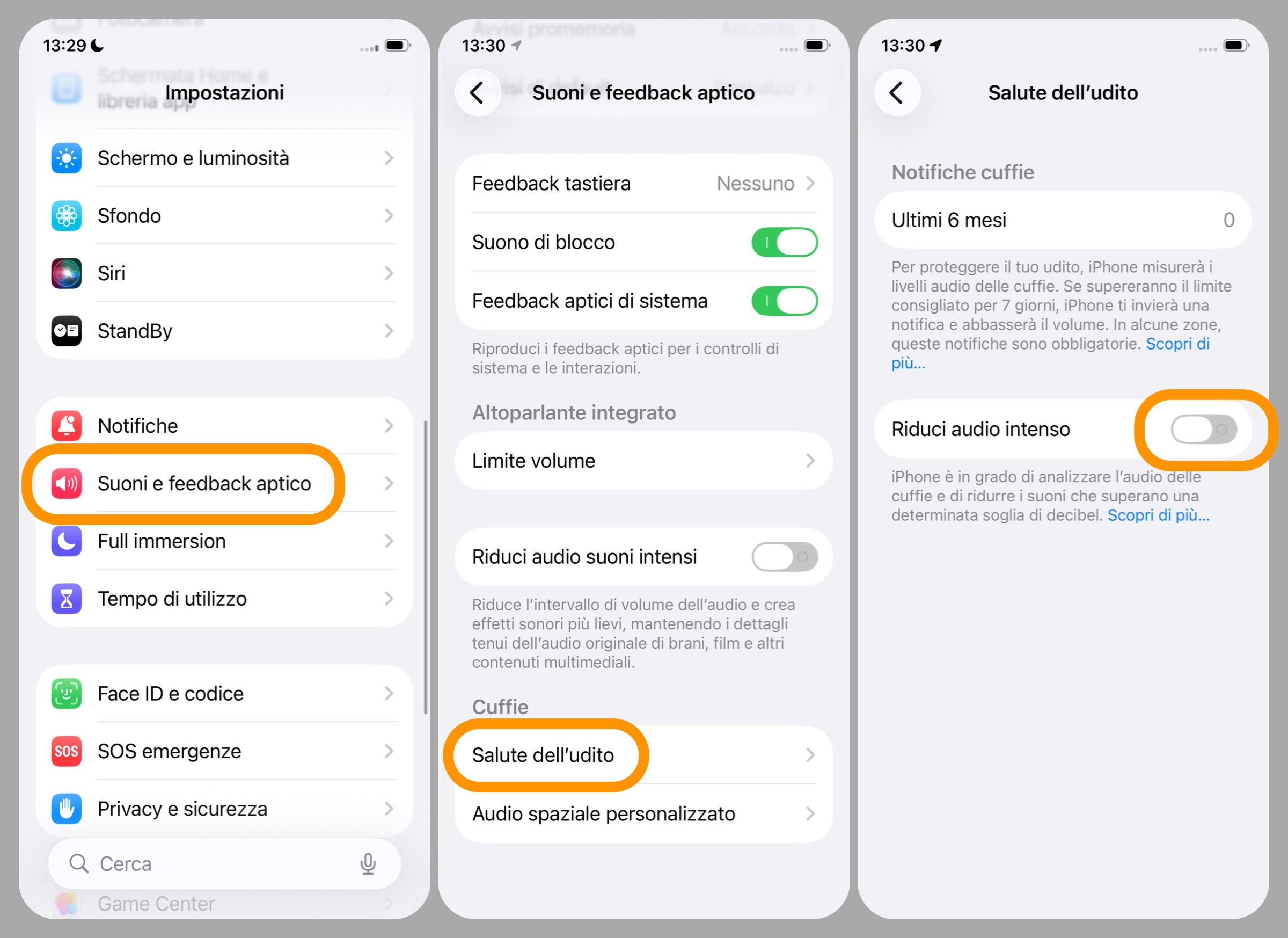
A tal proposito sappiate però che Apple offre una funzione separata chiamata Riduci audio intenso che permette di ottenere un effetto simile quando si utilizzano le cuffie. Per attivarla fate così:
- aprite Impostazioni;
- Suoni e feedback audio;
- scorrete in fondo per raggiungere la sezione
Cuffiee cliccate su Salute dell’udito; - ora attivate Riduci audio intenso.
Altre guide
Lo sapevate che su Macitynet trovate centinaia di altri tutorial su iPhone, iPad, ma anche su Mac e Apple Watch? Vi basta cliccare sul nome del dispositivo che vi interessa per sfogliarli tutti selezionando poi quelli che desiderate leggere.
Ecco quelli dedicati ad iOS 26.
- iOS 26 è arrivato, nuove funzioni, modelli supportati e download
- Le 10 novità di iOS 26 da provare subito
- iPhone aggiornato a iOS 26, cinque impostazioni da regolare subito
- Apple spiega perché dopo l’aggiornamento di iOS 26 cala la batteria e come risolvere
- iOS 26 e iPadOS 26, come bloccare l’aggiornamento
- Come ridurre l’effetto Liquid Glass su tutti i dispositivi Apple
- Disattivare l’anteprima a schermo intero degli screenshot
- Cinquanta sfumature di vetro, come attivare le icone trasparenti
- Come copiare una parte specifica di un messaggio su iPhone
- Come ripristinare la barra degli indirizzi di Safari su iPhone
- Cambiare colore e icona alle cartelle su iPhone
- Come usare gli AirPods per scattare foto con la fotocamera di iPhone
- Il Lettore Accessibile di iPhone vi legge tutto ad alta voce ma dovete attivarlo
- Come spostare in basso i widget nella schermata di blocco
- Come impedire chiamate accidentali
- Personalizzare il Posticipa della sveglia su iPhone
- Come ritornare al vecchio look di Telefono su iPhone
- Trasformare le foto in immagini 3D su iPhone
- Rimuovere l’effetto sfocatura dallo sfondo della schermata di blocco
- Attivare gli screenshot HDR
- Usare qualsiasi file audio come suoneria su iPhone
- Organizzare le playlist di Musica in cartelle
- Come funziona Alimentazione adattiva su iPhone
- Come impedire chiamate accidentali
- Condividere le impostazioni di accessibilità tra iPhone e iPad
- Scegliere l’app predefinita per aprire qualsiasi file
- Importare ed esportare file Markdown nell’app Note
- Come attivare il promemoria per le chiamate perse
- Come sapere quanto tempo manca alla ricarica completa di iPhone
- Come scegliere le chiamate da una sola SIM con le Full Immersion
- Come cambia il modo di interrompere Sveglia e Timer
- Attivare gli aggiornamenti di sicurezza automatici
- Eliminare la fastidiosa vibrazione a inizio e fine chiamata su iPhone
- Disattivare la Fotocamera nella Schermata di blocco
Tutti gli articoli su iOS 26 sono disponibili nella sezione dedicata ma ogni mattina alle 8 pubblichiamo un nuovo tutorial o trucco che trovate nella homepage di macitynet.
![CTA Natale iGuida [per Settimio] - macitynet.it](https://www.macitynet.it/wp-content/uploads/2025/12/regali-di-natale-consigli-di-macitynet.jpg "iGuide per i regali di Natale - macitynet..ti")