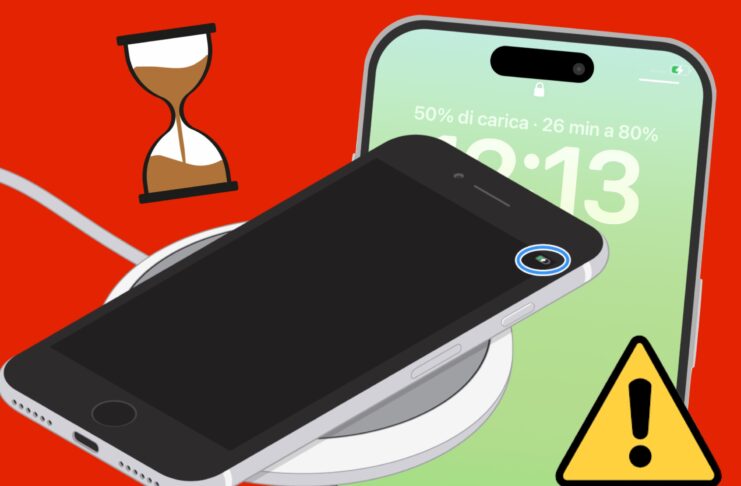
Se avete installato iOS 26 c’è un modo molto semplice per scoprire quanto tempo serve per completare la ricarica del telefono. La nuova funzione, presente anche sugli iPad con iPadOS 26, permette in un attimo di sapere con certezza ore e minuti restanti al raggiungimento del 100% di ricarica.
Perché è utile
Questo piccolo aggiornamento lo trovate direttamente nelle impostazioni della batteria e vi mostra una stima in tempo reale mentre l’iPhone è collegato all’alimentazione. Si tratta di un’aggiunta apparentemente irrilevante, eppure molto comoda per chi pianifica la giornata in base ai cicli di ricarica o vuole capire se ha tempo per una ricarica veloce prima di uscire di casa senza doversi portare necessariamente apprezzo una powerbank.
Questo dato è particolarmente utile anche per chi utilizza più metodi di ricarica, come ad esempio un caricabatterie MagSafe, uno via cavo o un adattatore da auto, perché permette di capire subito se si sta sfruttando la potenza massima del caricatore o se, al contrario, l’iPhone si sta ricaricando più lentamente del previsto.
Come verificare il tempo rimanente per la ricarica completa di iPhone
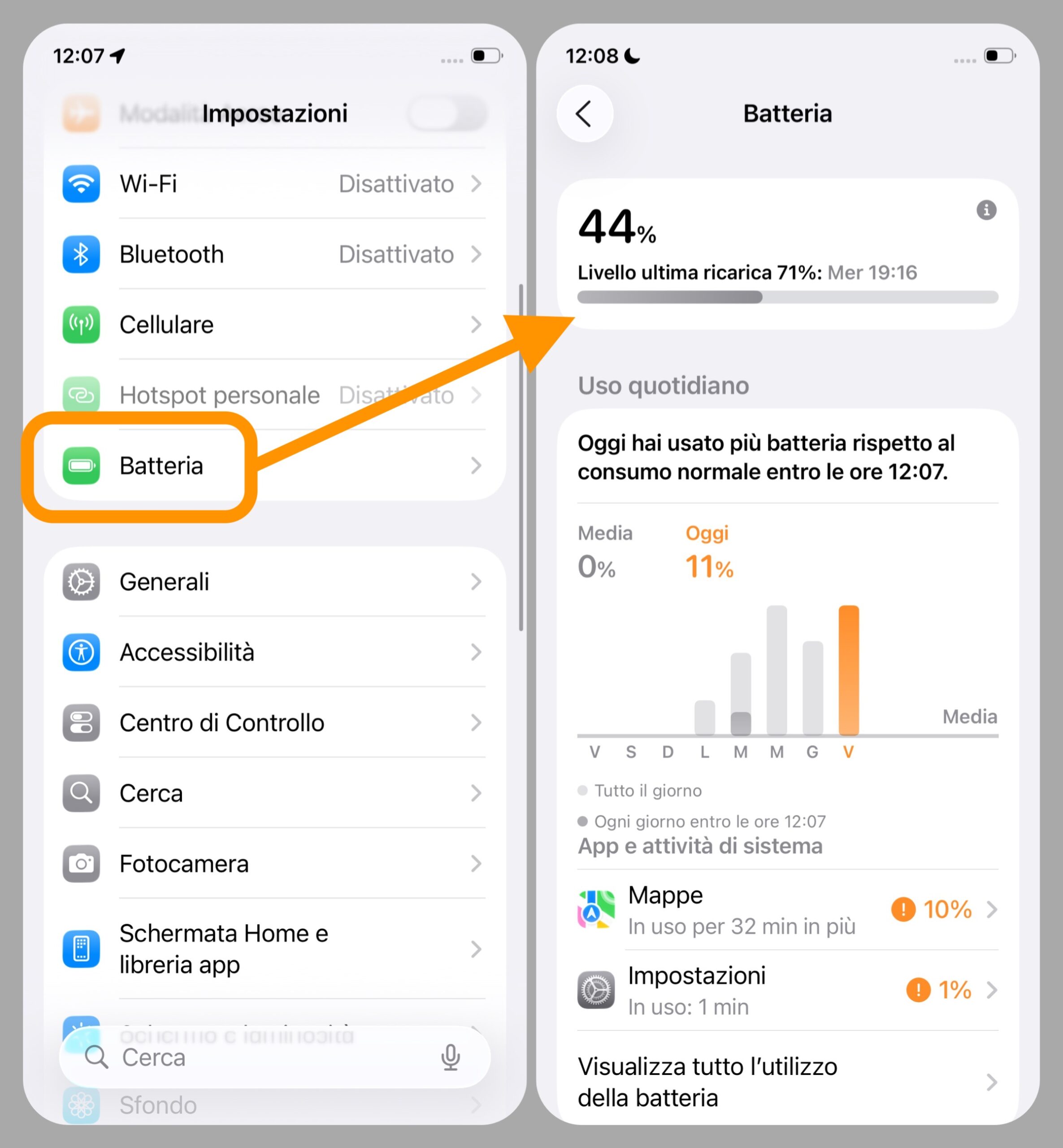
- aprite l’app Impostazioni;
- cliccate su Batteria.
In questa schermata trovate un riepilogo di varie informazioni utili sullo stato della batteria. Adesso:
- mettete in carica il telefono;
- attendete qualche secondo: vedrete comparire la stima nella barra in alto.
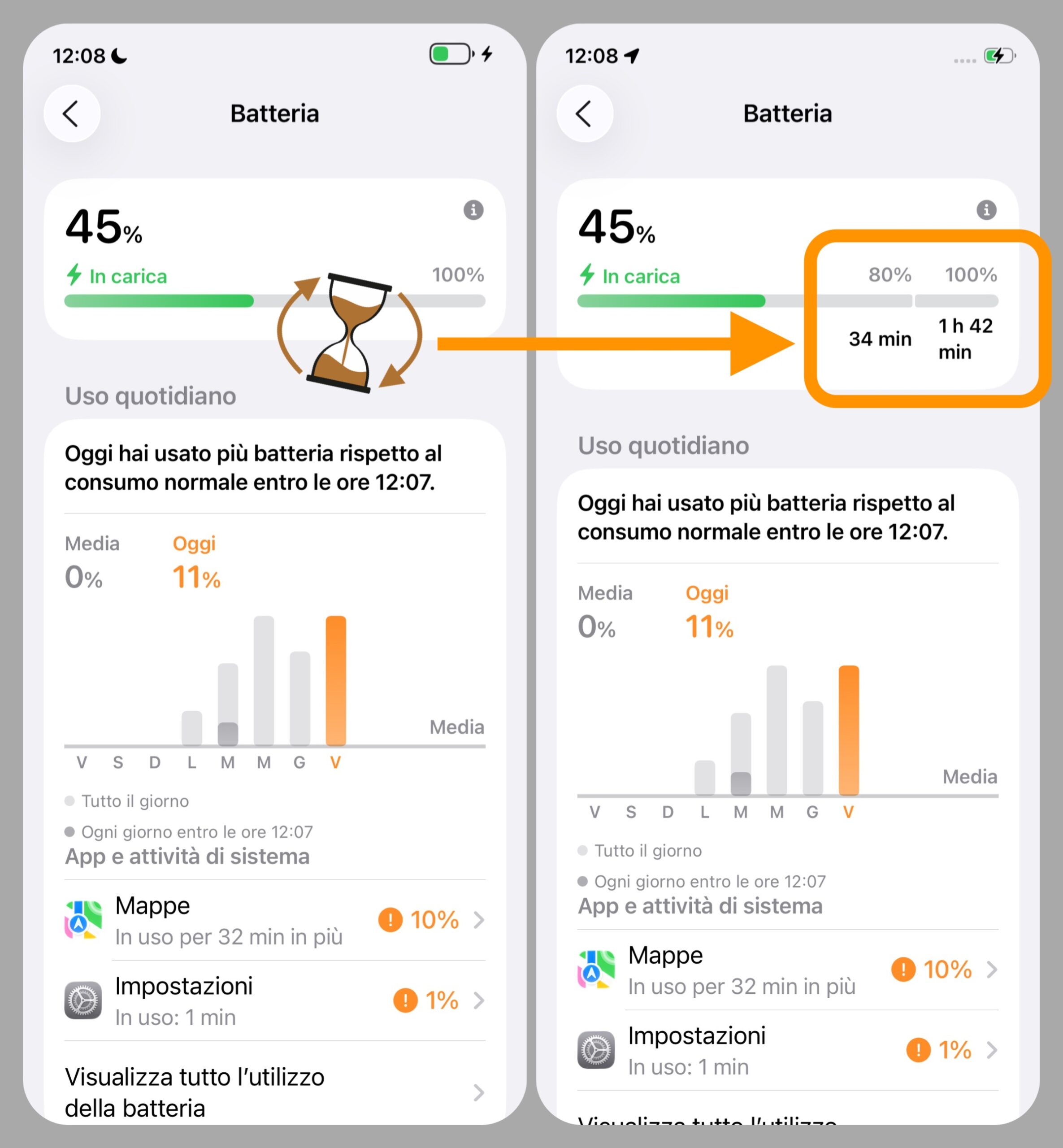
Questo indicatore vi dice quanti minuti mancano al completamento della ricarica (ad esempio se manca ancora un’ora e mezza troverete scritto 1h e 30m) permettendovi di sapere subito se vi conviene lasciare l’iPhone collegato o se potete già scollegarlo e uscire.
Se la batteria è al di sotto dell’80%, oltre alla stima per la ricarica completa trovate anche una stima delle tempistiche per il raggiungimento dell’80%. Questa differenza ha senso perché, come abbiamo già spiegato in diverse occasioni, oltre questa soglia entra in gioco il limite di carica per salvaguardare la batteria.
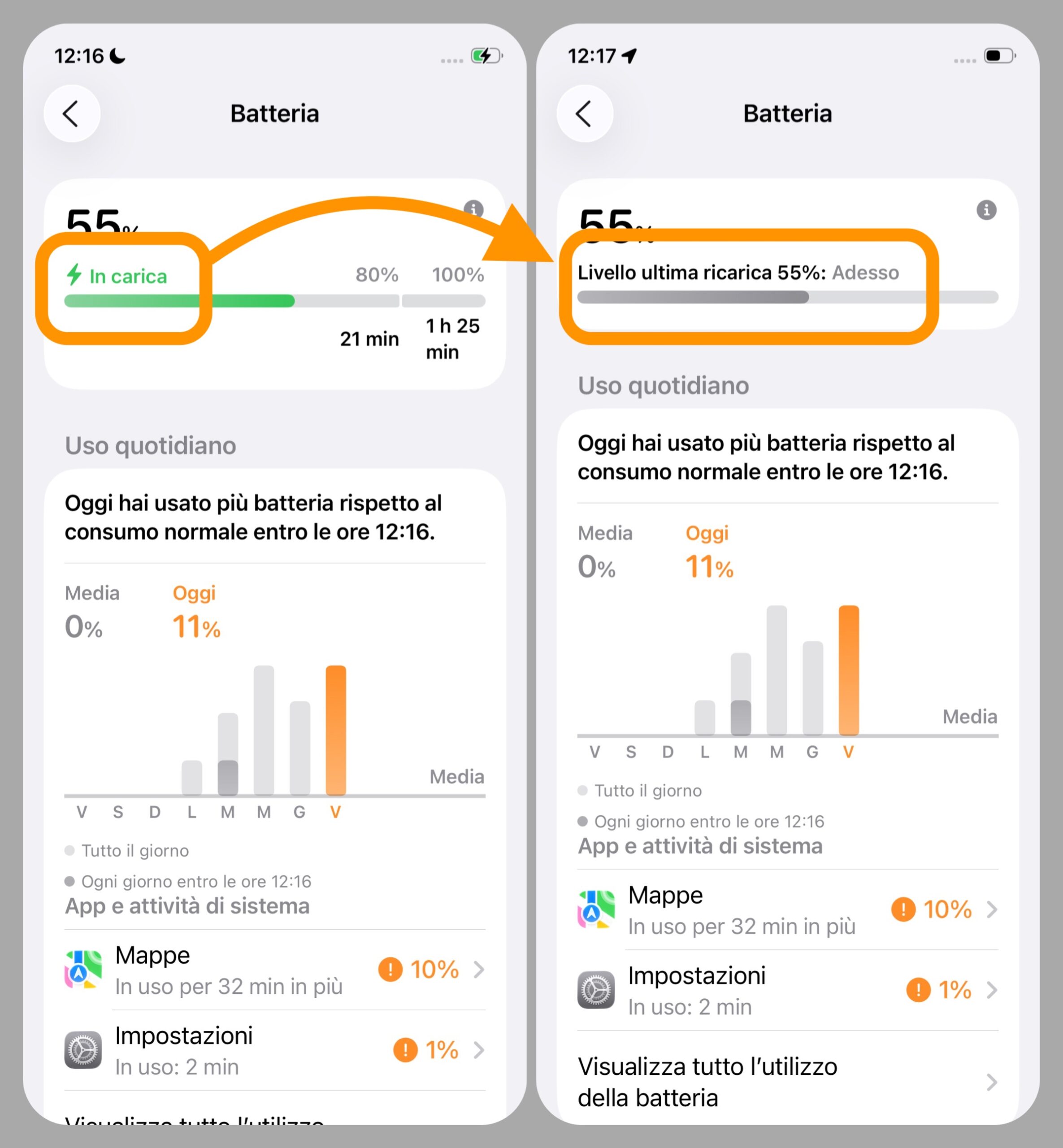
Una volta terminata la ricarica e scollegato il cavo, in questa stessa schermata troverete scritto da quanto tempo l’iPhone è stato ricaricato e fino a quale percentuale.
Anche nella schermata di blocco
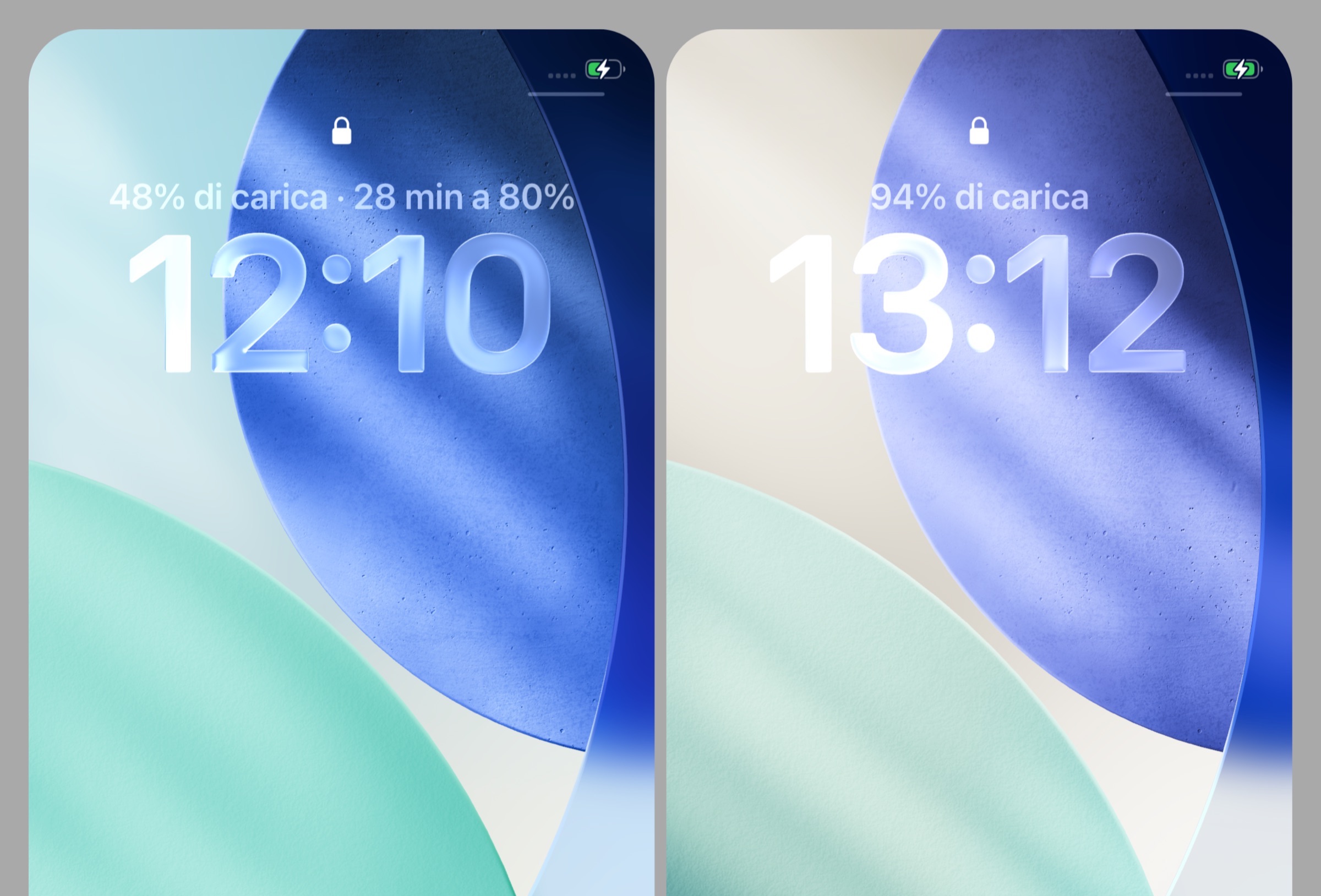
Il nuovo aggiornamento di iOS 26 e iPadOS 26 mostra anche dettagli sulla ricarica direttamente nella schermata di blocco in due modi diversi:
- se il livello di carica è inferiore all’80% viene riportata sia la percentuale di energia attualmente presente nella batteria sia il tempo restante al raggiungimento dell’80% (ad esempio:
71% di carica - 13 min a 80%); - se invece ha già raggiunto almeno l’80% viene riportato soltanto il livello attuale di carica (ad esempio:
83% di carica).
Come accennato, se si sta utilizzando un caricatore lento o di potenza inferiore a quella supportata dal dispositivo, il sistema operativo vi avvisa con un messaggio dedicato per permettervi di capire se la lentezza della ricarica dipende dall’adattatore o dal cavo (e rimediare).
Altri consigli sulla batteria
A proposito di batteria e consumi: se volete massimizzare il risparmio energetico combinando il nuovo sistema di Alimentazione adattiva ad una maggiore automatizzazione della modalità di Risparmio energetico allora date un’occhiata a questa guida dove vi abbiamo spiegato come impostare iPhone per far sì che venga attivata in specifiche situazioni.
Fareste bene a configurare anche questi due pulsanti qualora desideriate ridurre i consumi in un click.
D’altronde la batteria è una componente cruciale dei dispositivi elettronici e per questo su Macitynet non mancano articoli e guide che approfondiscono l’argomento. Ad esempio queste sono 6 cose da fare con qualsiasi iPhone, iPad e Mac per tenere in forma la batteria.
Ma batteria non significa soltanto autonomia: ad esempio a partire da iOS 18 potete seguire questa guida per capire se il vostro caricatore è lento e quindi tende ad usurare la batteria più rapidamente del previsto. E siccome ad alte tensioni le batterie agli ioni di litio “soffrono” e finiscono per usurarsi più rapidamente, se il vostro non è un iPhone di ultima generazione allora questa guida fa sicuramente al caso vostro.
Con questo sistema invece potete capire quante volte è stata ricaricata la batteria di iPhone, il che è particolarmente utile quando se ne acquista uno di seconda mano da terzi per farsi un’idea di quel che si sta per comprare.
Vi abbiamo anche spiegato come sostituire la batteria fuori garanzia, a casa propria, spendendo solo 29 €, e cosa fare invece per risolvere i problemi di surriscaldamento del telefono che comportano anche una rapida usura delle celle della batteria.
Abbiamo infine dettagliato in lungo e in largo come verificare lo stato della batteria e chiedere la sostituzione con l’aiuto del supporto Apple.
Altre guide
Lo sapevate che su Macitynet trovate centinaia di altri tutorial su iPhone, iPad, ma anche su Mac e Apple Watch? Vi basta cliccare sul nome del dispositivo che vi interessa per sfogliarli tutti selezionando poi quelli che desiderate leggere.
Ecco quelli dedicati ad iOS 26.
- iOS 26 è arrivato, nuove funzioni, modelli supportati e download
- Le 10 novità di iOS 26 da provare subito
- iPhone aggiornato a iOS 26, cinque impostazioni da regolare subito
- Apple spiega perché dopo l’aggiornamento di iOS 26 cala la batteria e come risolvere
- iOS 26 e iPadOS 26, come bloccare l’aggiornamento
- Come ridurre l’effetto Liquid Glass su tutti i dispositivi Apple
- Come disattivare l’anteprima a schermo intero degli screenshot
- Cinquanta sfumature di vetro, come attivare le icone trasparenti
- Come copiare una parte specifica di un messaggio su iPhone
- Come ripristinare la barra degli indirizzi di Safari su iPhone
- Come cambiare colore e icona alle cartelle su iPhone
- Come usare gli AirPods per scattare foto con la fotocamera di iPhone
- Il Lettore Accessibile di iPhone vi legge tutto ad alta voce ma dovete attivarlo
- Come spostare in basso i widget nella schermata di blocco
- Come impedire chiamate accidentali
- Come personalizzare il Posticipa della sveglia su iPhone
- Come ritornare al vecchio look di Telefono su iPhone
- Come trasformare le foto in immagini 3D su iPhone
- Come rimuovere l’effetto sfocatura dallo sfondo della schermata di blocco
- Come attivare gli screenshot HDR
- Come usare qualsiasi file audio come suoneria su iPhone
- Come organizzare le playlist di Musica in cartelle
- Come funziona Alimentazione adattiva su iPhone
- Come impedire chiamate accidentali
- Come condividere le impostazioni di accessibilità tra iPhone e iPad
- Come scegliere l’app predefinita per aprire qualsiasi file
Tutti gli articoli su iOS 26 sono disponibili nella sezione dedicata ma ogni mattina alle 8 pubblichiamo un nuovo tutorial o trucco che trovate nella homepage di macitynet.