Le Mappe di Apple, come Google Maps, dovrebbero aggiornarsi in background e indicare la prossima svolta anche quando lo schermo di iPhone è bloccato.
Tuttavia c’è chi segnala problemi in tal senso dopo l’aggiornamento a iOS 26: se siete tra questi e quindi le indicazioni non vengono annunciate correttamente o non si aggiornano, continuate a leggere questo articolo perché vi suggeriamo alcune le soluzioni che dovrebbero aiutarvi a risolvere il problema.
Aggiornate all’ultima versione di iOS 26
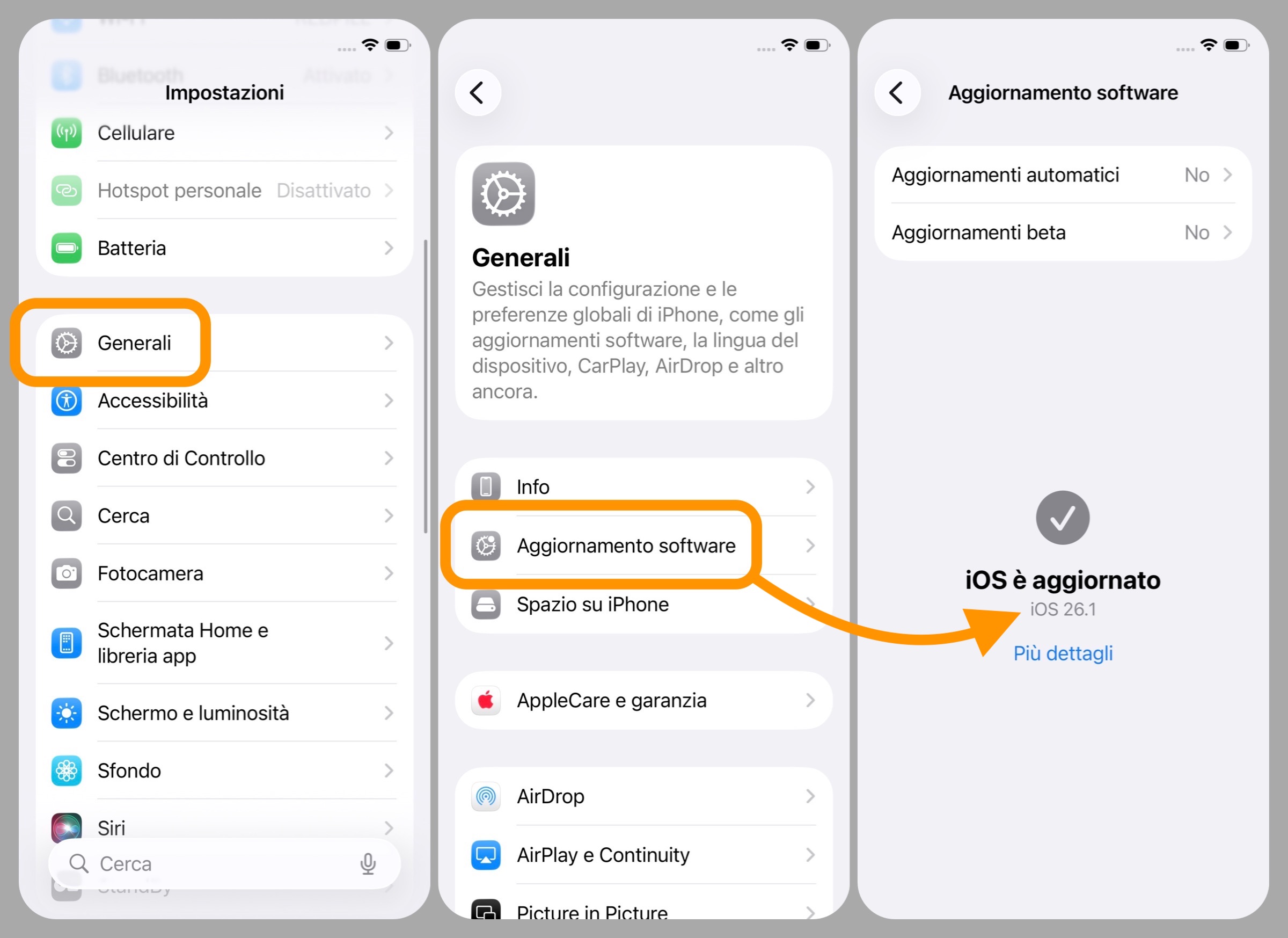
Prima di procedere oltre, aggiornate all’ultima versione del sistema operativo. Spesso infatti è sufficiente far questo per eliminare tutti quei bug che in genere vengono introdotti nelle prime versioni di iOS, e i problemi che riscontrate con Apple Maps potrebbero essere tra questi.
Andate su Impostazioni > Generali > Aggiornamento Software e installa l’ultima versione disponibile.
Attivate l’opzione “Le indicazioni attivano il dispositivo”
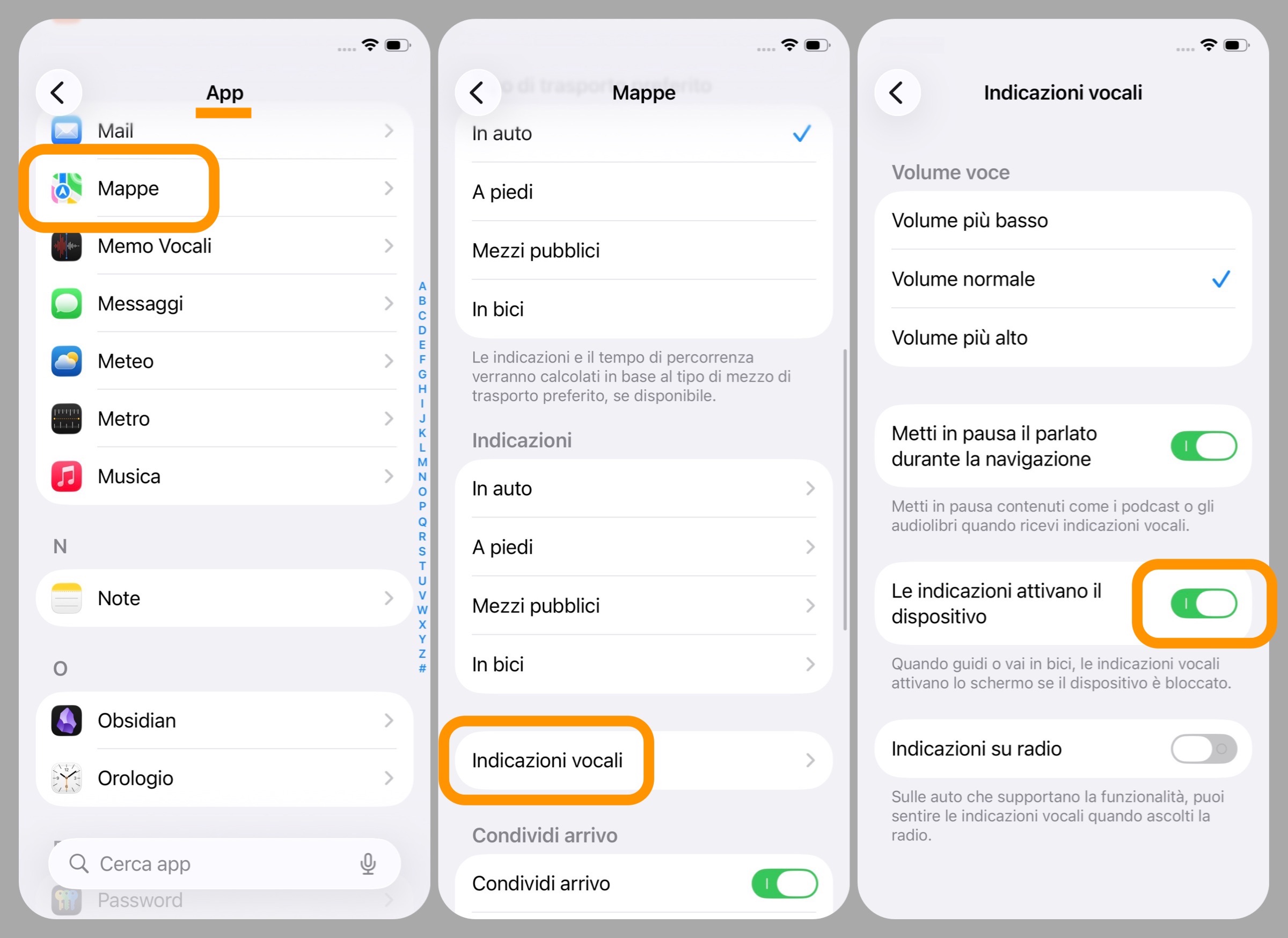
Se iPhone o Apple Watch con schermo bloccato non segnalano la prossima svolta, forse è perché non avete attivato questa funzione:
- aprite l’app Impostazioni;
- scorrete in fondo e selezionate il pannello App;
- scorrete alla lettera M e cliccate su Mappe;
- entrate nel pannello Indicazioni vocali;
- attivate l’interruttore alla voce Le indicazioni attivano il dispositivo.
Come da titolo, questa opzione permette alle indicazioni vocali di attivare lo schermo quando il dispositivo è bloccato.
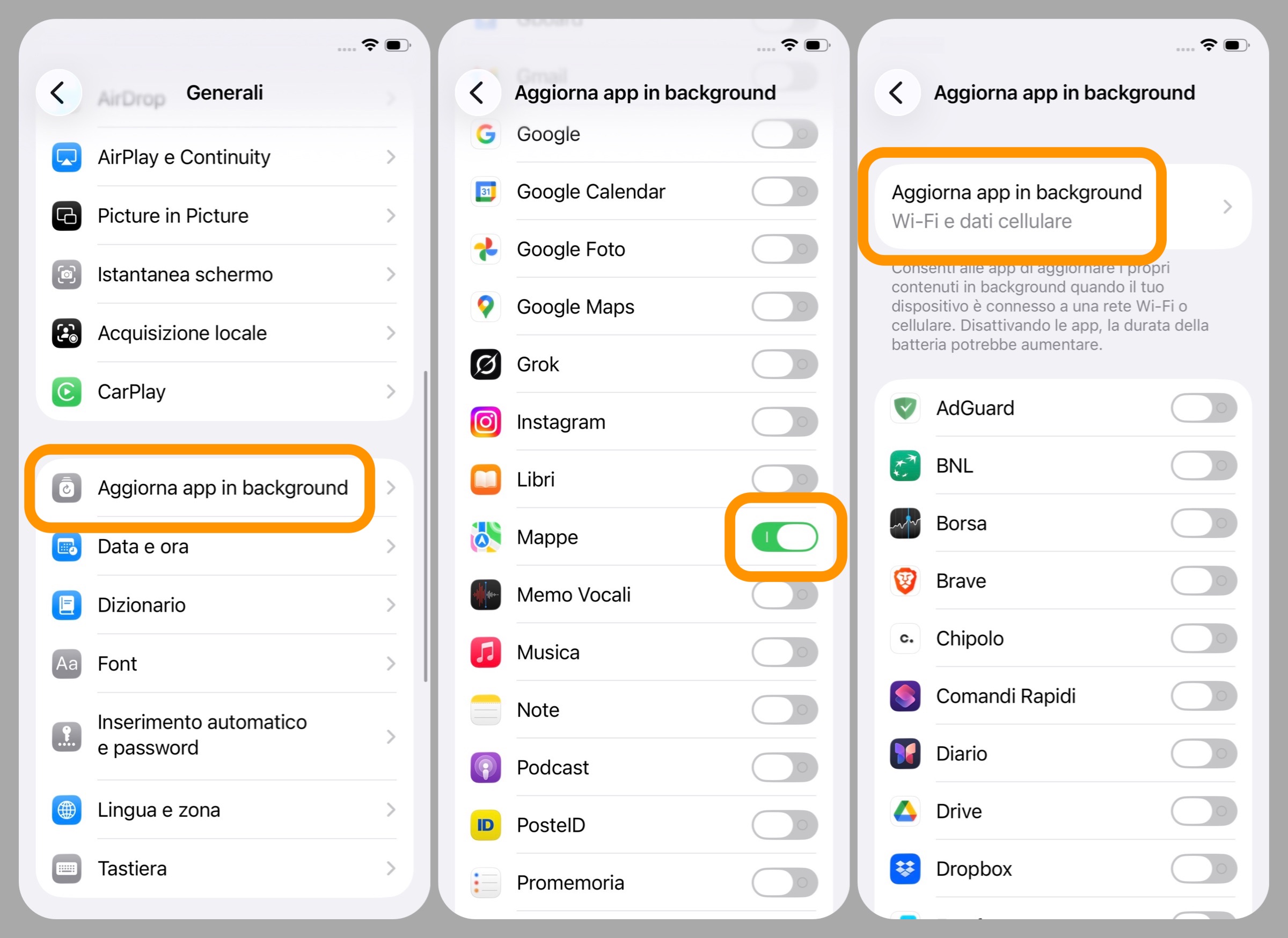
Attivate gli aggiornamenti in background per l’app Mappe
Per poter aggiornare le mappe in background assicuratevi che la funzione Aggiornamento app in background sia abilitata per le Mappe di Apple:
- aprite l’app Impostazioni;
- cliccate su Generali;
- entrate nel pannello Aggiorna app in background;
- attivate l’interruttore per l’app Mappe.
Assicuratevi anche che nella scheda in alto denominata Aggiorna app in background sia spuntata l’opzione Wi-Fi e dati cellulare.

Disattivate la modalità risparmio energetico
Modalità come Risparmio Energetico o la nuova Modalità Adattiva di iOS 26 possono interferire con il funzionamento in background delle app. Disattivatele.
Se non sapete come fare qui trovate le istruzioni per il risparmio energetico e per l’alimentazione adattiva.
Controllate la connessione Internet
Le Mappe di Apple necessitano di una connessione dati stabile per aggiornarsi, di conseguenza passaggi frequenti da 5G a LTE o connessioni deboli possono ritardare gli aggiornamenti. Assicuratevi che la connessione mobile sia attiva durante la navigazione.
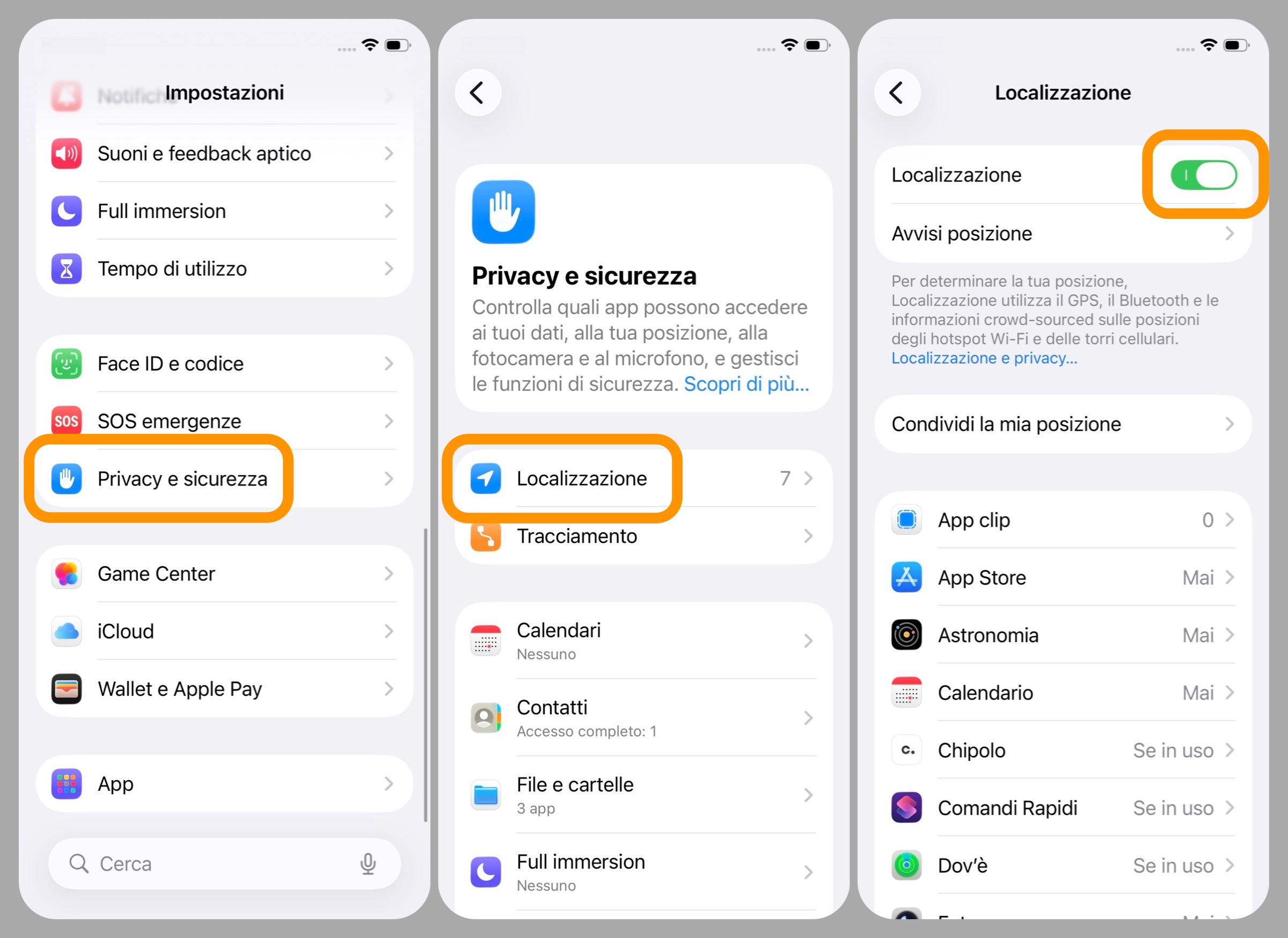
Consentite all’app di accedere alla posizione
Controllate anche i permessi di localizzazione:
- aprite l’app Impostazioni;
- andate su Privacy e sicurezza;
- cliccate su Localizzazione;
- assicuratevi che l’omonimo interruttore sia attivo.
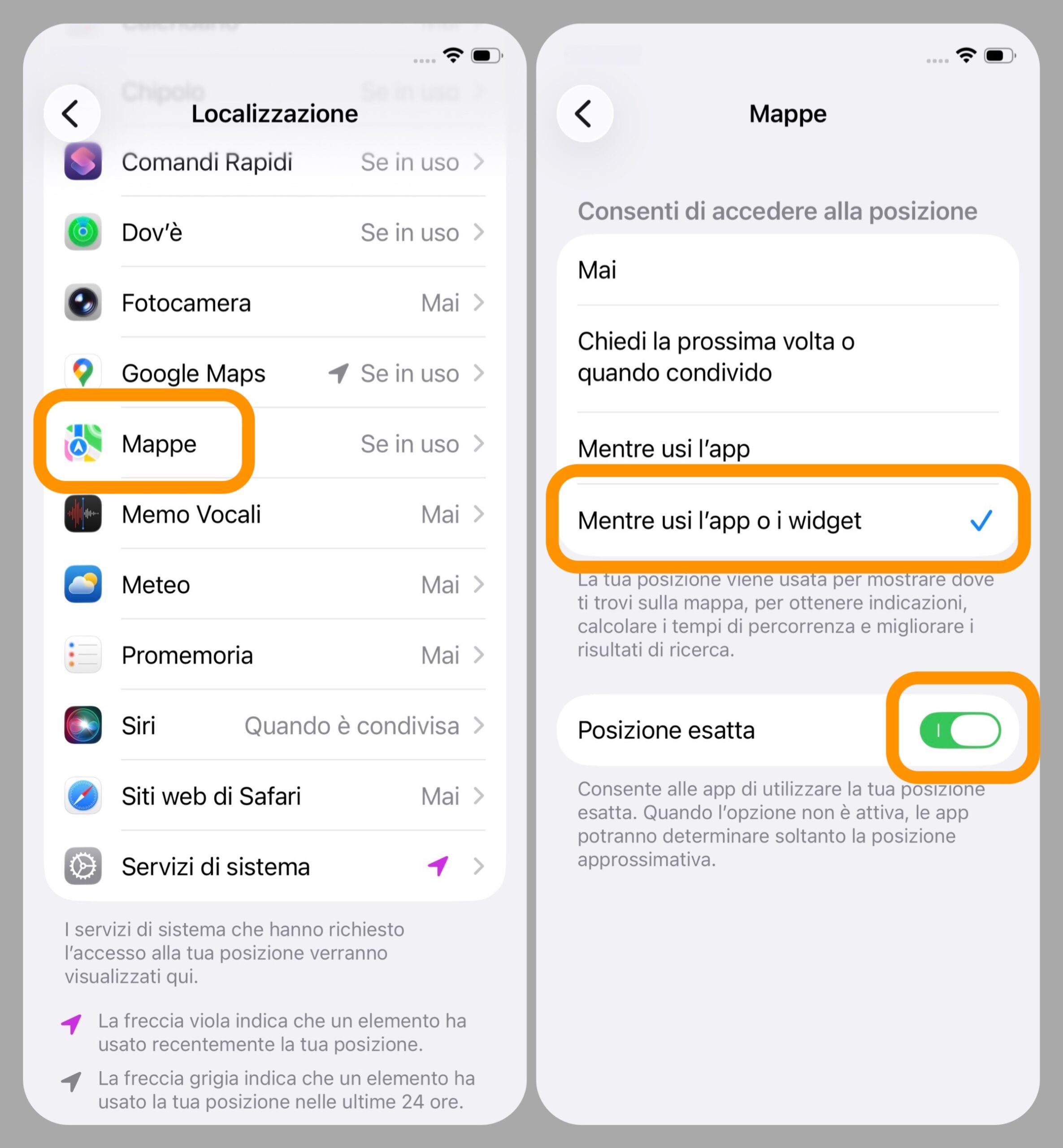
Scorrete poi in basso fino a rintracciare l’app Mappe dall’elenco, quindi:
- assicuratevi che la spunta sia attiva su Mentre usi l’app o i widget;
- attivate l’interruttore alla voce Posizione esatta.
Se l’app non dovesse comparire nei servizi di localizzazione, reinstallatela.
Riavvio forzato dell’iPhone
A mali estremi, estremi rimedi: a volte può capitare che un’app smetta di funzionare correttamente a causa di piccoli errori di sistema. Spegnete e riaccendete l’iPhone, e se non dovesse bastare allora eseguite un riavvio forzato.
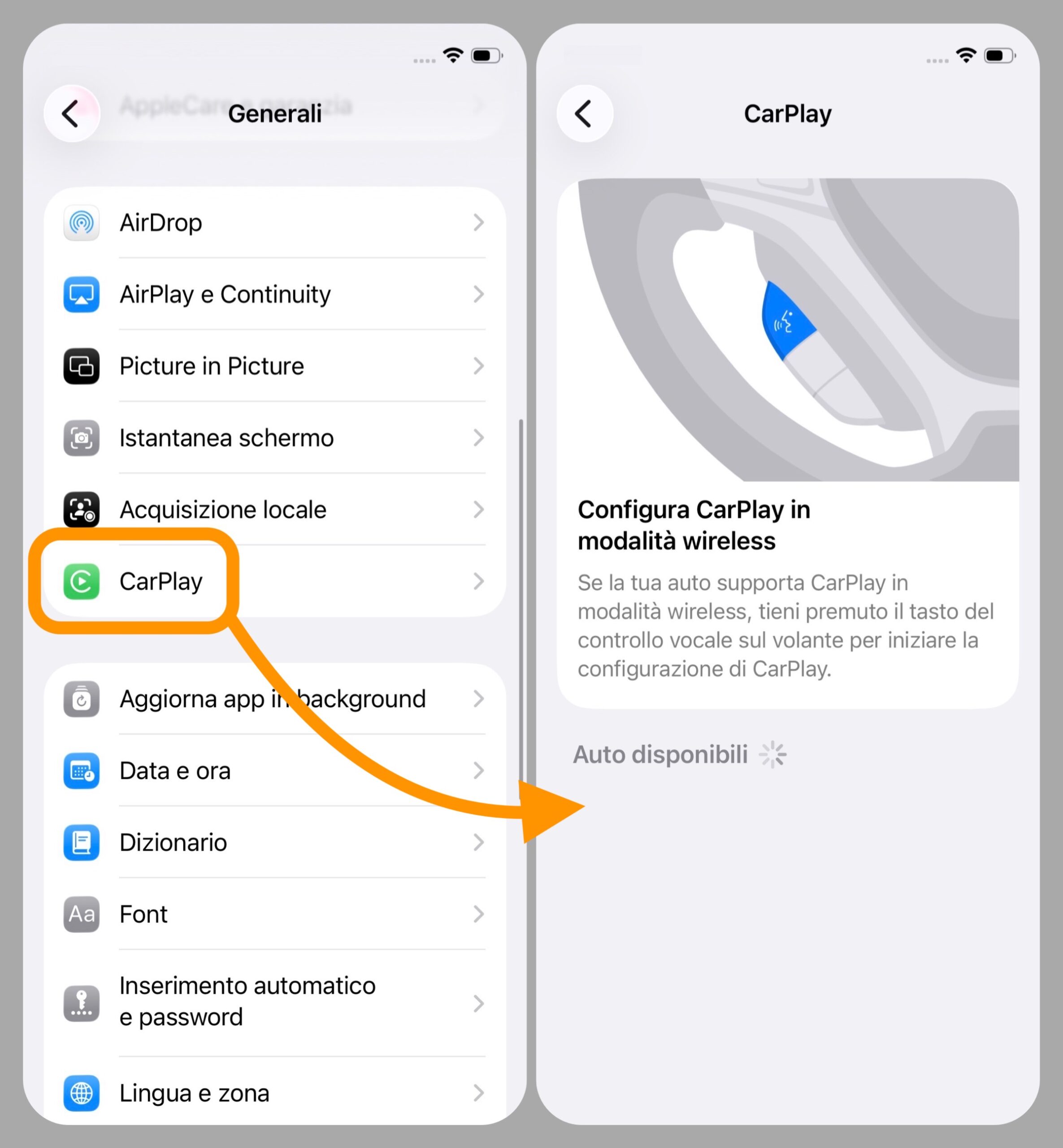
Disattivate i widget CarPlay
Se il problema si verifica durante l’uso di CarPlay allora fate così:
- andate su Impostazioni;
- cliccate su Generali;
- aprite la scheda CarPlay;
- selezionate la vostra auto;
- cliccate su Widget;
- disattivate Mostra Widget.
Adesso riavviate sia l’iPhone che il sistema dell’auto e provate di nuovo.
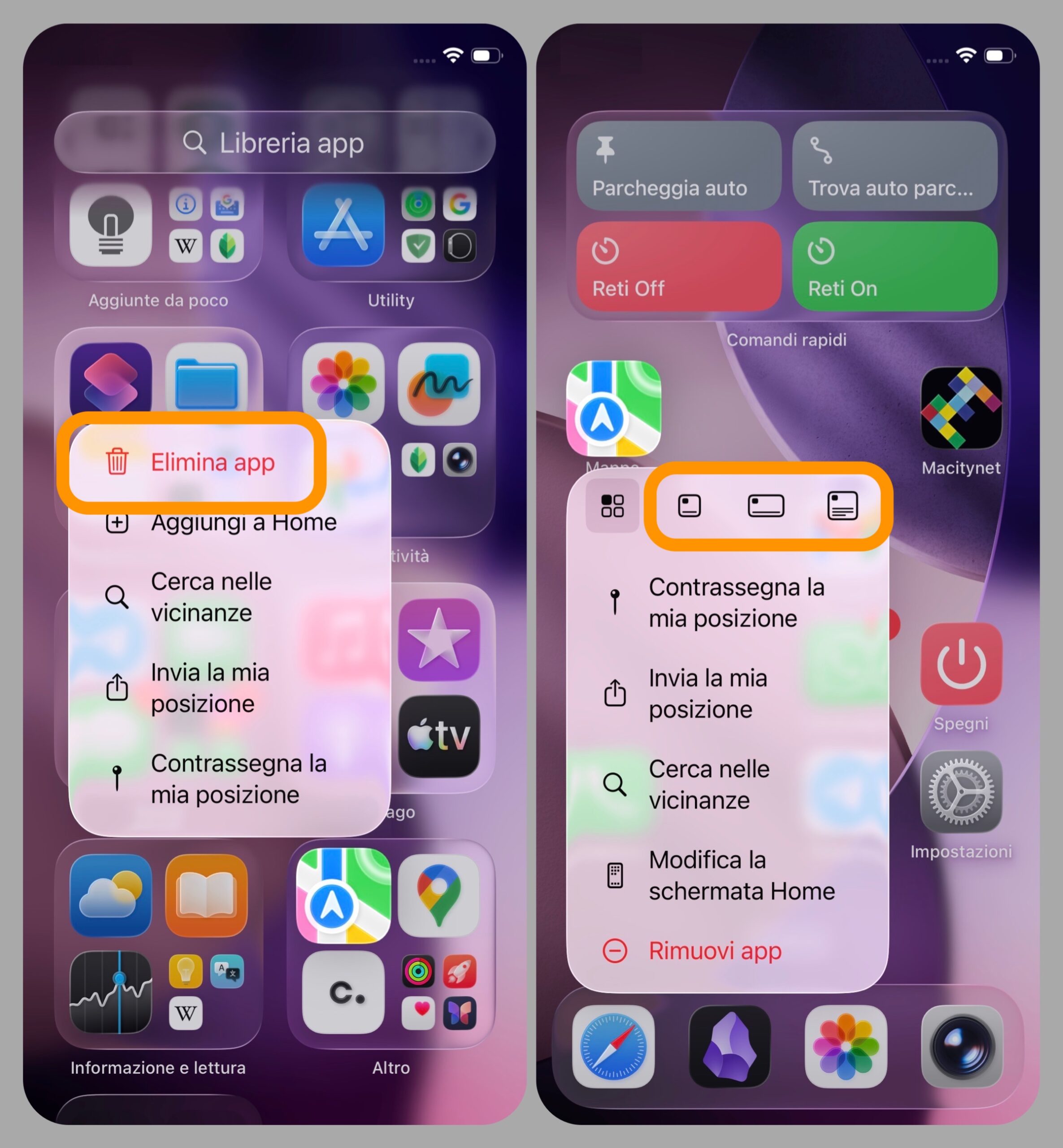
Eliminate e reinstallate l’app
Se le soluzioni precedenti non funzionano provate anche questo: eliminate l’app Mappe, riavviate l’iPhone e reinstallatela dall’App Store.
Poi, al primo avvio, consentite l’accesso alla posizione e ai widget.
Aggiungete il widget su Home e Schermata Blocco
Dopo la reinstallazione, aggiungete il widget dell’app alla Home o alla Schermata di Blocco, quindi cliccateci sopra per aprire l’app e consentire l’accesso alla posizione: questo assicura che le notifiche funzionino correttamente.
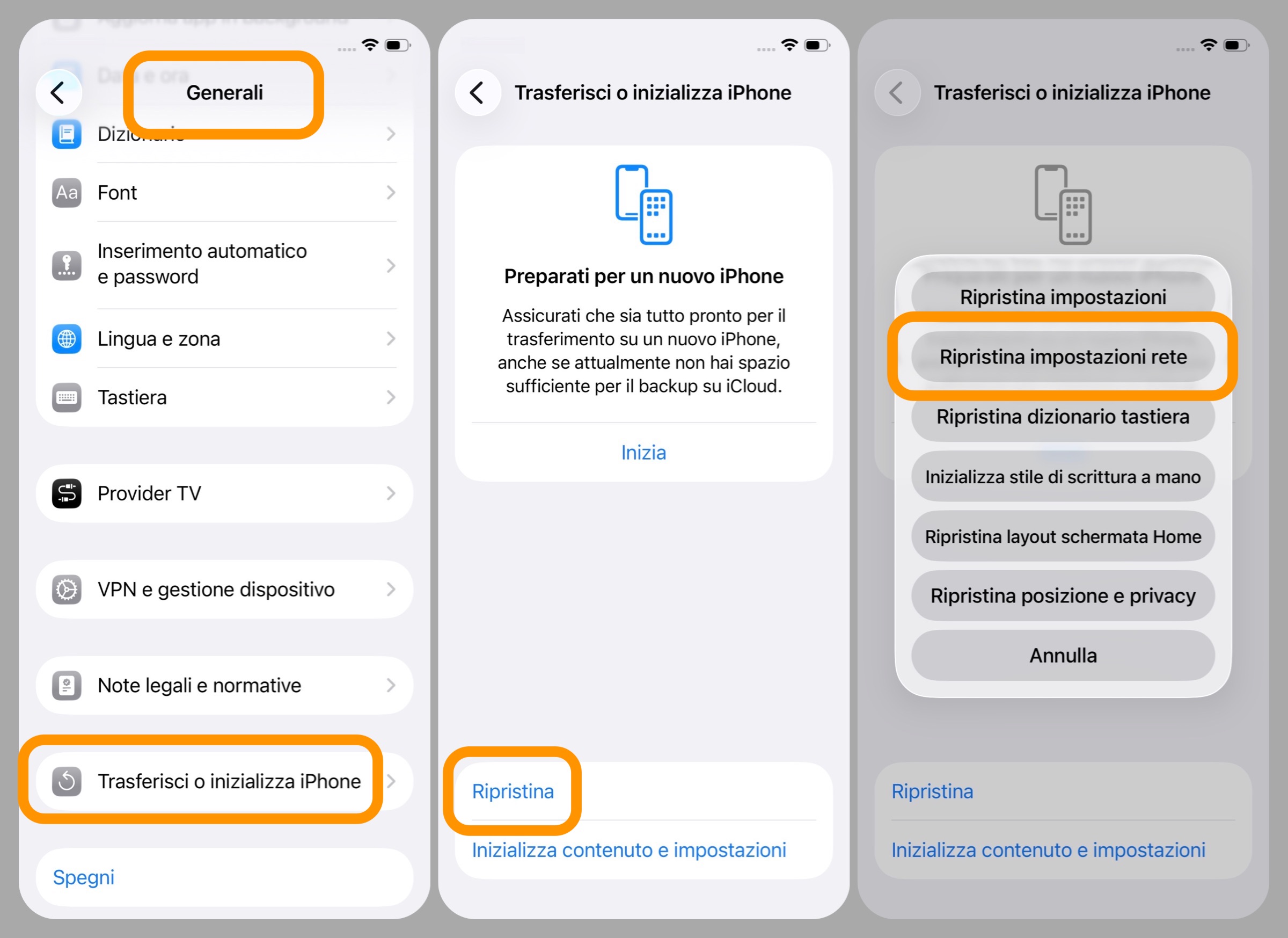
Reimpostate le impostazioni di rete
Se il problema persiste:
- Aprite l’app Impostazioni;
- entrate su Generali;
- selezionate la scheda Trasferisci o inizializza iPhone;
- cliccate su Ripristina;
- selezionate l’opzione Ripristina impostazioni di rete.
Questo resetterà Wi-Fi, VPN e altre connessioni ma senza cancellare i dati.
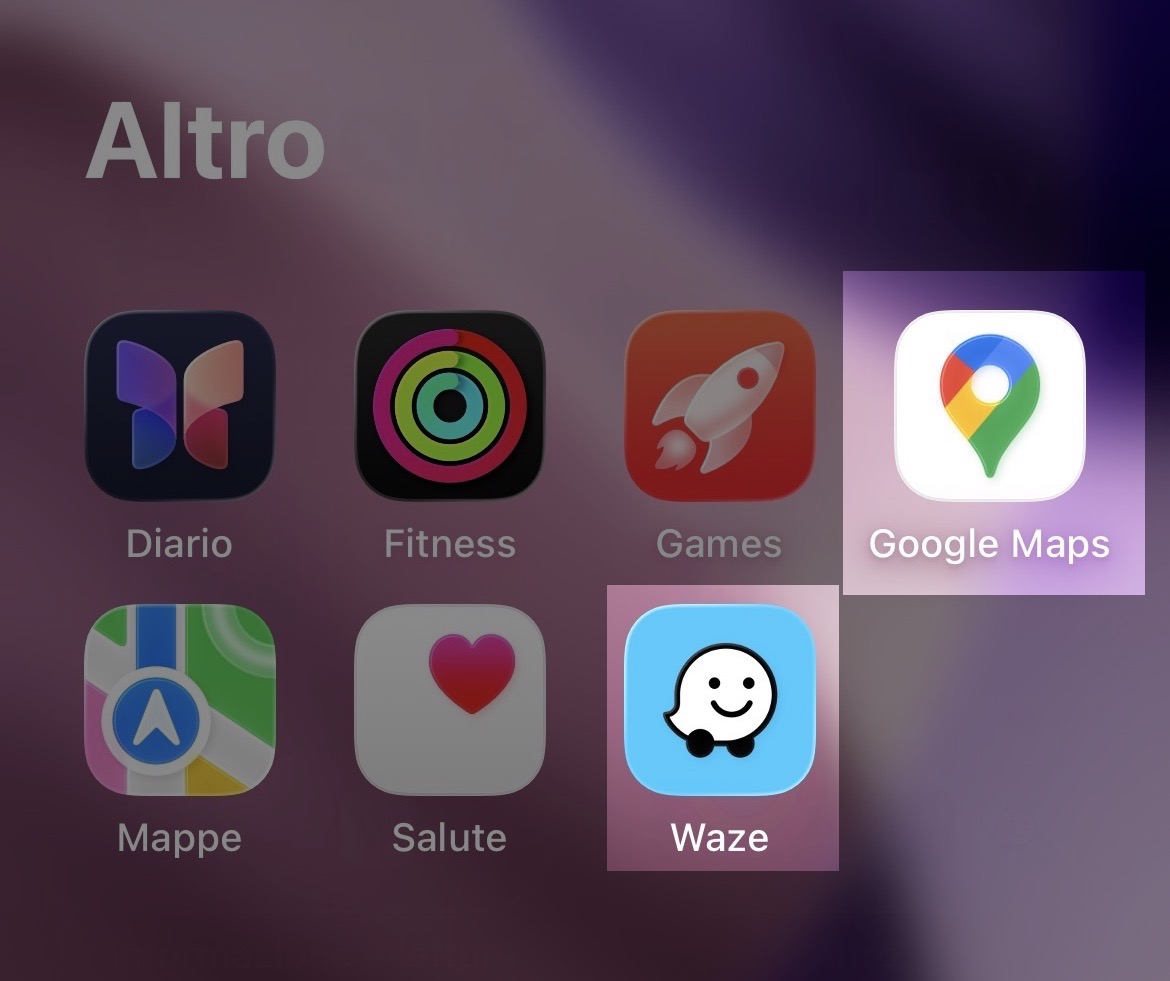
Usate temporaneamente un’app alternativa
Se neppure tutto questo dovesse risolvere allora considerate di usare altre applicazioni come Google Maps o Waze, almeno fino a quando Apple non rilascerà l’aggiornamento correttivo.
Altre guide
Lo sapevate che su Macitynet trovate centinaia di altri tutorial su iPhone, iPad, ma anche su Mac e Apple Watch? Vi basta cliccare sul nome del dispositivo che vi interessa per sfogliarli tutti selezionando poi quelli che desiderate leggere.
Ecco quelli dedicati ad iOS 26.
- iOS 26 è arrivato, nuove funzioni, modelli supportati e download
- Le 10 novità di iOS 26 da provare subito
- iPhone aggiornato a iOS 26, cinque impostazioni da regolare subito
- Apple spiega perché dopo l’aggiornamento di iOS 26 cala la batteria e come risolvere
- iOS 26 e iPadOS 26, come bloccare l’aggiornamento
- Come ridurre l’effetto Liquid Glass su tutti i dispositivi Apple
- Disattivare l’anteprima a schermo intero degli screenshot
- Cinquanta sfumature di vetro, come attivare le icone trasparenti
- Come copiare una parte specifica di un messaggio su iPhone
- Come ripristinare la barra degli indirizzi di Safari su iPhone
- Cambiare colore e icona alle cartelle su iPhone
- Come usare gli AirPods per scattare foto con la fotocamera di iPhone
- Il Lettore Accessibile di iPhone vi legge tutto ad alta voce ma dovete attivarlo
- Come spostare in basso i widget nella schermata di blocco
- Come impedire chiamate accidentali
- Personalizzare il Posticipa della sveglia su iPhone
- Come ritornare al vecchio look di Telefono su iPhone
- Trasformare le foto in immagini 3D su iPhone
- Rimuovere l’effetto sfocatura dallo sfondo della schermata di blocco
- Attivare gli screenshot HDR
- Usare qualsiasi file audio come suoneria su iPhone
- Organizzare le playlist di Musica in cartelle
- Come funziona Alimentazione adattiva su iPhone
- Come impedire chiamate accidentali
- Condividere le impostazioni di accessibilità tra iPhone e iPad
- Scegliere l’app predefinita per aprire qualsiasi file
- Importare ed esportare file Markdown nell’app Note
- Come attivare il promemoria per le chiamate perse
- Come sapere quanto tempo manca alla ricarica completa di iPhone
- Come scegliere le chiamate da una sola SIM con le Full Immersion
- Come cambia il modo di interrompere Sveglia e Timer
- Attivare gli aggiornamenti di sicurezza automatici
- Eliminare la fastidiosa vibrazione a inizio e fine chiamata su iPhone
- Disattivare la Fotocamera nella Schermata di blocco
Tutti gli articoli su iOS 26 sono disponibili nella sezione dedicata ma ogni mattina alle 8 pubblichiamo un nuovo tutorial o trucco che trovate nella homepage di macitynet.