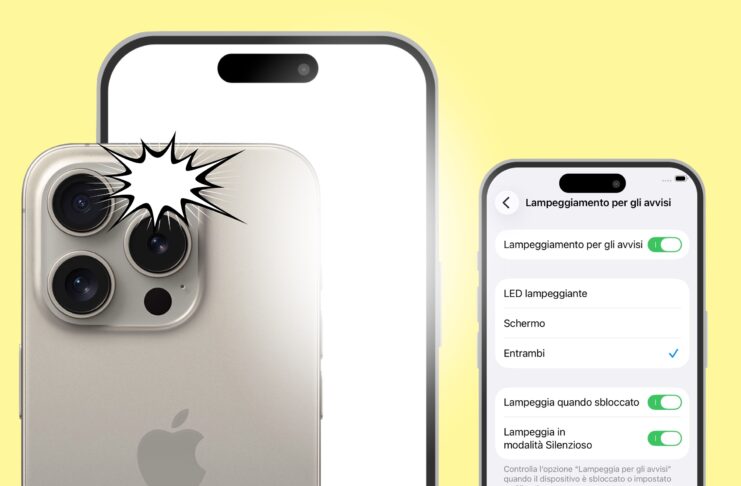
Il vostro iPhone può notificarvi gli avvisi in vari modi, e a partire da iOS 26.2 ne offre uno in più. Chi aggiorna a questa versione infatti può infatti far lampeggiare lo schermo ogni qual volta ne riceve uno, aumentando così la riconoscibilità di tutte quelle notifiche che arrivano anche quando il telefono è silenzioso e lo schermo, seppur bloccato, è in una posizione tale da poter essere visto facilmente.
Funzioni come questa nascono per aiutare le persone sorde o con difficoltà uditive in quanto offre un’alternativa al suono o alla vibrazione. Come dicevamo può tuttavia essere utile per chiunque, specialmente in ambienti silenziosi come biblioteche, studi di registrazione o sale riunioni; oppure di notte, quando non si vogliono suonerie o vibrazioni che disturbano eccessivamente; o ancora in ambienti rumorosi, dove è difficile percepire le notifiche audio.
Ve ne parliamo approfonditamente in questo articolo, cominciando col dirvi come si attiva e come potete eventualmente regolarne il funzionamento.
Come attivare il lampeggio dello schermo per gli avvisi iOS 26.2
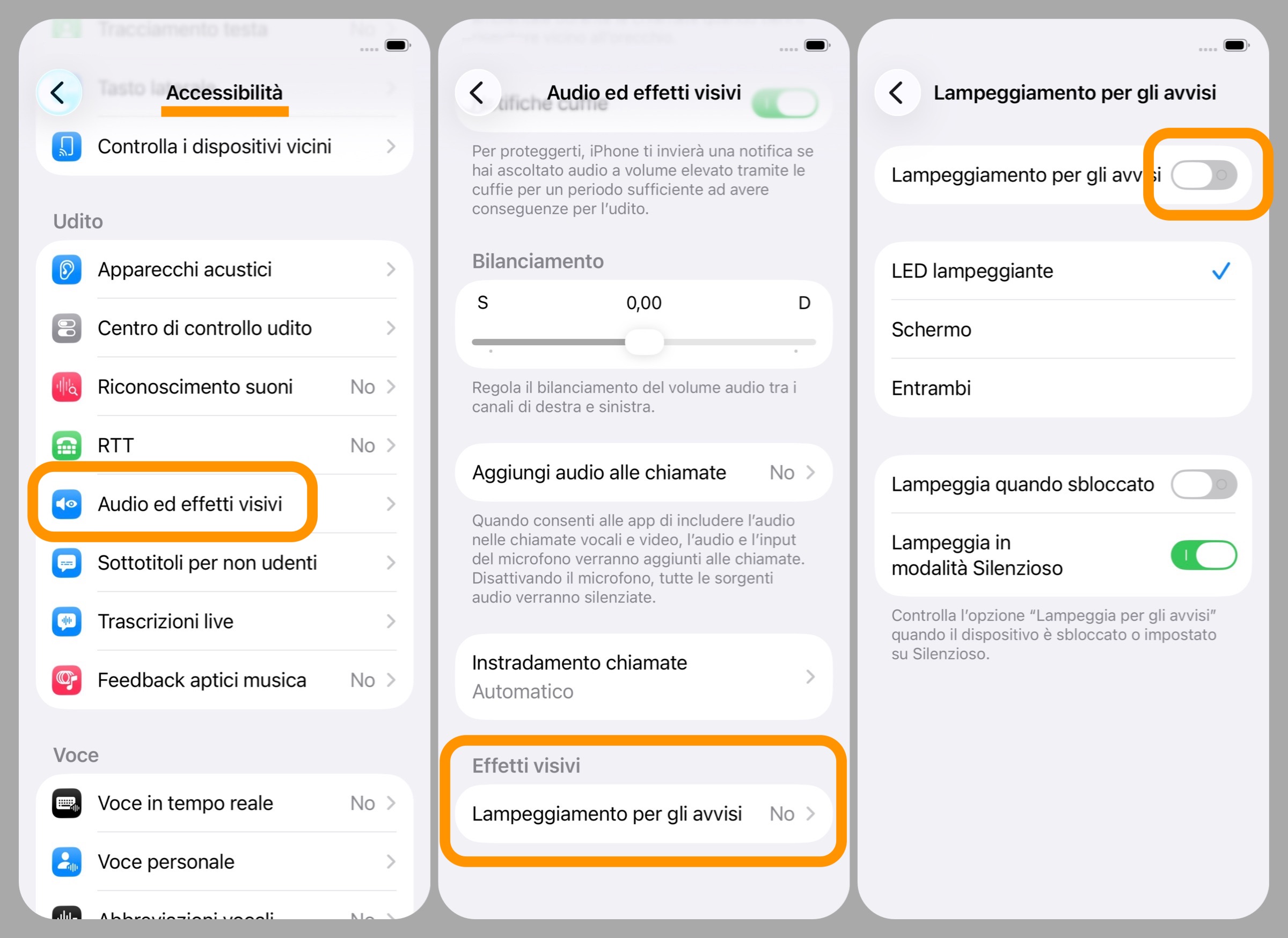
Trattandosi di una funzione dedicata alle persone con disabilità, la trovate nel pannello delle Accessibilità:
- aprite l’app Impostazioni;
- cliccate su Accessibilità;
- scorrete in basso fino a raggiungere la sezione
Uditoe cliccate su Audio ed effetti visivi; - scendete fino in fondo, ed accedete alla scheda Lampeggiamento per gli avvisi nel pannello
Effetti visivi; - attivate l’omonimo interruttore.
Se non modificate altro, a lampeggiare sarà il flash LED posteriore. Questa funzione è tutt’altro che nuova: fu introdotta per la prima volta nel 2011 con iOS 5 e già da allora permetteva di far lampeggiare appunto il flash della fotocamera al ricevimento delle notifiche (ve ne parlammo anni fa in questo tutorial segnalandovi un trucco per potenziarlo con le custodie trasparenti).
Personalizzazione
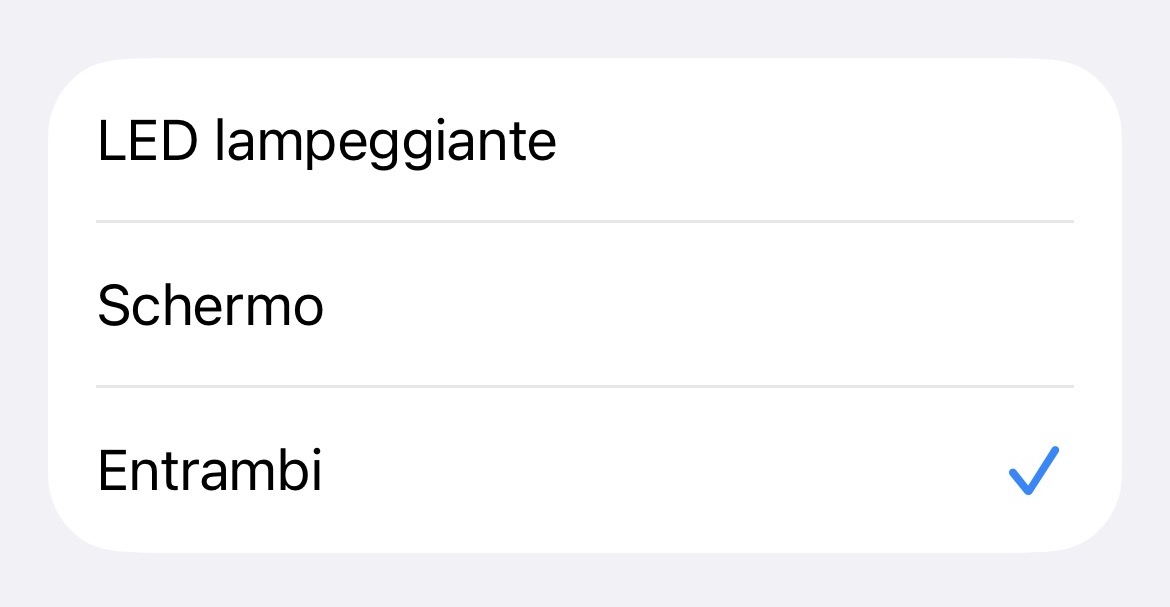
A partire da iOS 26.2 come dicevamo a questa modalità si aggiunge una seconda opzione, quella appunto che nelle stesse condizioni permette di far lampeggiare il display: vi basta spostare il selettore sottostante (che per impostazione predefinita si trova su LED lampeggiante) sull’opzione chiamata Schermo.
In questo modo anziché il flash, ad illuminarsi con un bagliore bianco sarà lo schermo. Eventualmente potete selezionare l’opzione Entrambi per usare contemporaneamente le due modalità (vecchia e nuova).
In questo senso molto dipende dalle vostre abitudini: sicuramente il lampeggio del flash è utile quando l’iPhone viene appoggiato con lo schermo verso il basso, viceversa uno schermo che lampeggia risulta funzionale quando il telefono viene poggiato con lo schermo rivolto verso l’alto.
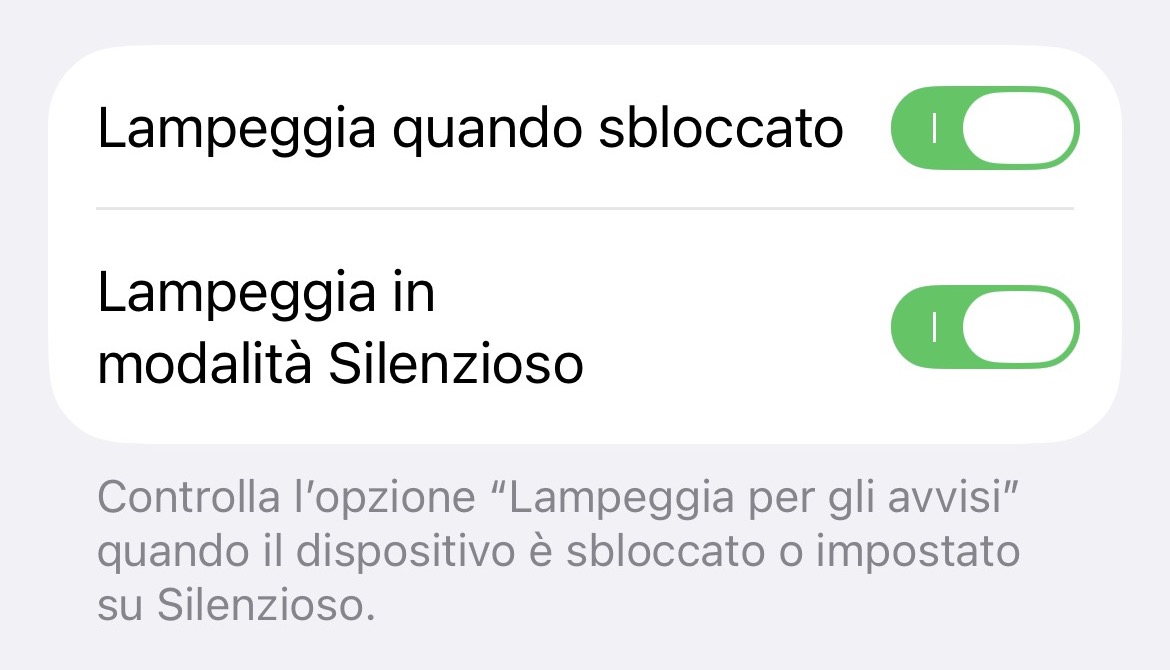
Tenete infine presente che potete affinare ulteriormente il funzionamento di questa notifica visiva attivando o disattivando i due interruttori presenti nella nuova schermata, grazie ai quali si può decidere se far lampeggiare flash/schermo anche quando lo schermo è sbloccato e quando è attiva la modalità Silenzioso.
Altre guide
Lo sapevate che su Macitynet trovate centinaia di altri tutorial su iPhone, iPad, ma anche su Mac e Apple Watch? Vi basta cliccare sul nome del dispositivo che vi interessa per sfogliarli tutti selezionando poi quelli che desiderate leggere.
Ecco quelli dedicati ad iOS 26.
- iOS 26 è arrivato, nuove funzioni, modelli supportati e download
- Le 10 novità di iOS 26 da provare subito
- iPhone aggiornato a iOS 26, cinque impostazioni da regolare subito
- Apple spiega perché dopo l’aggiornamento di iOS 26 cala la batteria e come risolvere
- iOS 26 e iPadOS 26, come bloccare l’aggiornamento
- Come ridurre l’effetto Liquid Glass su tutti i dispositivi Apple
- Disattivare l’anteprima a schermo intero degli screenshot
- Cinquanta sfumature di vetro, come attivare le icone trasparenti
- Come copiare una parte specifica di un messaggio su iPhone
- Come ripristinare la barra degli indirizzi di Safari su iPhone
- Cambiare colore e icona alle cartelle su iPhone
- Come usare gli AirPods per scattare foto con la fotocamera di iPhone
- Il Lettore Accessibile di iPhone vi legge tutto ad alta voce ma dovete attivarlo
- Come spostare in basso i widget nella schermata di blocco
- Come impedire chiamate accidentali
- Personalizzare il Posticipa della sveglia su iPhone
- Come ritornare al vecchio look di Telefono su iPhone
- Trasformare le foto in immagini 3D su iPhone
- Rimuovere l’effetto sfocatura dallo sfondo della schermata di blocco
- Attivare gli screenshot HDR
- Usare qualsiasi file audio come suoneria su iPhone
- Organizzare le playlist di Musica in cartelle
- Come funziona Alimentazione adattiva su iPhone
- Come impedire chiamate accidentali
- Condividere le impostazioni di accessibilità tra iPhone e iPad
- Scegliere l’app predefinita per aprire qualsiasi file
- Importare ed esportare file Markdown nell’app Note
- Come attivare il promemoria per le chiamate perse
- Come sapere quanto tempo manca alla ricarica completa di iPhone
- Come scegliere le chiamate da una sola SIM con le Full Immersion
- Come cambia il modo di interrompere Sveglia e Timer
- Attivare gli aggiornamenti di sicurezza automatici
- Eliminare la fastidiosa vibrazione a inizio e fine chiamata su iPhone
- Disattivare la Fotocamera nella Schermata di blocco
Tutti gli articoli su iOS 26 sono disponibili nella sezione dedicata ma ogni mattina alle 8 pubblichiamo un nuovo tutorial o trucco che trovate nella homepage di macitynet.