L’abitudine di lasciare iPhone in carica tutta la notte è sbagliata e ce lo conferma il fatto che Apple, sui modelli più recenti, permette di limitare la carica del telefono oltre una certa soglia anche se resta collegato alla presa di corrente.
Questo perché ad alte tensioni le batterie agli ioni di litio “soffrono” e finiscono per usurarsi più rapidamente. Ma con l’automazione che vi suggeriamo di configurare in questo articolo, potrete mantenere la batteria in salute anche se avete un modello più vecchio. L’obiettivo è essere avvisati quando l’iPhone in carica raggiunge una certa soglia.
Il famoso 80%
Da anni sentiamo dire che sarebbe bene evitare di caricare l’iPhone oltre l’80% perché questa abitudine permetterebbe di preservare la salute della batteria a lungo termine.
Come dicevamo poc’anzi infatti le batterie agli ioni di litio, come appunto quelle usate dagli iPhone, si degradano più rapidamente quando vengono mantenute a livelli di carica elevati (90-100%) in quanto ciò espone la batteria a uno stress elettrochimico che da qualche anno, fortunatamente, si può evitare.
Il caricamento ottimizzato di Apple
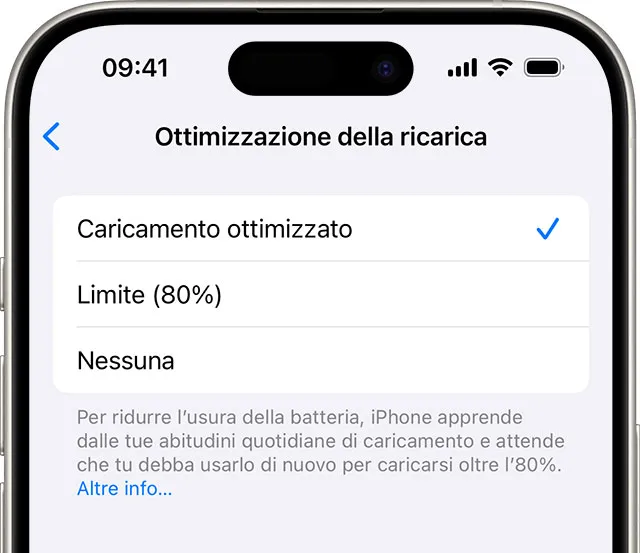
A partire da iOS 13 (2019) Apple ha introdotto sui suoi telefoni una funzione chiamata Caricamento ottimizzato della batteria che impara dalle abitudini dell’utente per mantenere la carica intorno all’80% durante la notte e completarla al 100% soltanto poco prima dell’orario in cui solitamente lo si scollega dalla presa di corrente.
Il limite di carica Apple
A partire da iOS 17 invece su iPhone 15 e successivi è possibile attivare il limite di carica all’80% per far sì che venga completamente interrotta la ricarica sopra questa soglia, anche se iPhone continua ad essere collegato alla presa elettrica.
Si va su Impostazioni > Batteria > In carica e si sposta il selettore alla voce Limite di caricamento scegliendo un valore tra 80% e 95% (con incrementi del 5%).
Su questi modelli soltanto se invece si imposta il selettore sul 100% si può poi attivare il caricamento ottimizzato di cui parlavamo poc’anzi che, in caso contrario, rimane disattivato.
Come far suonare iPhone quando raggiunge l’80% di carica
Su tutti gli altri telefoni tutto questo Apple purtroppo oggi non lo permette, ma una soluzione alternativa c’è ed è quella che vi proponiamo in questo articolo.
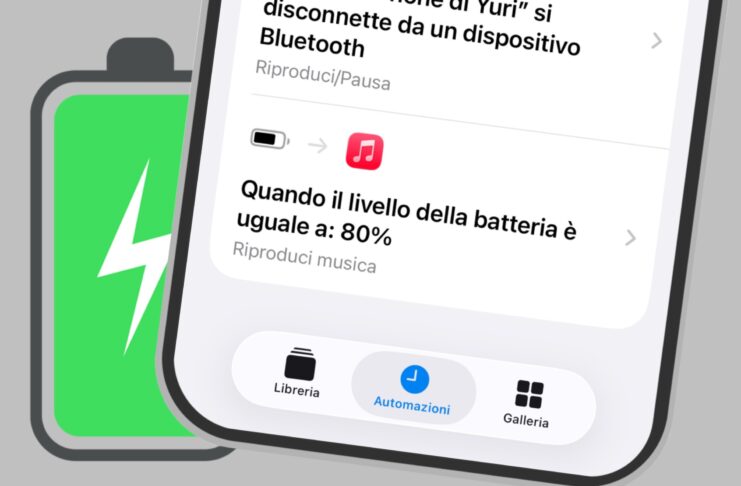
Si tratta di configurare un’automazione che permetta ad iPhone di avvisarvi quando raggiunge una determinata soglia: impostando ad esempio l’80%, iPhone comincerà a suonare per avvisarvi che la ricarica è giunta a questo livello e così potrete scollegarlo senza che la ricarica vada oltre.
Se vi interessa, fate così:
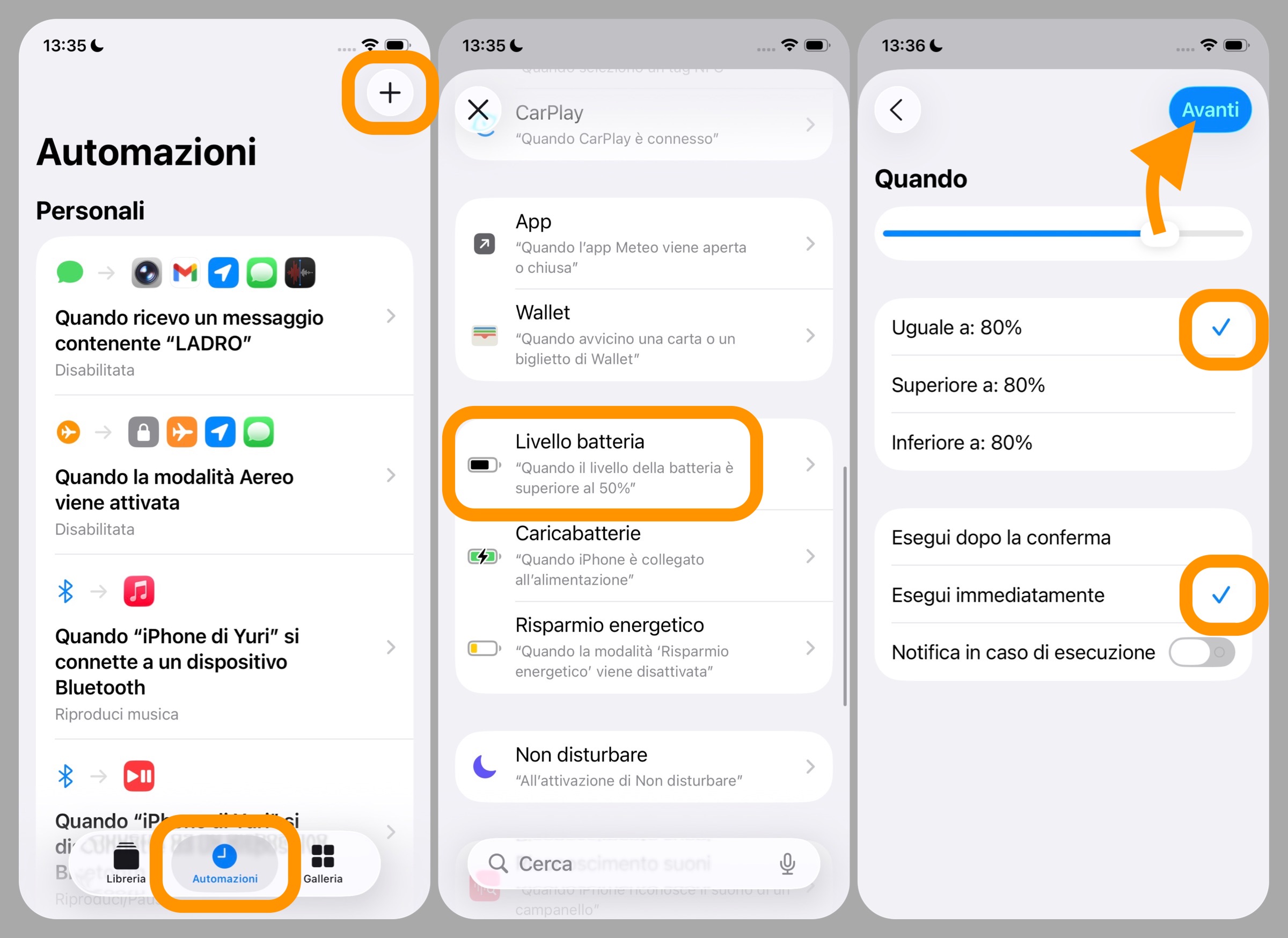
- aprite l’app Comandi rapidi;
- cliccate in basso, su Automazioni;
- cliccate il tasto + in alto a destra;
- selezionate la scheda Livello batteria;
- impostate il valore desiderato tramite lo slider in alto (nel nostro esempio, 80%);
- dalle opzioni in basso, spuntate “uguale a“;
- spuntate anche Esegui immediatamente e, se attivo, spegnete l’interruttore alla voce Notifica in caso di esecuzione;
- cliccate sul pulsante blu Avanti in alto a destra.
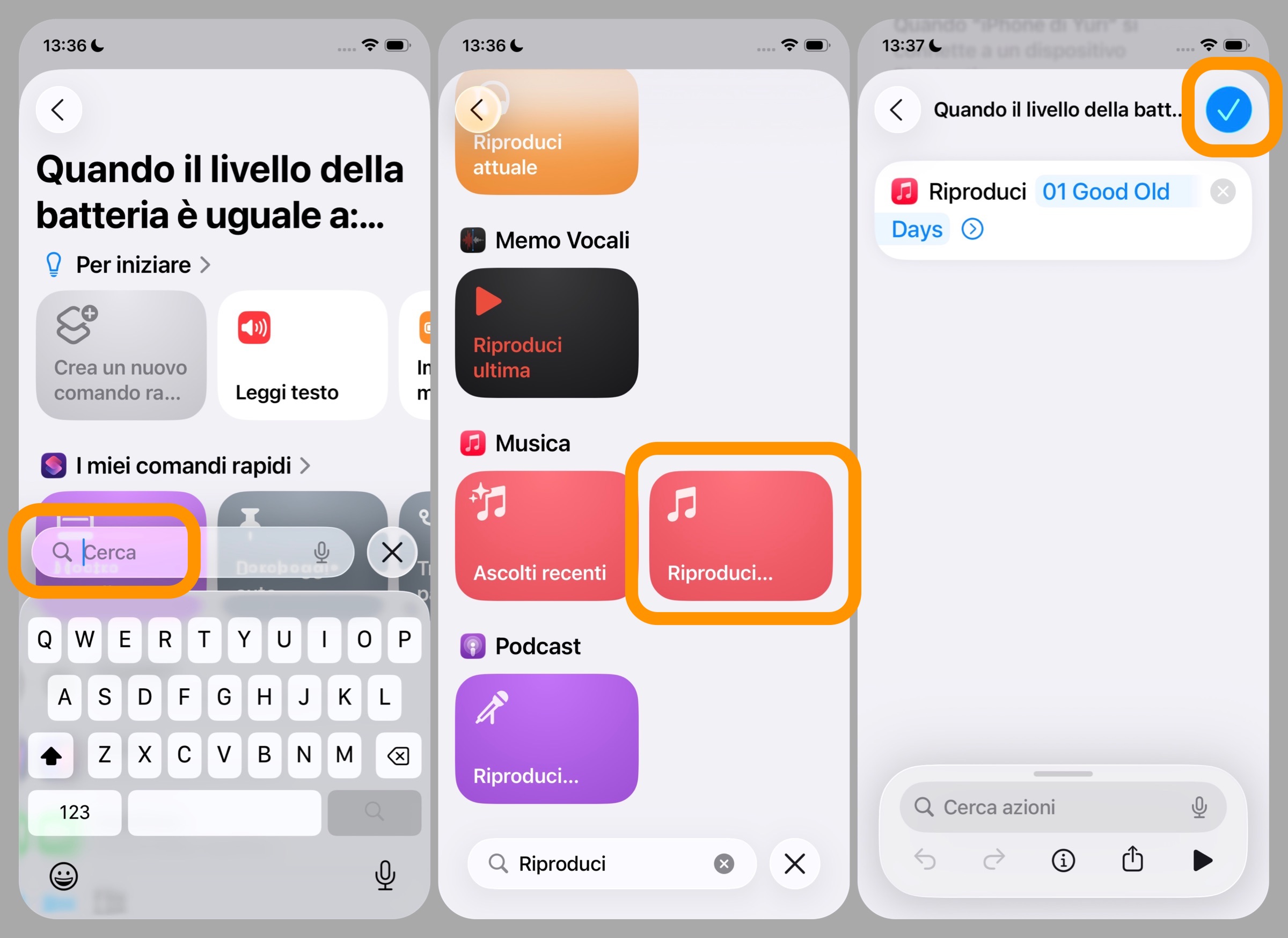
Dalla schermata che segue:
- cliccate sulla barra Cerca;
- digitate “riproduci“;
- dall’elenco, alla sezione Musica, cliccate su Riproduci…;
- selezionate un brano musicale a vostro gusto;
- cliccate su Fine in alto a destra.
Cosa succede adesso
D’ora in avanti quando il telefono raggiunge l’80% di carica partirà la riproduzione musicale del brano selezionato. Selezionando quindi una musica particolare, sarete avvisati che è il momento migliore per scollegare il cavo di ricarica anche se in quel momento vi trovate in un’altra stanza.
Questo significa anche due cose: se stavate ascoltando della musica, la riproduzione verrà interrotta per avviare quella imposta dall’automazione. E se state dormendo, il telefono comincerà a suonare ugualmente, anche se è in modalità Non disturbare.
Questa funzione quindi va usata soltanto se cambiate la vostra abitudine, ricaricando cioè il telefono durante il giorno e non di notte o in un altro momento di riposo, e possibilmente quando è in Standby e senza fare altro.
Personalizzazione, alcune idee
Una buona idea è quindi quella di aggiungere alla propria libreria musicale un brano ad hoc, non una canzone qualunque ma piuttosto una suoneria, meglio se di breve durata (circa 10 secondi), da usare solo ed esclusivamente per questa automazione.
Ovviamente potete impostare anche un livello di carica diverso, se pensate che l’80% sia poco per le vostre abitudini d’uso del telefono.
Inoltre se si seleziona l’opzione “inferiore a” anziché “uguale a” o “superiore a”, potete usare questa automazione al senso inverso, ovvero per essere avvisati acusticamente quando il livello della batteria scende sotto una certa soglia, ad esempio il 20%, per sapere con esattezza quando è arrivato il momento di ricaricarlo. Per questo ulteriore scopo potete anche creare una seconda automazione, associando magari anche un suono diverso.
Quando ha senso fermarsi all’80%, e quando no
Bloccare la ricarica oltre l’80% come dicevamo è utile se si vuole massimizzare la durata della batteria nel tempo perché si ha l’intenzione di continuare a usarlo per diversi anni, e ha senso soprattutto se si ha l’abitudine di ricaricarlo più volte durante l’arco della giornata, ad esempio quando si torna a casa o quando si arriva in ufficio.
Al contrario è del tutto inutile se non persino controproducente se si ha bisogno della massima autonomia durante la giornata perché si prevede di non poterlo mai ricaricare fino a sera. Oppure se è un telefono che viene usato per poco tempo durante l’arco della giornata (magari perché si tratta del telefono di lavoro) oppure se non si hanno problemi nel sostituire la batteria dopo 2-3 anni.
Altre guide
Su Macitynet trovate centinaia di altri tutorial su iPhone, iPad, ma anche su Mac e Apple Watch: vi basta cliccare sul nome del dispositivo che vi interessa per sfogliarli tutti selezionando poi quelli che desiderate leggere. Se siete a caccia di altri Comandi Rapidi come questo invece fareste bene a dare un’occhiata a questa pagina.
Ecco quelli dedicati ad iOS 26.
- iOS 26 è arrivato, nuove funzioni, modelli supportati e download
- Le 10 novità di iOS 26 da provare subito
- iPhone aggiornato a iOS 26, cinque impostazioni da regolare subito
- Apple spiega perché dopo l’aggiornamento di iOS 26 cala la batteria e come risolvere
- Come ridurre l’effetto Liquid Glass su tutti i dispositivi Apple
- Come disattivare l’anteprima a schermo intero degli screenshot
- Cinquanta sfumature di vetro, come attivare le icone trasparenti
- Come copiare una parte specifica di un messaggio su iPhone
- Come ripristinare la barra degli indirizzi di Safari su iPhone
- Come cambiare colore e icona alle cartelle su iPhone
- Come usare gli AirPods per scattare foto con la fotocamera di iPhone
- Il Lettore Accessibile di iPhone vi legge tutto ad alta voce ma dovete attivarlo
- Come spostare in basso i widget nella schermata di blocco
- Come impedire chiamate accidentali
- Come personalizzare il Posticipa della sveglia su iPhone
- Come ritornare al vecchio look di Telefono su iPhone
- Come trasformare le foto in immagini 3D su iPhone
Tutti gli articoli su iOS 26 sono disponibili nella sezione dedicata ma ogni mattina alle 8 pubblichiamo un nuovo tutorial o trucco che trovate nella homepage di macitynet.