Tra le novità meno pubblicizzate di iOS 26, iPadOS 26 e macOS 26 Tahoe cen’è una che vale la pena raccontarvi prima di altre perché potrebbe cambiarvi per sempre il modo in cui usate i vostri dispositivi.
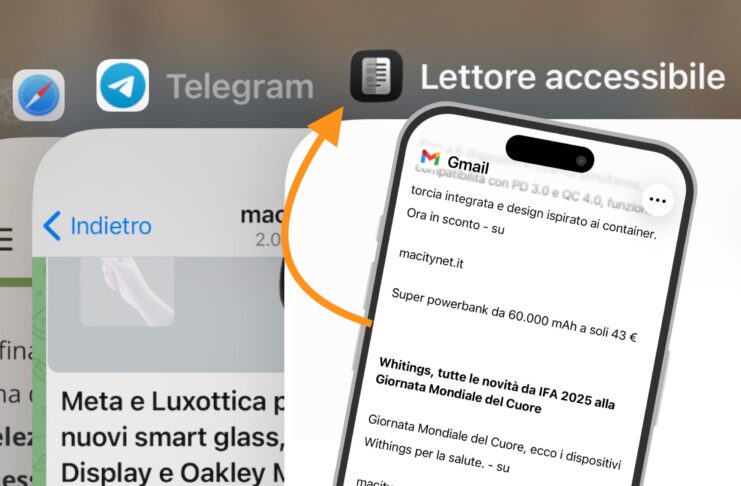
Ci riferiamo alla funzione chiamata Lettore accessibile che si occupa di leggere il testo di qualsiasi app in una modalità semplificata e priva di elementi grafici, ottima quindi per chi vuole concentrarsi solo sul testo migliorandone la leggibilità oppure per ascoltare i contenuti tramite sintesi vocale.
Questa funzione, che nasce per semplificare l’uso dei dispositivi Apple alle persone con disabilità, come altre di questo genere può tuttavia rivelarsi utile anche a tutte le altre persone in particolari momenti della giornata, come ad esempio quando lo schermo è disturbato da immagini e si desidera ripulire il testo dal superfluo, oppure quando si hanno gli occhi impegnati altrove ma si desidera comunque conoscere il contenuto di quel che appare sullo schermo senza doverlo guardare.
Su iPhone e iPad
Come rendere disponibile il Lettore accessibile
Questa funzione come dicevamo è disponibile a partire da iOS 26 e iPadOS 26 e per impostazione predefinita è spenta. Perciò se avete appena aggiornato e volete anche solo provarla, procedete così:
- aprite l’app Impostazioni;
- andate su Accessibilità;
- Lettura e voce;
- Lettore accessibile.
Accendete l’omonimo interruttore per rendere disponibile questa funzione.
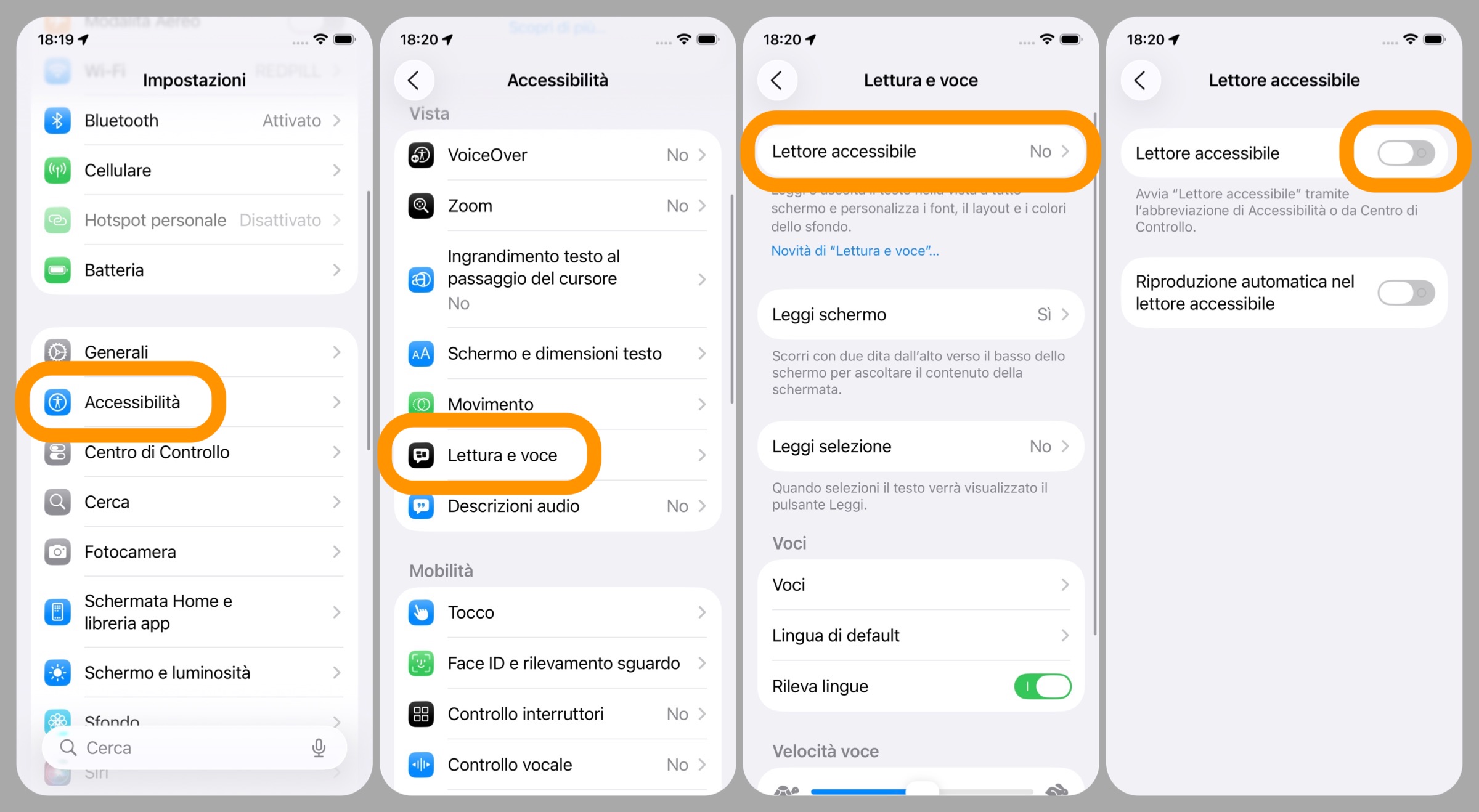
Opzionalmente, attivate anche il secondo interruttore denominato Riproduzione automatica nel lettore accessibile se intendete far partire automaticamente la sintesi vocale ogni qual volta usate questa funzione (capirete meglio continuando a leggere l’articolo).
Come usarlo
D’ora in avanti ogni qual volta avete sotto gli occhi del testo vi basta premere tre volte il tasto laterale per attivare il Lettore accessibile (Attenzione: se avete assegnato più di una scorciatoia di accessibilità, allora dovrete anche selezionare la funzione Lettore accessibile dal menu in sovrimpressione).
Cosa fa
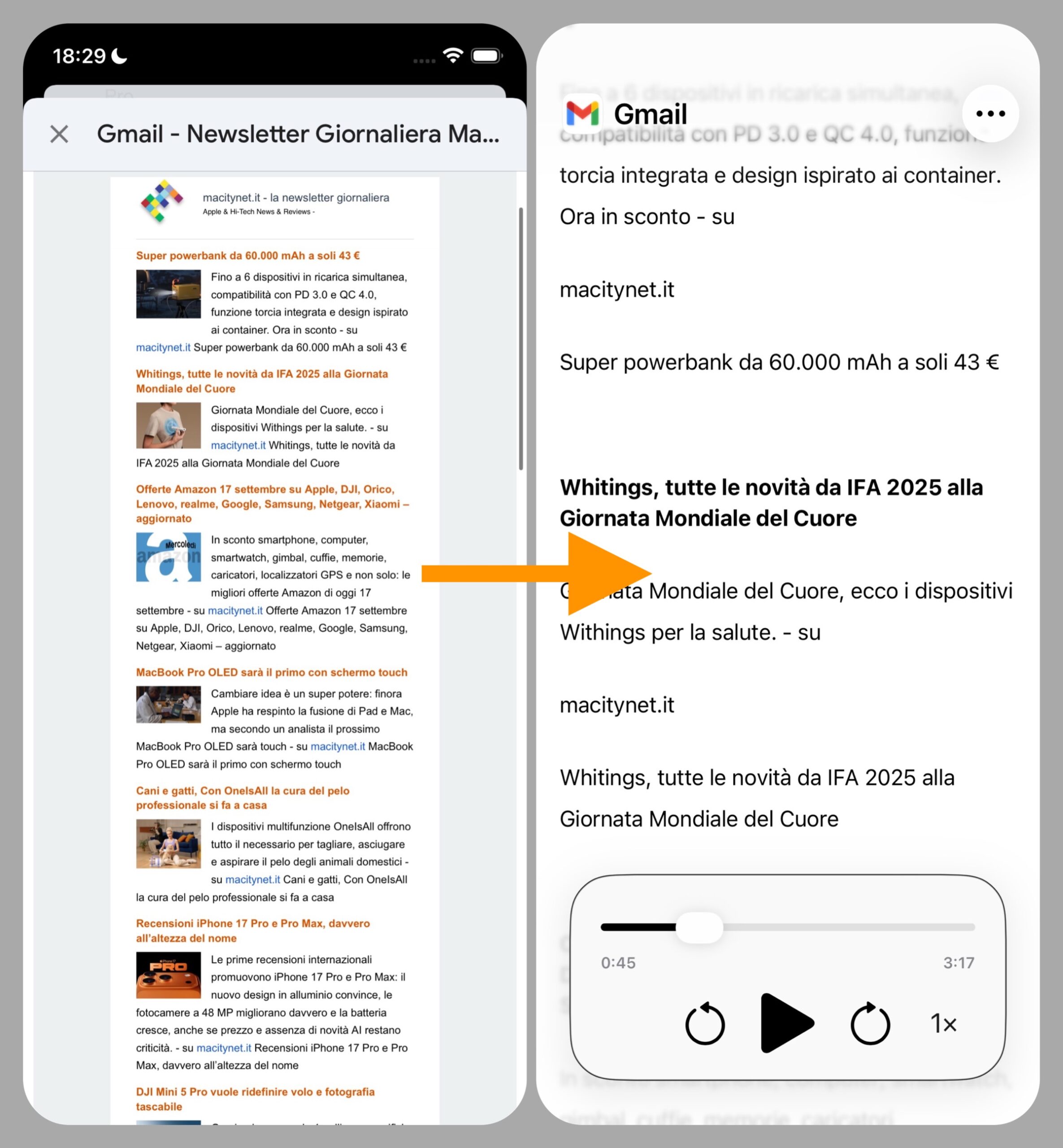
Eseguendo questo triplo click, in pochi istanti l’interfaccia passa alla modalità “Reader” mostrando il testo senza elementi visivi superflui. Il risultato finale ricorda molto da vicino la modalità Lettura di Safari, ma col vantaggio di potervi accedere anche in qualsiasi altra applicazione, compresi browser di terze parti, app di messaggistica, mail e via dicendo.
Se poi questo testo volete farvelo leggere direttamente dal dispositivo, vi basta schiacciare il tasto Play dal controller multimediale visibile sulla parte inferiore dello schermo (se avevate attivato il sopracitato interruttore dedicato alla Riproduzione automatica tutto ciò avverrà automaticamente subito dopo il passaggo alla modalità Reader).
Sui Mac
Come attivare il Lettore accessibile
Dopo aver installato macOS 26 Tahoe, fate così:
- cliccate sul menu Apple dalla barra dei menu in alto a sinistra;
- andate su Impostazioni di sistema;
- Accessibilità;
- Lettura e voce.
Attivate l’interruttore alla voce Lettore accessibile.
Come usarlo
Ora che è attivo, da qualsiasi app (come Pages, Mail e via dicendo) potete richiamarlo schiacciando la combinazione di tasti Command (⌘) + ESC
Cosa fa
Anche qui, una volta attivato, il testo appare all’interno di una finestra in modalità lettura semplificata.
Personalizzazione
Interfaccia
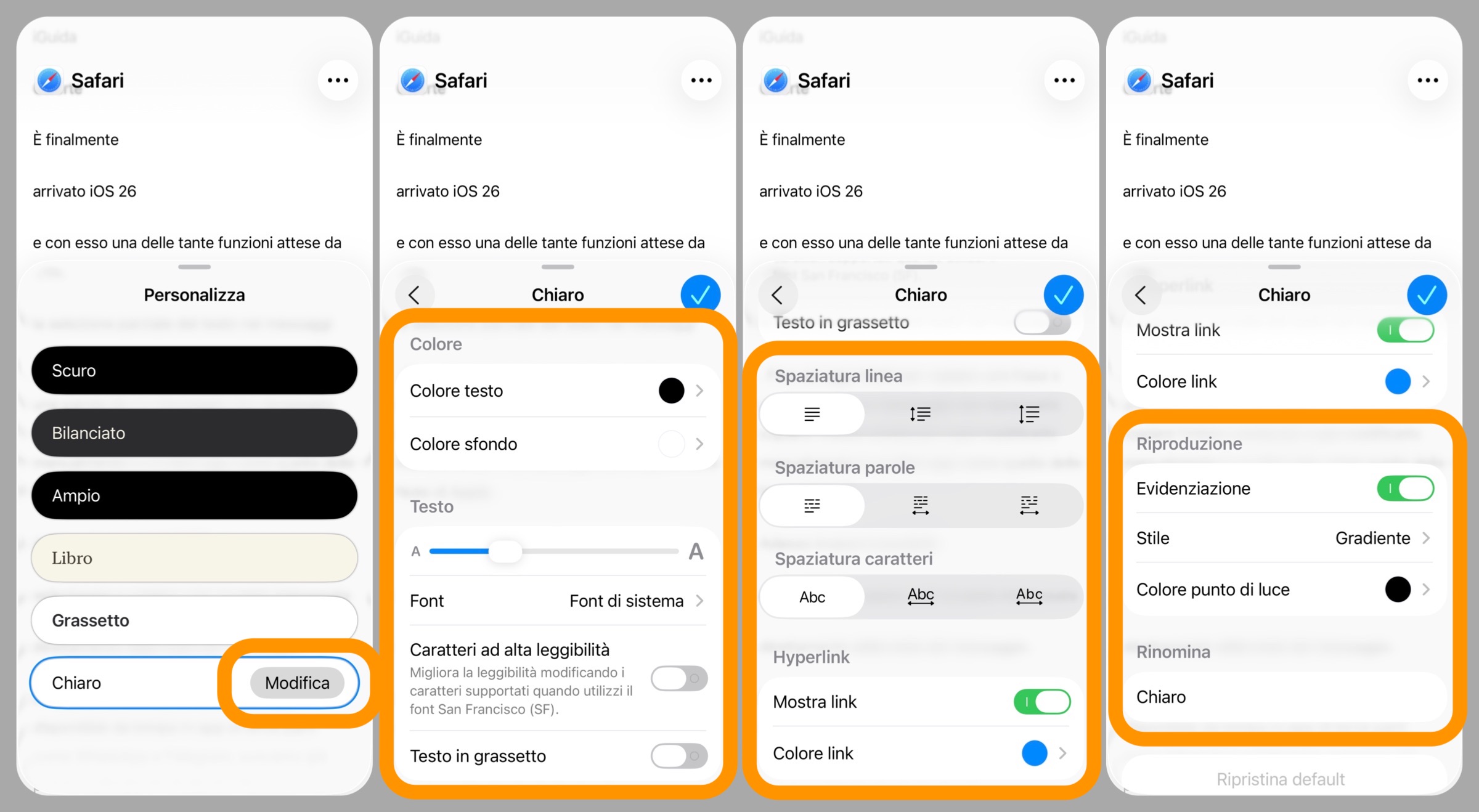
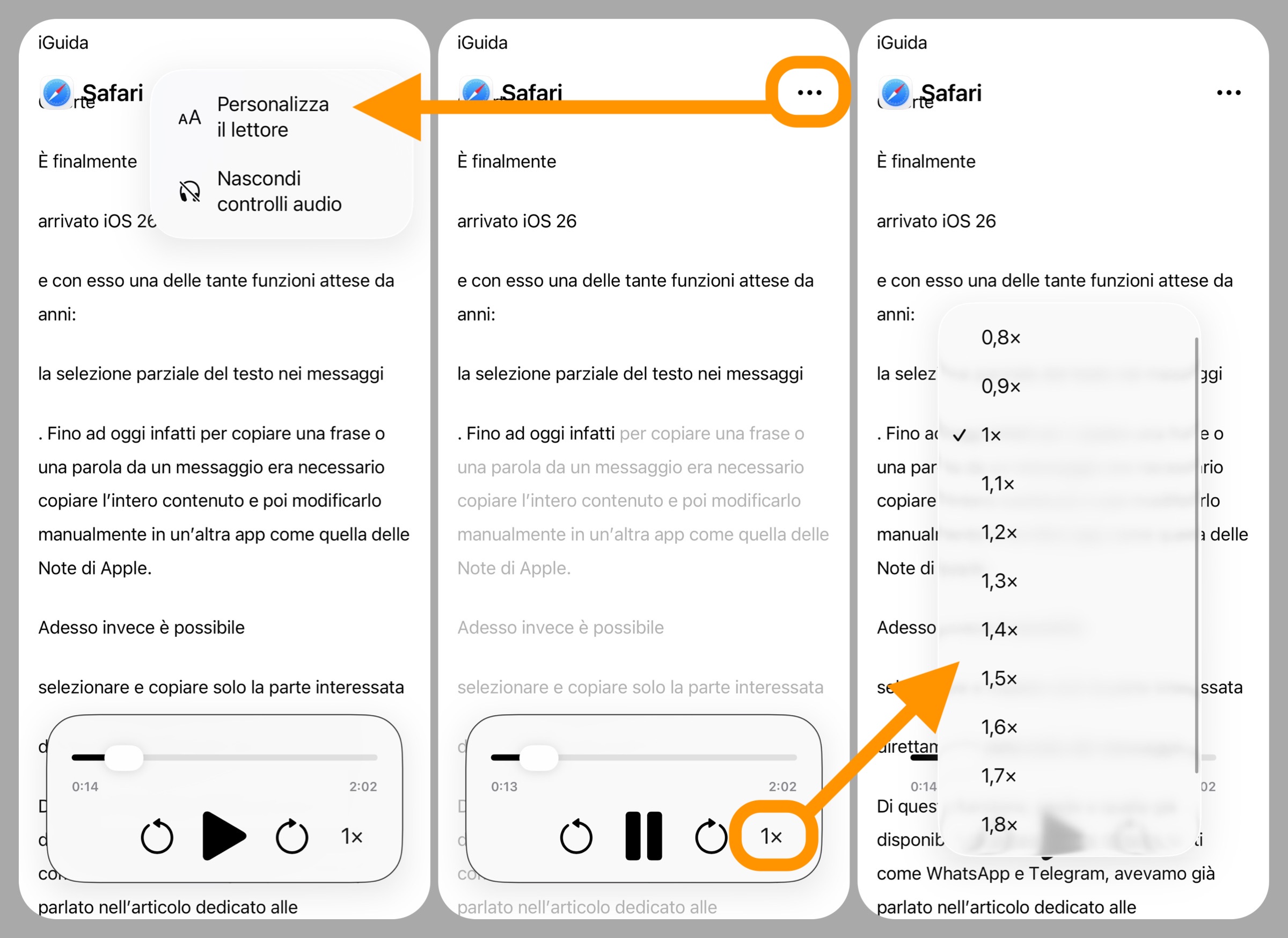
Cliccando sull’icona con i tre puntini in alto a destra (su Mac il grosso si gestisce dalla barra laterale a destra e tramite il pulsante Aa in alto) è possibile personalizzare l’aspetto dell’interfaccia del Lettore accessibile.
Apple mette a disposizione alcuni preset già pronti (Scuro, Bilanciato, effetto Libro, eccetera), ma chi lo desidera può andare a regolare i singoli parametri.
La versione disponibile nel momento in cui scriviamo (settembre 2025) permette di modificare il colore del testo e dello sfondo, la dimensione e il tipo di carattere, la spaziatura tra le righe, le lettere e le parole, lo stile e il colore dei link e delle evidenziature.
Sintesi vocale
Anche il sintetizzatore vocale mette a disposizione alcuni strumenti utili per controllare la riproduzione audio e personalizzare alcuni aspetti.
Per quanto riguarda i controlli, nel momento in cui scriviamo è possibile mettere in pausa e riprendere l’ascolto in un secondo momento, saltare avanti e indietro di 10 secondi in 10 secondi, regolare la velocità di lettura sia aumentandola fino a 2x, sia riducendola fino a 0,8x. Inoltre, il pannello di controllo si può nascondere/attivare attraverso l’omonima voce all’interno del menu attivabile tramite i tre puntini in alto a destra.
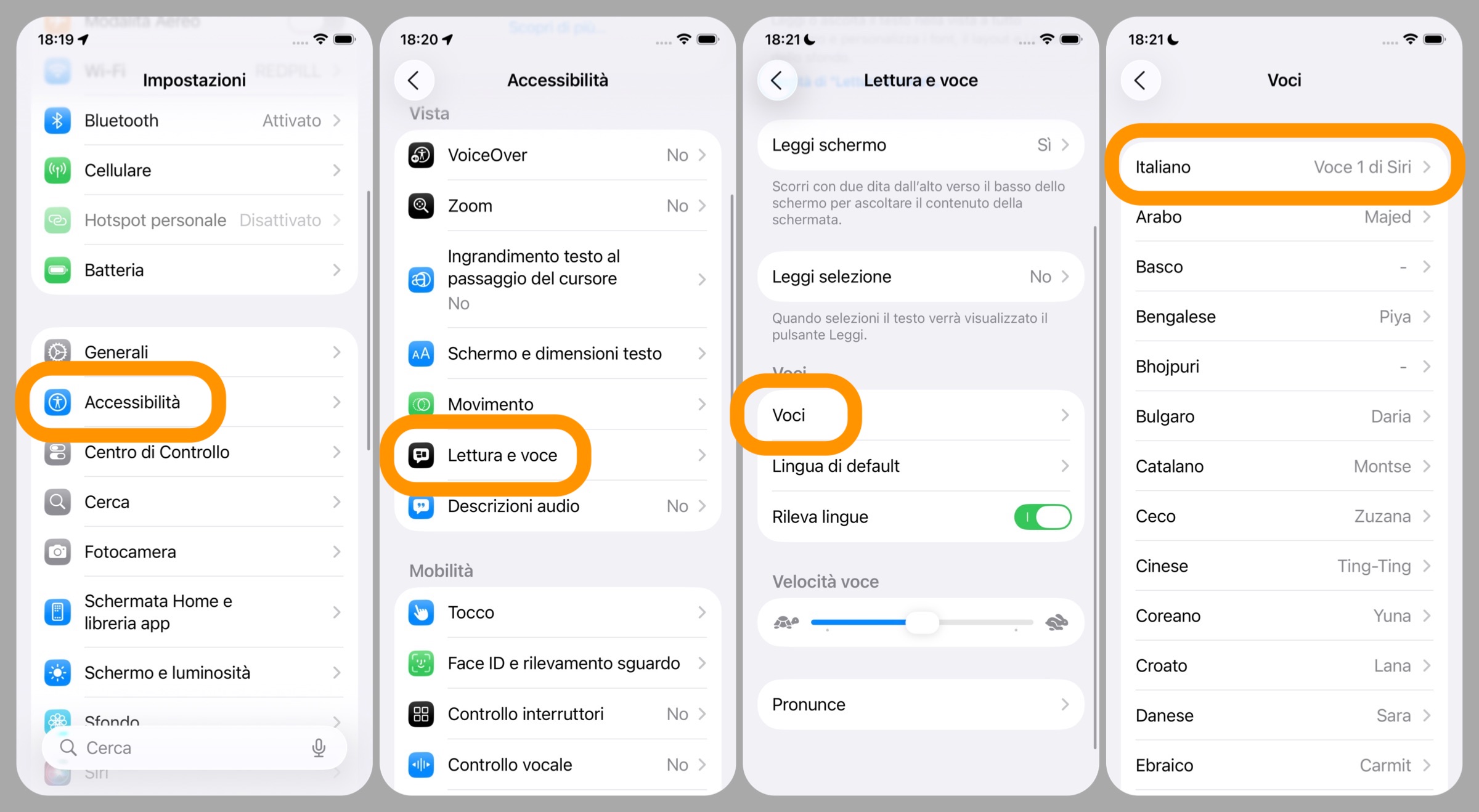
Volendo è anche possibile cambiare la voce della sintesi vocale e regolare altri parametri affini. Se vi interessa, andate su:
- app Impostazioni;
- Accessibilità;
- Lettura e voce;
- Voci.
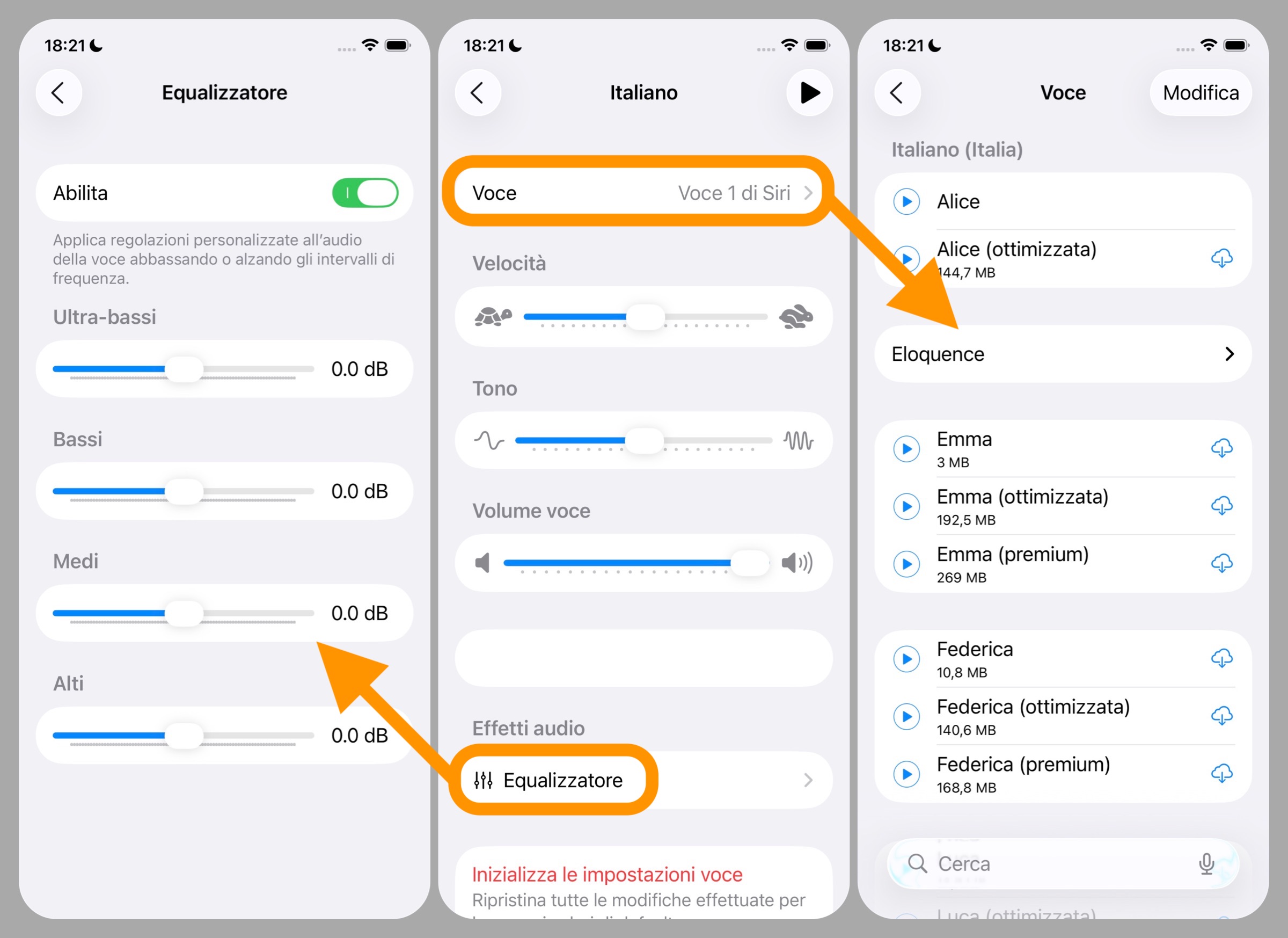
Giunti qui, selezionando la scheda Voce, potete scegliere tra le quattro voci di Siri oppure una delle varianti per le voci denominate Alice, Emma, Federica, Luca e Paola.
Dopo aver fatto la propria scelta, tornando alla schermata precedente è possibile inoltre regolare velocità, tono e volume della voce.
Infine dal pannello Equalizzatore si possono regolare di fino gli ultra-bassi, i bassi, i medi e gli alti.
Perché provare il Lettore accessibile
Trattandosi di una funzione di accessibilità, questa novità potrebbe essere sottovalutata da tutti quegli utenti che non ne hanno un bisogno specifico.
Eppure secondo chi scrive può davvero essere utile a tutti perché in determinati contesti semplifica moltissimo la lettura migliorando la concentrazione e, quando occorre, permette perfino di ascoltare quel che c’è sullo schermo senza distrarsi (magari perché si sta guidando).
Altre guide
Lo sapevate che su Macitynet trovate centinaia di altri tutorial su iPhone, iPad, ma anche su Mac e Apple Watch? Vi basta cliccare sul nome del dispositivo che vi interessa per sfogliarli tutti selezionando poi quelli che desiderate leggere.
Ecco quelli dedicati ad iOS 26.
- iOS 26 è arrivato, nuove funzioni, modelli supportati e download
- Le 10 novità di iOS 26 da provare subito
- iPhone aggiornato a iOS 26, cinque impostazioni da regolare subito
- Apple spiega perché dopo l’aggiornamento di iOS 26 cala la batteria e come risolvere
- Come ridurre l’effetto Liquid Glass su tutti i dispositivi Apple
- Come disattivare l’anteprima a schermo intero degli screenshot
- Cinquanta sfumature di vetro, come attivare le icone trasparenti
- Come copiare una parte specifica di un messaggio su iPhone
- Come ripristinare la barra degli indirizzi di Safari su iPhone
- Come cambiare colore e icona alle cartelle su iPhone
- Come usare gli AirPods per scattare foto con la fotocamera di iPhone
- Il Lettore Accessibile di iPhone vi legge tutto ad alta voce ma dovete attivarlo
- Come spostare in basso i widget nella schermata di blocco
- Come impedire chiamate accidentali
- Come personalizzare il Posticipa della sveglia su iPhone
- Come ritornare al vecchio look di Telefono su iPhone
- Come trasformare le foto in immagini 3D su iPhone
Tutti gli articoli su iOS 26 sono disponibili nella sezione dedicata ma ogni mattina alle 8 pubblichiamo un nuovo tutorial o trucco che trovate nella homepage di macitynet.