Volete registare le telefonate in entrata e in uscita su iPhone? se avete installato il nuovo iOS 26, potete farlo e senza dover installare nulla. Si tratta di un’altra novità minore del sistema operativo lanciato ad autunno 2025 e disponibile su tutti i telefoni che lo possono installare.
La funzione è attivabile in un click, ma prima bisogna abilitare il pulsante che permette di gestirla perché per impostazione predefinita non è visibile.
In questo articolo vi spieghiamo come attivarla e come si usa.
Registrare una telefonata è legale?
Prima va fatta però una doverosa premessa, perché registrare una telefonata implica raccogliere dati personali e talvolta anche sensibili. Ci sono leggi che regolamentano questo aspetto della nostra vita e variano da paese a paese, con normative specifiche per quanto riguarda l’UE.
Non è questa la sede giusta per approfondire questo aspetto nel dettaglio, tuttavia forniremo una breve panoramica di quel che significa nel nostro paese.
In linea generale, in Italia si può registrare una conversazione telefonica se chi registra fa parte della conversazione, e in questo caso non serve neppure il consenso esplicito dell’altra persona.
C’è invece una legge sulle intercettazioni (Articolo 615-bis del codice penale) che per l’appunto vieta di registrare comunicazioni a cui non si partecipa senza autorizzazione.
In entrambi i casi comunque la registrazione non può essere né pubblicata né diffusa, a meno che non sia stato raccolto il consenso dall’altra persona.
Quindi sì, è possibile registrare le telefonate (ed ecco perché su iOS 26 c’è il pulsante dedicato) ma soltanto se si vuole tenerla in ricordo, o per motivi di sicurezza.
Se state pensando di registrare una telefonata per valutare una controversia o preparare un’azione legale, o semplicemente conservarla come prova in caso di contestazioni come ad esempio concordati verbali, minacce e accordi di lavoro, fareste invece bene a parlarne prima con un avvocato.
Come abilitare il registratore telefonico su iPhone con iOS 26
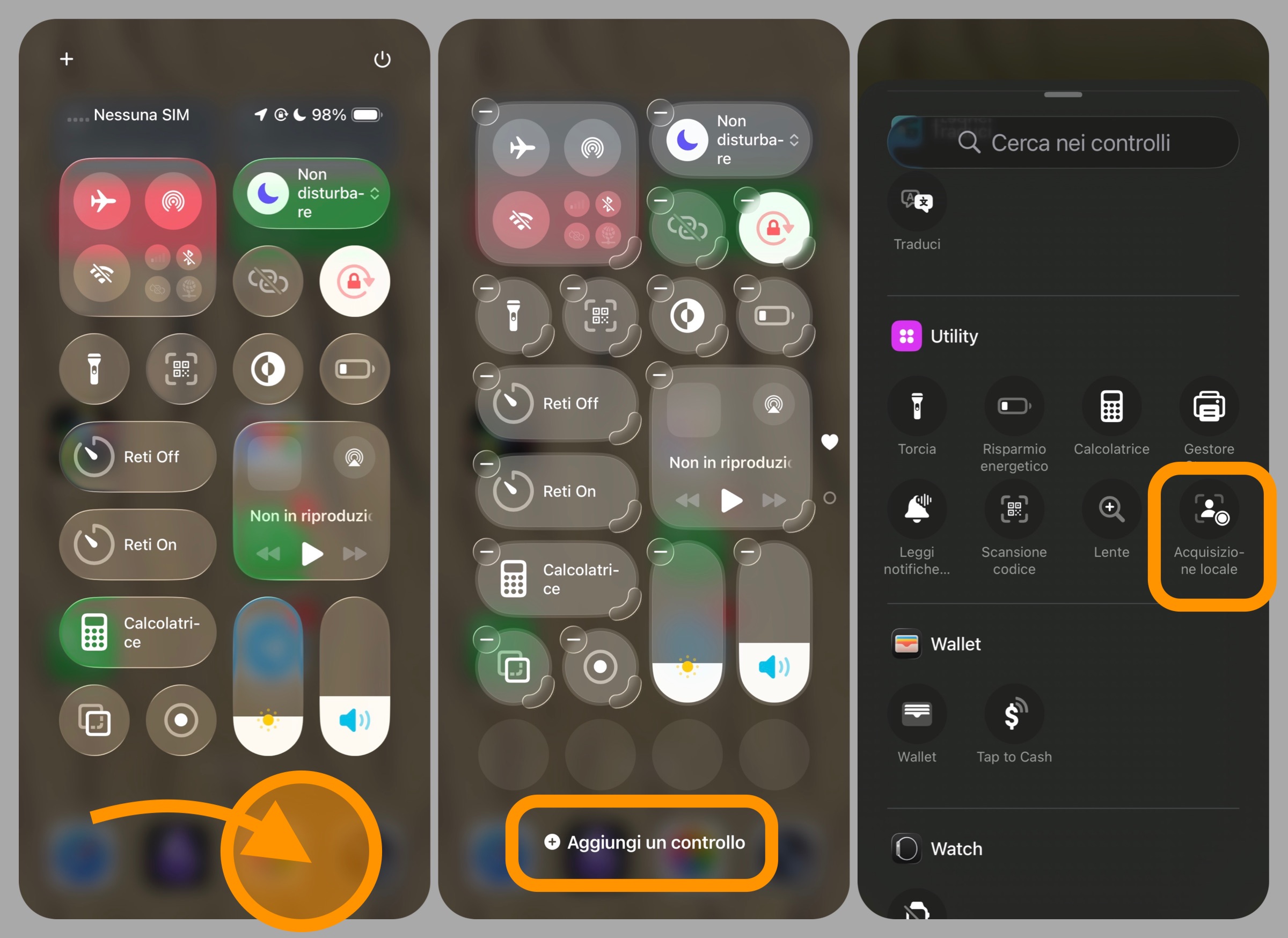
Come dicevamo iOS 26 permette di registrare le telefonate abilitando un apposito pulsante in questo modo:
- aprite il Centro di Controllo (strisciata verso il basso dall’angolo in alto a destra);
- tenete premuto in un punto vuoto dello schermo;
- cliccate su Aggiungi un controllo;
- ora cercate la sezione Utility;
- cliccate su Acquisizione locale.
Il relativo pulsante comparirà nell’elenco. Da qui potete spostarlo dove più vi fa comodo e, quando siete soddisfatti, cliccate in un punto vuoto per confermare le modifiche.
Come registrare una telefonata su iPhone con iOS 26
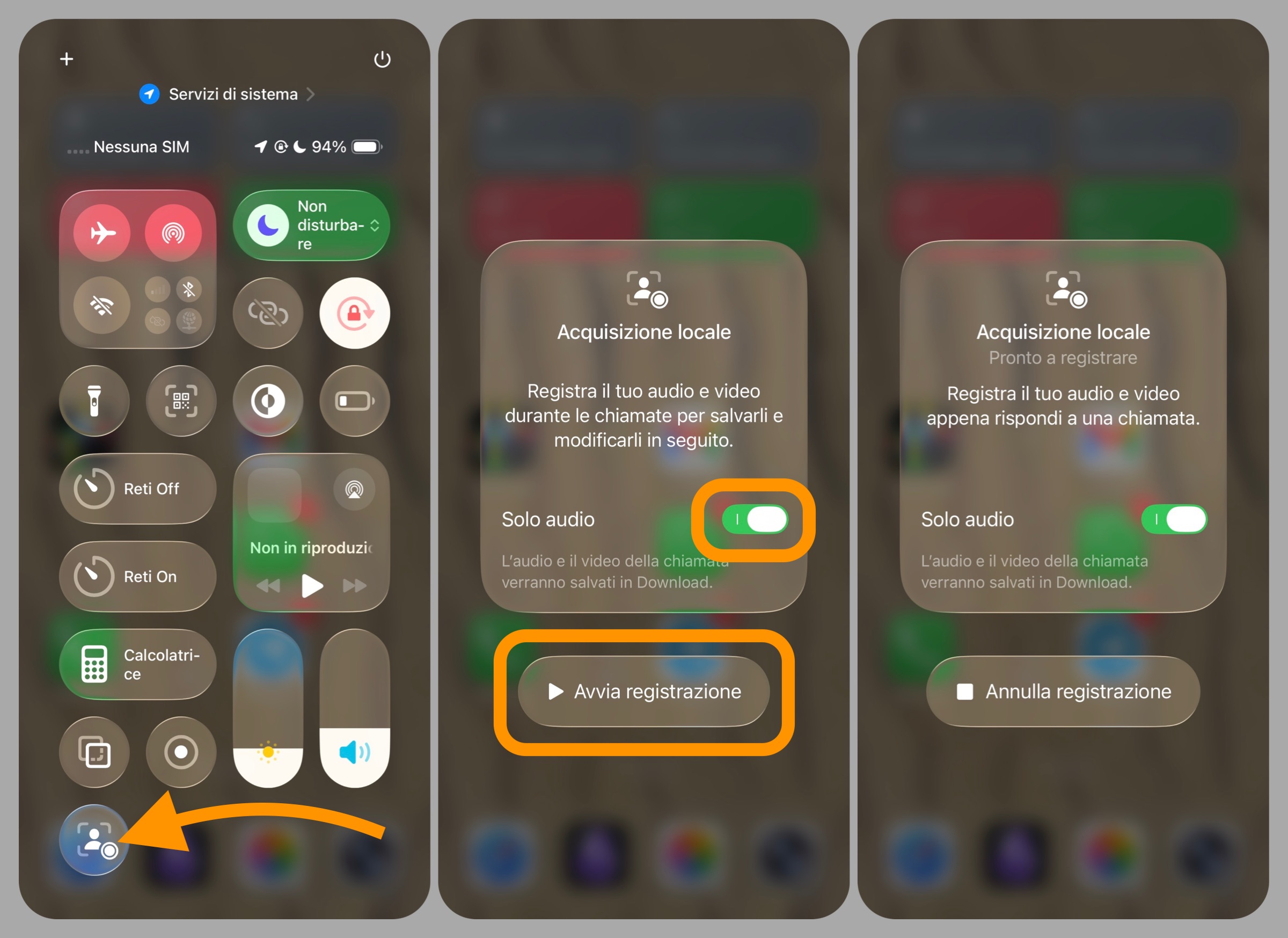
D’ora in avanti, prima di avviare una telefonata, o prima di rispondere, o anche durante una telefonata in corso, per registrare la chiamata non dovrete far altro che:
- aprire il Centro di Controllo;
- tenere premuto sul pulsante Acquisizione locale;
- attivare l’interruttore Solo audio;
- cliccare su Avvia registrazione.
Da quel momento verrà avviata una registrazione audio della telefonata in corso.
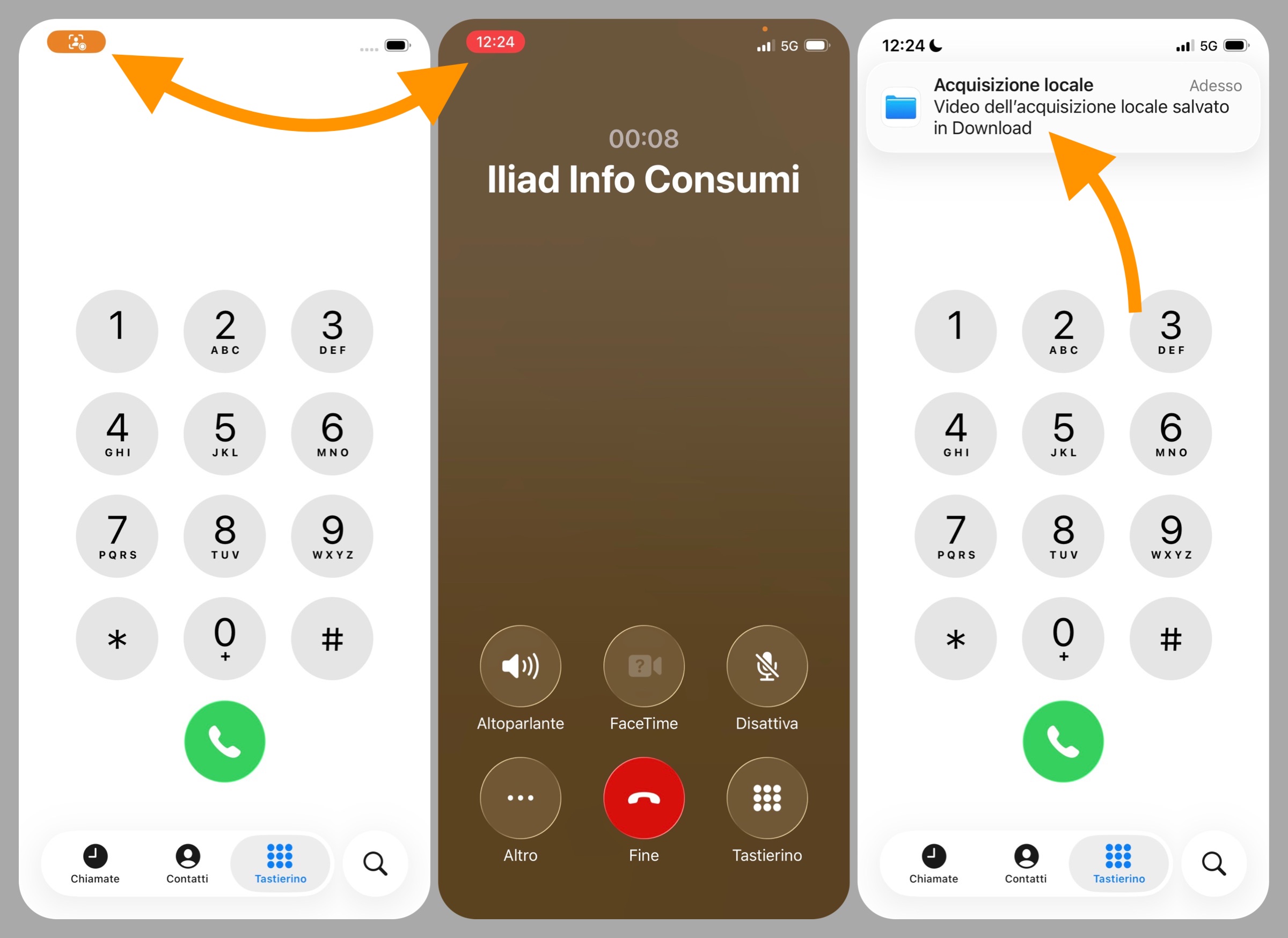
Ve ne accorgete perché in alto a sinistra l’orologio è cerchiato di rosso, mentre se la telefonata non è ancora stata avviata al suo posto viene mostrata l’icona della funzione su sfondo arancione a conferma che è attiva e pronta per acquisire la prossima telefonata.
Al termine della telefonata la funzione verrà disattivata automaticamente: in futuro dovrete quindi ricordarvi di tornare nel Centro di Controllo e seguire i suddetti passaggi ogni qual volta vorrete registrare una telefonata.
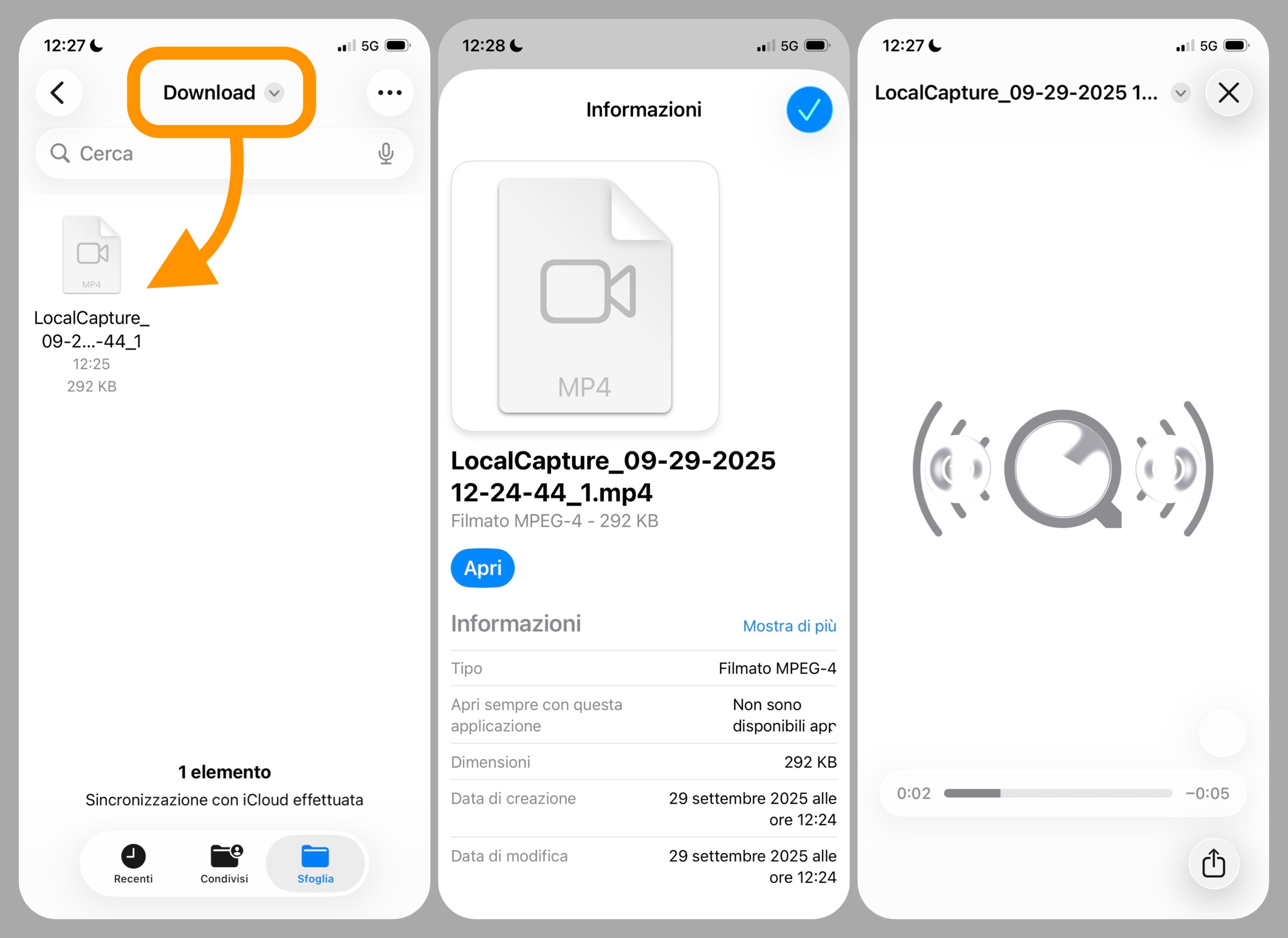
Dove vengono archiviate le registrazioni
Quando riagganciate, la registrazione viene salvata automaticamente nei Download. Per riascoltarla, cancellarla o condividerla dovete quindi:
- aprire l’app File;
- cliccare in basso su Sfoglia;
- aprire la cartella Download.
Il file ha estensione .mp4 e viene salvato col nome LocalCapturedataora_numerosequenziale. Se lo desiderate potete rinominarlo per semplificarne il riconoscimento in futuro.
Altre guide
Lo sapevate che su Macitynet trovate centinaia di altri tutorial su iPhone, iPad, ma anche su Mac e Apple Watch? Vi basta cliccare sul nome del dispositivo che vi interessa per sfogliarli tutti selezionando poi quelli che desiderate leggere.
Ecco quelli dedicati ad iOS 26.
- iOS 26 è arrivato, nuove funzioni, modelli supportati e download
- Le 10 novità di iOS 26 da provare subito
- iPhone aggiornato a iOS 26, cinque impostazioni da regolare subito
- Apple spiega perché dopo l’aggiornamento di iOS 26 cala la batteria e come risolvere
- Come ridurre l’effetto Liquid Glass su tutti i dispositivi Apple
- Come disattivare l’anteprima a schermo intero degli screenshot
- Cinquanta sfumature di vetro, come attivare le icone trasparenti
- Come copiare una parte specifica di un messaggio su iPhone
- Come ripristinare la barra degli indirizzi di Safari su iPhone
- Come cambiare colore e icona alle cartelle su iPhone
- Come usare gli AirPods per scattare foto con la fotocamera di iPhone
- Il Lettore Accessibile di iPhone vi legge tutto ad alta voce ma dovete attivarlo
- Come spostare in basso i widget nella schermata di blocco
- Come impedire chiamate accidentali
- Come personalizzare il Posticipa della sveglia su iPhone
- Come ritornare al vecchio look di Telefono su iPhone
- Come trasformare le foto in immagini 3D su iPhone
Tutti gli articoli su iOS 26 sono disponibili nella sezione dedicata ma ogni mattina alle 8 pubblichiamo un nuovo tutorial o trucco che trovate nella homepage di macitynet.