Nella prima parte di questa guida vi abbiamo spiegato come realizzare una fotografia cinematografica con iPhone tra inquadratura, rapporto d’aspetto, atmosfera e luci. Scattare la foto però non basta: il montaggio visivo, proprio come al cinema, gioca infatti un ruolo fondamentale nella costruzione del look finale.
In questo secondo e ultimo capitolo vi spieghiamo quindi come colorare, modificare e dare carattere cinematografico alle fotografie direttamente dall’iPhone.
Color grading cinematografico
Il color grading è la fase in cui si definisce lo stile visivo della scena modificando toni, contrasti, luci e colori. A differenza della color correction, che invece si concentra sulla correzione di errori o squilibri cromatici per rendere i colori il più realistici possibile, quello di cui abbiamo bisogno è proprio il contario, ovvero alterare i colori per ricreare una determinata atmosfera.
Per dirla in una frase, il color grading è quel processo creativo che rende riconoscibile una scena da Dune, Joker o La La Land a colpo d’occhio.
Alcuni stili
Ma nel mondo del cinema ci sono degli stili cromatici che potremmo definire “classici” in quanto li possiamo facilmente ritrovare in tantissimi film.
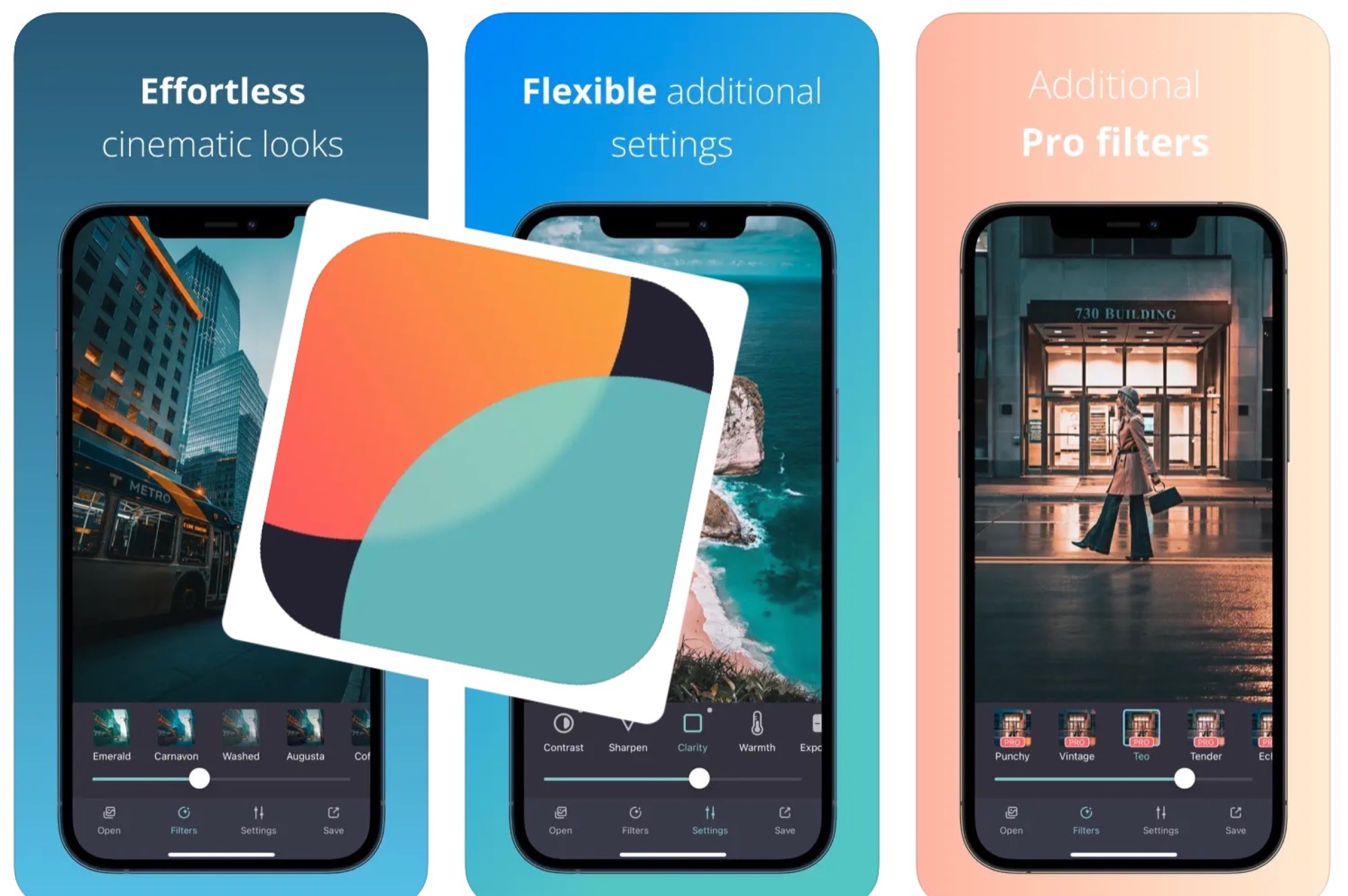
Uno di questi è il Teal & Orange, ovvero quel look blockbuster hollywoodiano in cui una carnagione calda viene inserita in uno sfondo freddo, con una scelta cromatica che va quindi ad esaltare il contrasto tra il soggetto e lo sfondo. Per realizzarlo vi basta passare la foto su app come Teo – Teal and Orange Filters.
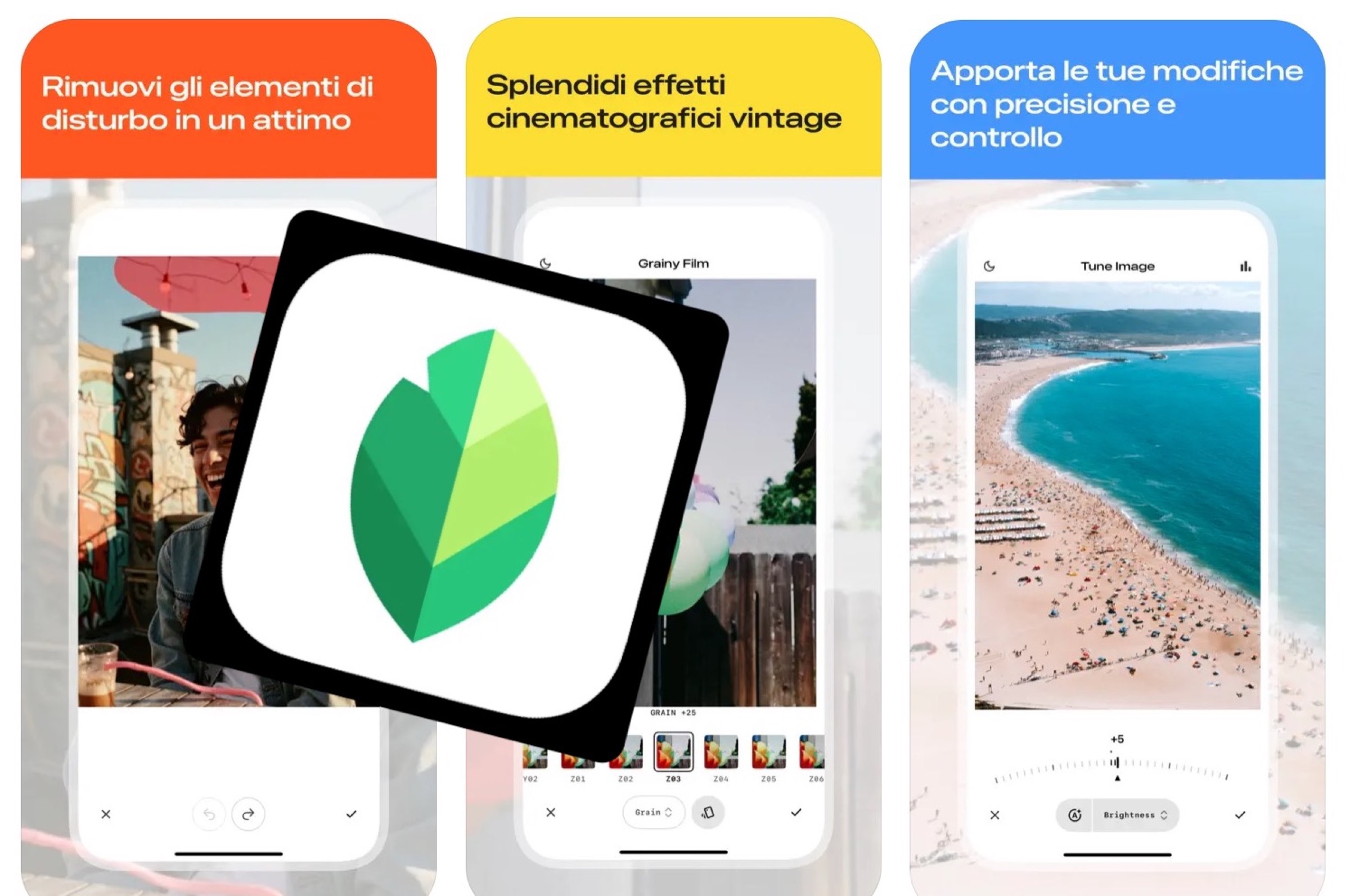
Se invece volete ottenere un look drammatico e malinconico – in stile “Blade Runner 2049” per intenderci – avete bisogno di toni freddi e desaturati; mentre al contrario toni caldi e sognanti conferiscono alle immagini mood romantici stile stile “Chiamami col tuo nome” o “Her”. Questo stile è il più facile da ricreare perché non dovete far altro che giocare con Esposizione, Contrasto, Saturazione, Tinta e Temperatura anche direttamente dal rullino. O se volete maggiore controllo, con applicazioni come Snapseed.
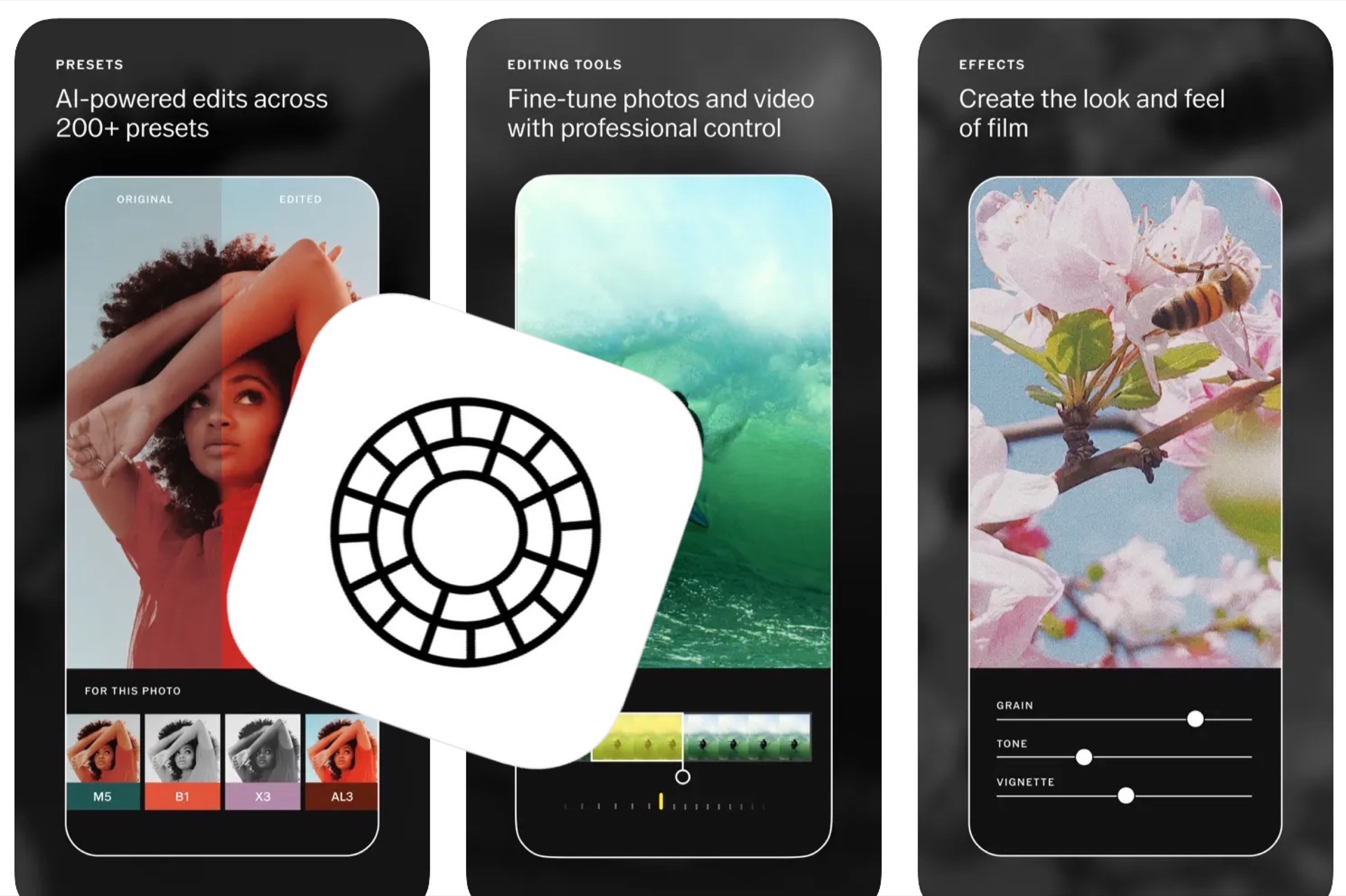
Nell’elenco dei classici non possiamo non citare il look analogico: per questo genere vi serve un’app come VSCO, capace di emulare le pellicole Kodak o Fuji in modo da ricreare un atmosfera vintage e senza tempo (tra i preset consigliati: da A4 a A6 per lo stile analogico, da C1 a C8 per colorati e vibranti, M5 e J5 per toni vintage o malinconici. E regolate la granulosità per l’effetto pellicola).
Editing dettagliato: preset e ritocchi
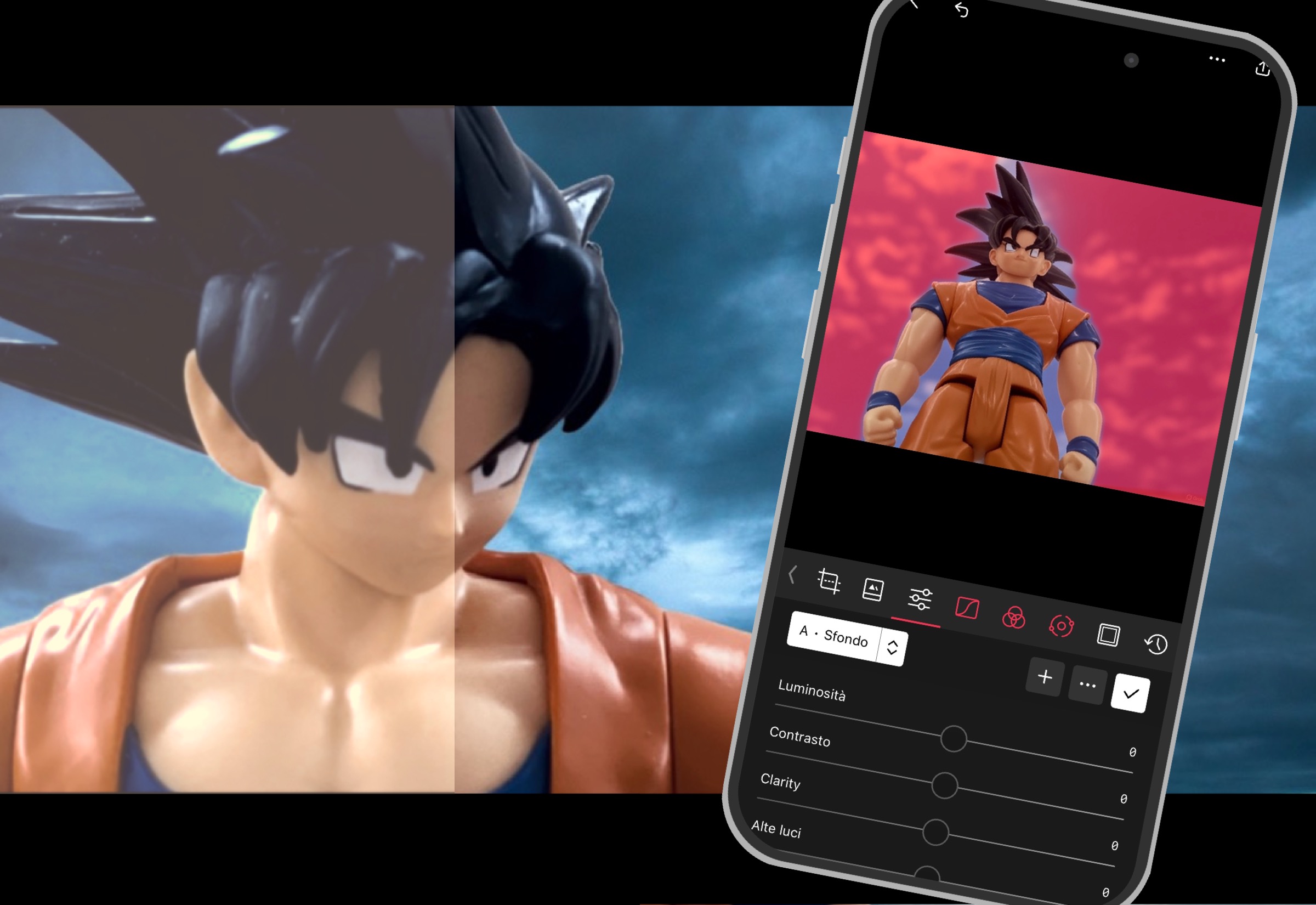
Se volete un controllo maggiore allora potete scegliere tra una vasta gamma di applicazioni che vi permettono di regolare con estrema precisione i vari parametri. Tra le migliori vi consigliamo Darkroom perché il livello gratuito offre l’accesso a una quantità di strumenti che bastano per la maggior parte delle persone.
Applicazioni come questa vi offrono infatti il controllo completo di curve dei toni per abbassare facilmente i neri ed ottenere un effetto “matte” leggero, o magari alzare i bianchi per ricreare una luce soffusa.
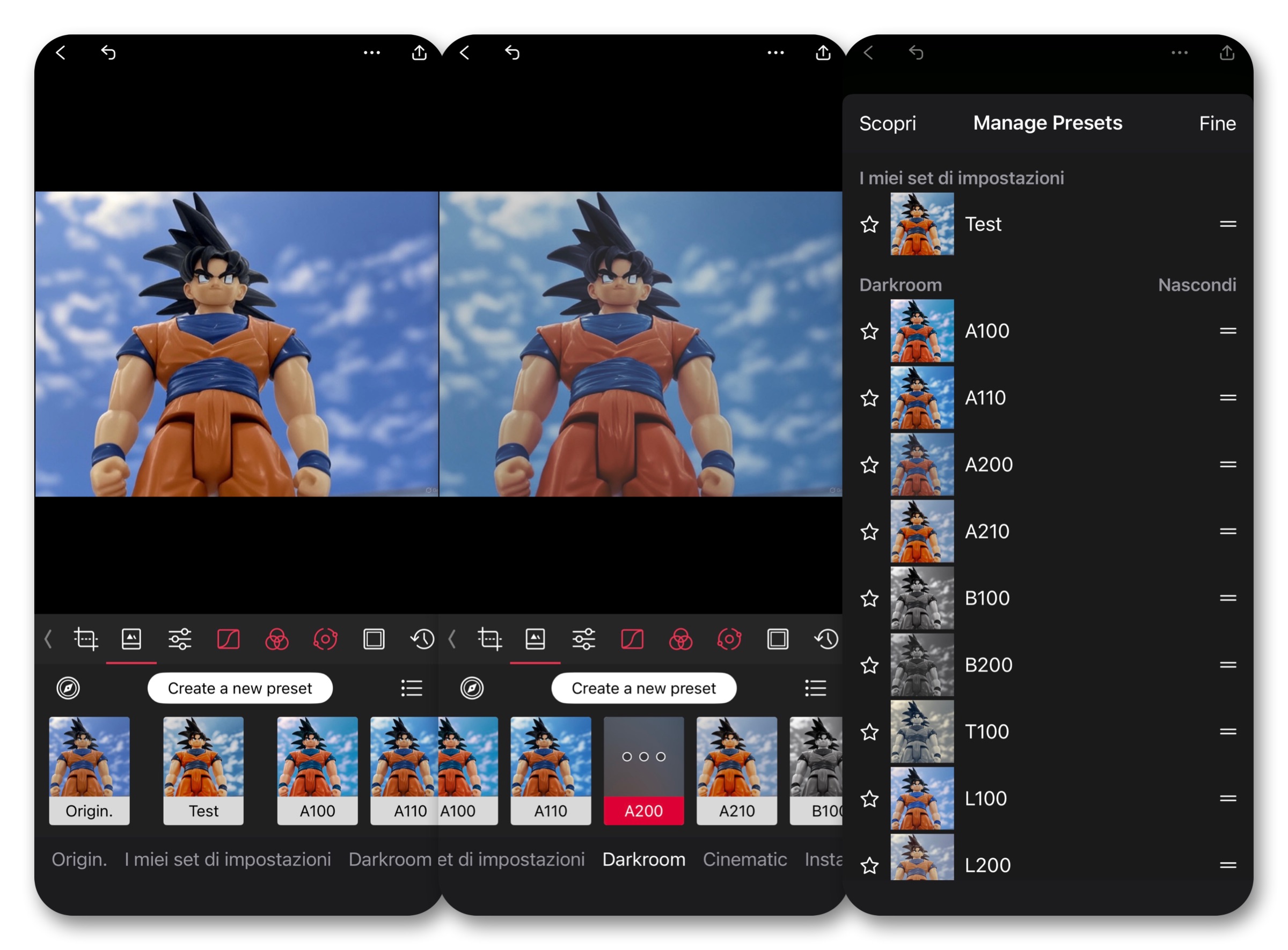
Regolando singolarmente le tonalità potete ad esempio rendere i verdi più “teal” o i rossi più aranciati, oppure potete gestire i parametri di Chiarezza e Texture per dare carattere ai dettagli, o al contrario sfocare lo sfondo per creare un’atmosfera soft.
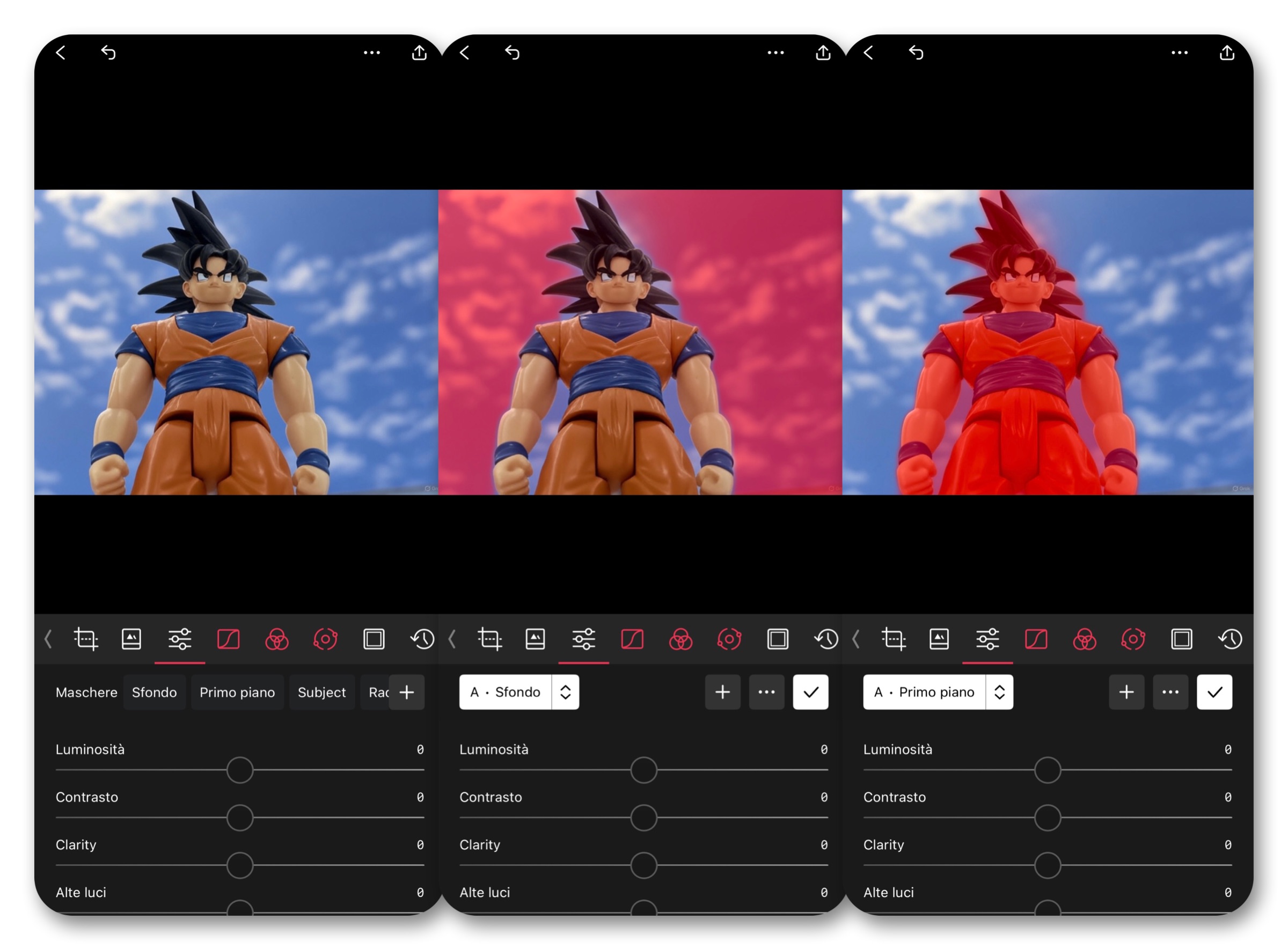
Quest’applicazione per altro vi permette di ritagliare le immagini nel formato cinematografico 2.35:1, oltre che applicare maschere selettive per agire soltanto sul cielo oppure sui volti. E include una sterminata serie di filtri cinematici più raffinati rispetto a quelli standard.
Usate i preset
Applicazioni come Darkroom vi consentono anche di accedere ai preset, ovvero scorciatoie utili per ottenere un certo mood in un solo click.
Con la doverosa premessa che non tutte le foto reagiscono allo stesso modo, i preset possono essere quantomeno un punto di partenza ( e non la soluzione finale) per ottenere risultati coerenti tra più immagini.
Se è vero infatti che una foto da sola può essere cinematografica, una serie di immagini coese vi permettono di raccontare una storia.
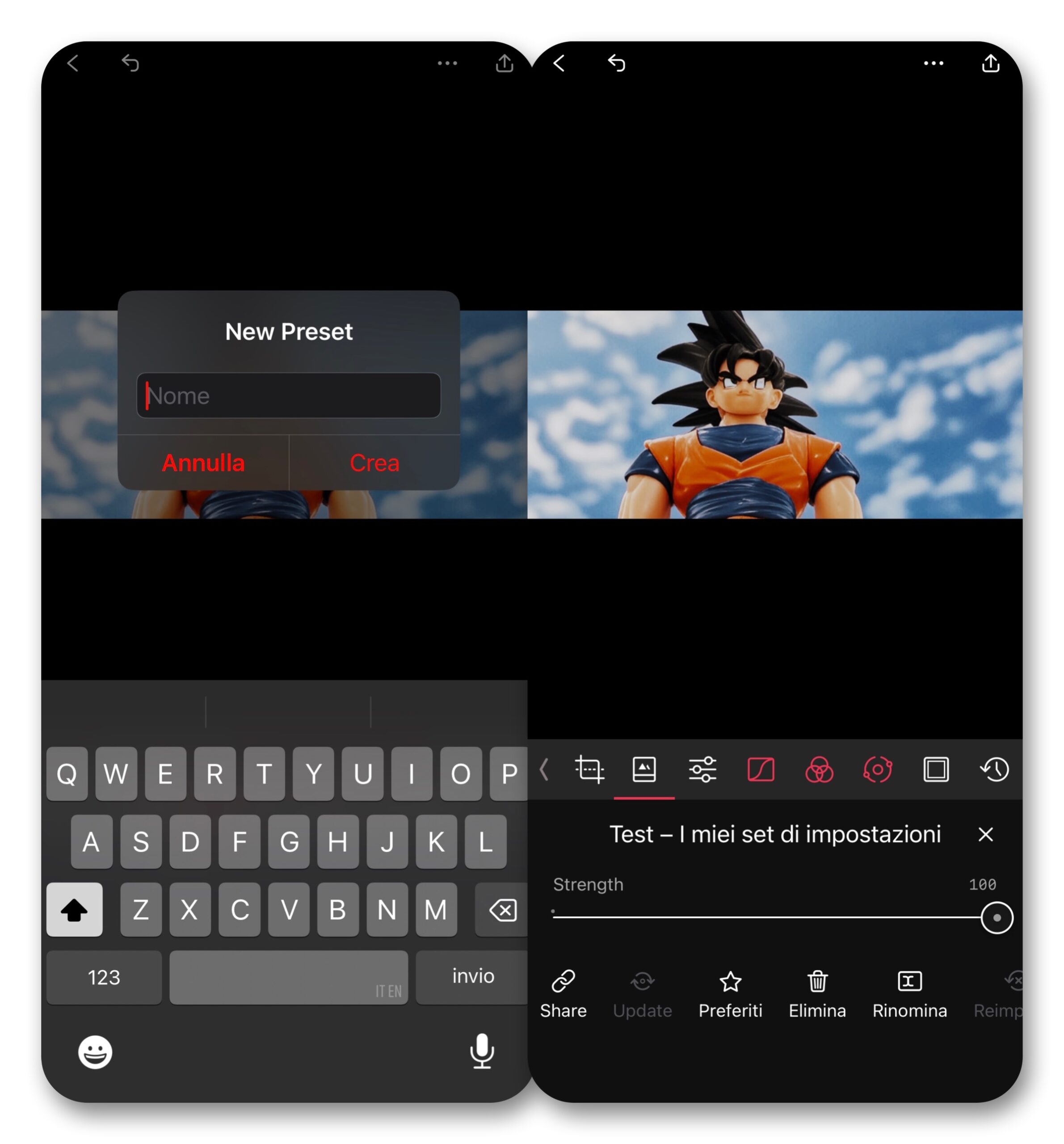
La versione gratuita vi permette di selezionare alcuni preset già pronti, ma potete comunque crearne di nuovi partendo da zero per applicare il crop a 2.35:1 e le regolazioni preferite, in modo da poter poi creare al volo “scene fotografiche” come fossero fotogrammi dello stesso cortometraggio.
Cercate ispirazione?
Non siamo certo i più indicati a dirvi a quale film ispirarvi per la realizzazione di scatti cinematografici con iPhone, ma se proprio non sapete da dove cominciare allora prendete spunto da film come:
- Blade Runner 2049, se volete ricreare toni freddi, effetto neon e in generale un’atmosfera che viene dal futuro
- La La Land, se vi piacciono invece toni caldi, colori pastello e atmosfera da sogno
- Dune, per ambientazioni con sabbie dorate e toni monocromatici
- The Revenant, se invece vi appassionano i foni freddi, ma con un aspetto in generale realistico e naturale
- Her, per atmosfere romantiche, con toni caldi e filtri soft
Non è finita qui
Quella che avete appena letto è la seconda parte della guida alle foto in stile cinematografico con iPhone: nella prima, che potete leggere cliccando qui, vi abbiamo spiegato come realizzare questo genere di fotografie trovando la giusta inquadratura, impostando uno specifico rapporto d’aspetto e cercando di catturare particolari atmosfere e luci.
Altri tutorial sulla fotografia con iPhone
Di seguito trovate una serie di nostri approfondimenti dove vi spieghiamo come migliorare le fotografie con iPhone, dalla composizione alle impostazioni e alle tecniche migliori per specifiche tipologie di foto, fino alla condivisione, alla personalizzazione e all’archiviazione delle immagini.
Fase di scatto
In questa sezione trovate i link alle nostre guide per realizzare le migliori fotografie:
– Al tramonto
– Ai fuochi d’artificio
– A lunga esposizione
– Al cielo stellato
– Star trail
– Perfettamente in bolla
– Foto d’azione
– Foto spaziali
– Comporre come professionisti
– BONUS: i migliori accessori
– Stile cinematografico (scatto)
Post-produzione
Qui sotto invece tecniche e consigli utili per il “dopo” foto. Nello specifico per:
– Ritagliare al volo una foto
– Scattare direttamente in JPEG
– Eliminare i dati prima di condividerle
– Convertirle al meglio
– Il tasto magico per le funzionalità avanzate
– Tutto sul pulsante Controllo fotocamera, e come usarlo solo per scattare foto
– Le impostazioni migliori
– Come mantenere la risoluzione inviandole con AirDrop
– Stile cinematografico (PP)
App Foto e manutenzione
Ecco invece alcuni trucchi e consigli sull’app Foto di Apple per:
– Cercare foto su iPhone e iPad
– Nasconderle nel rullino
– Salvarle e metterle in sicurezza
– Scaricare tutte quelle su iCloud in un click
– Ripristinare il vecchio design
– Le novità con iOS 26
Intorno al mondo delle foto
Qui siamo ancora nel mondo della fotografia, ma fuori dal contesto specifico dello scatto e dell’elaborazione. Ad esempio trovate consigli per:
– Personalizzare la foto dei contatti in rubrica
– Usare una foto ritratto per lo sfondo di Apple Watch
– Trovare una ricetta scattando una foto
– Ricavare testi da foto e video
– Inviare foto e video in alta qualità su Telegram
Per approfondimenti
Se volete allargare gli orizzonti dando uno sguardo alle novità del settore, in questa sezione del nostro sito trovate una raccolta completa e costantemente aggiornata sul mondo della fotografia digitale.
Se invece siete più interessati alle guide, in quest’area del sito ne trovate a centinaia su iPhone e iPad.