Se l’effetto vetro di iOS 26 vi piace, allora vi spieghiamo come attivarlo sui vostri dispositivi, datosi che per impostazione predefinita Apple ci va cauta abilitando solo l’effetto al vetro meno profondo.
Quello cominciato il 15 settembre 2025 infatti è il secondo cambiamento epocale per l’interfaccia grafica dei dispositivi Apple: se guardiamo agli iPhone e agli iPad, sono passati più di dieci anni dall’ultimo importante aggiornamento visivo.
La storia in breve
Il primo grande cambiamento da questo punto di vista avvenne nel 2013, dopo sette anni di skeuomorfismo, uno stile fortemente voluto da Steve Jobs in cui si imitavano oggetti reali (ricordiamo ad esempio la libreria in legno nell’app Books o la texture in pelle per l’app Contatti) per rendere l’esperienza più familiare in tutta l’interfaccia.
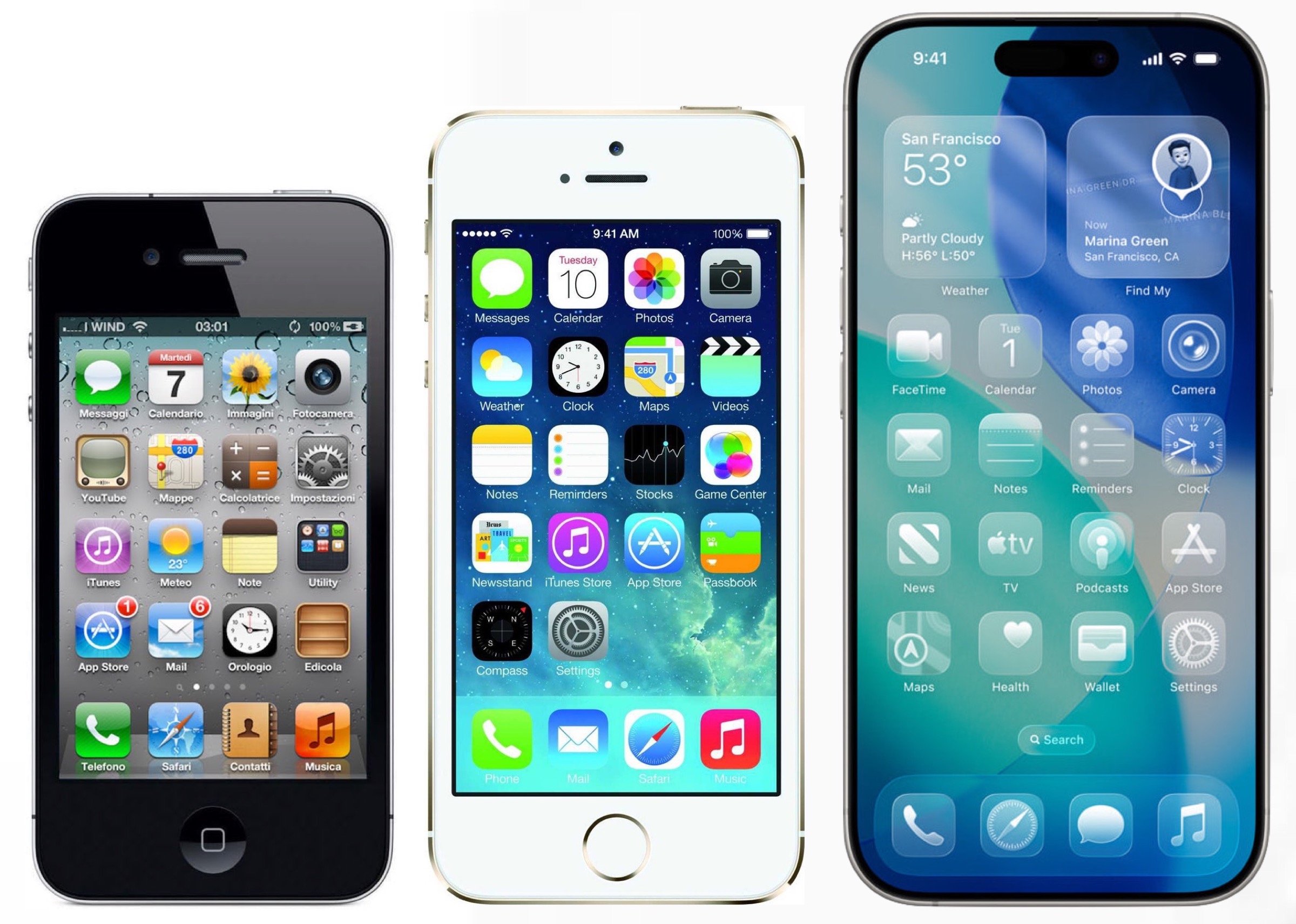
Con iOS 7 iniziava invece quella che fu definita la rivoluzione Flat attraverso un’interfaccia nata dalle mani di Jony Ive in cui le icone diventano piatte, colorate, con trasparenze e effetti “parallax”. Fino ad oggi questo era stato il cambiamento più drastico (e discusso) nella storia del sistema operativo Apple.
Se infatti è vero che dal 2017 sono stati introdotti importanti novità grafiche – vedasi la modalità scura di iOS 13, i widget sulla Home a partire da iOS 14 e le icone colorate, la modalità scura per ogni app e i widget interattivi di iOS 17 – soltanto con iOS 26 viene nuovamente introdotto un linguaggio visivo che agisce molto in profondità: ci riferiamo al design Liquid Glass, con le sue icone trasparenti, gli effetti lucidi e l’effetto vetro in tutta l’interfaccia.
Come dicevamo dopo aver installato iOS 26 e iPadOS 26 il cambiamento si nota, ma non completamente perché l’effetto vetro al 100% va abilitato manualmente.
In questo articolo vi spieghiamo di cosa si tratta e come attivarlo, mostrandovi un confronto tra il prima e il dopo sui nostri iPhone.
Cosa cambia con lo stile Vetro
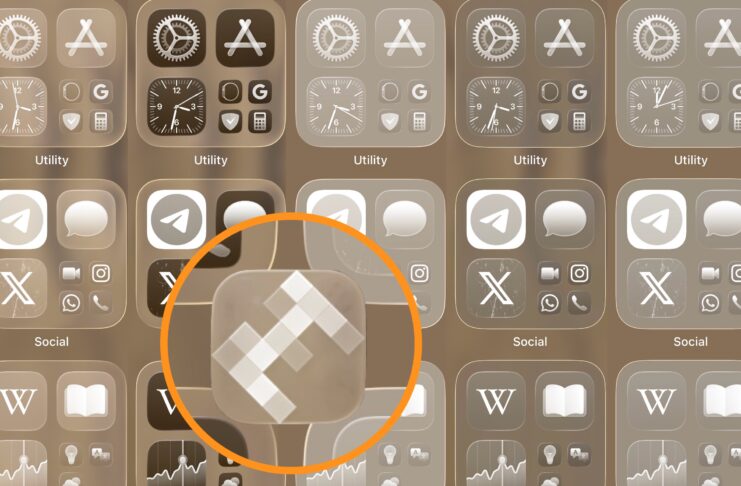
A differenza delle classiche icone colorate o delle versioni scure introdotte in iOS precedenti, il nuovo stile Vetro rende le icone e i widget semi-trasparenti, simulando lastre di vetro con effetto lucido ai bordi.
Partiamo innanzitutto col dire che al momento esistono due varianti principali:
- quello Chiaro in cui le icone sono semi-trasparenti con una leggera tinta scura, lasciando intravedere lo sfondo sottostante.
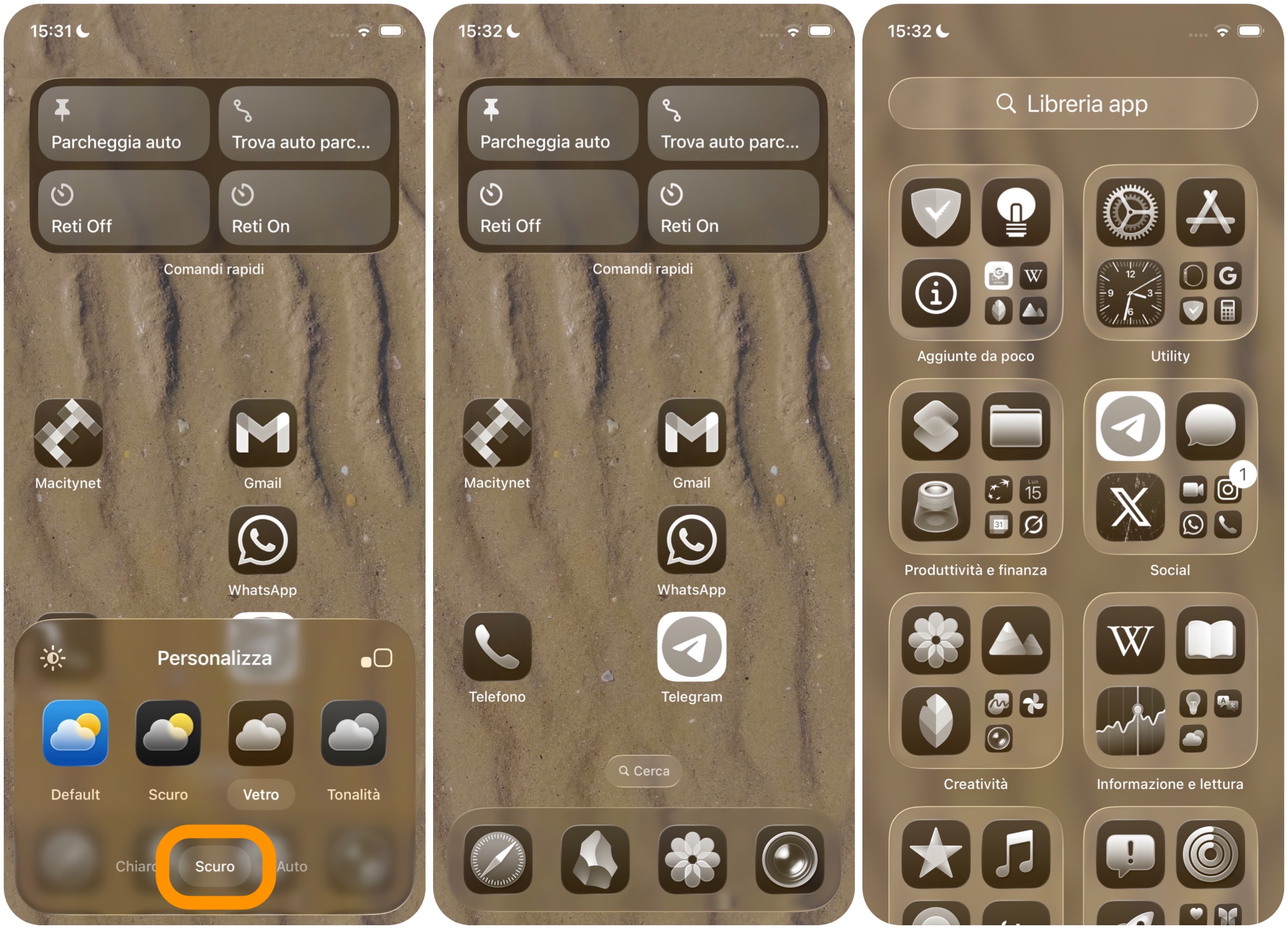
- quello Scuro dove le icone appaiono più scure e marcate, ma mantengono comunque un certo grado di trasparenza.
Selezionando Auto lo stile Vetro alterna una o l’altra in base alla modalità Chiara o Scura del sistema attiva in quel momento.
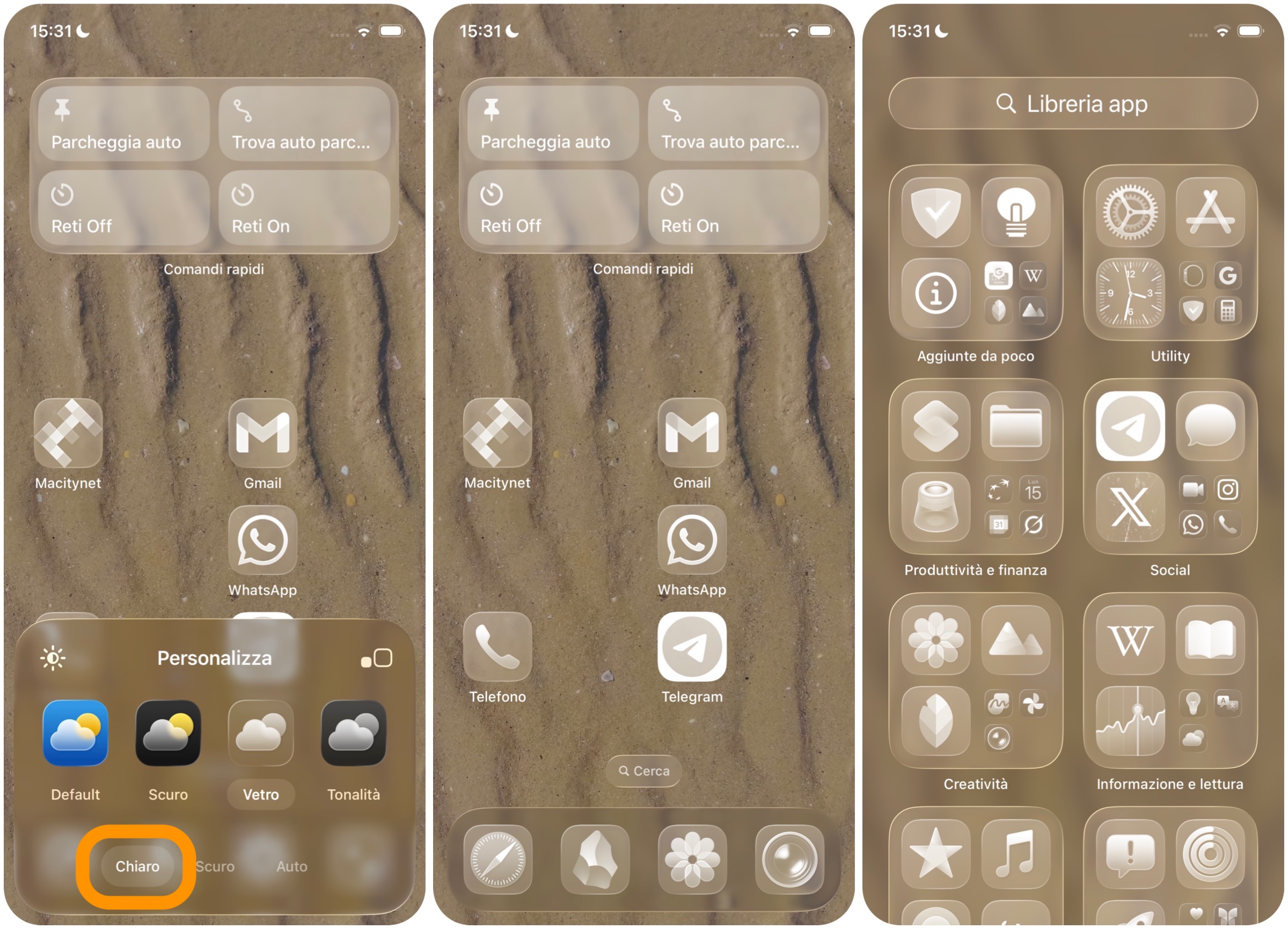
Come attivare le icone trasparenti su iPhone o iPad
Se volete provare, fate così:
- toccate e tenete premuto su una zona vuota della schermata Home finché le icone iniziano a vibrare;
- in alto a sinistra, toccate il tasto di Modifica (+);
- quindi selezionate l’opzione Personalizza dal menu che appare;
- nella barra degli strumenti in basso, toccate l’opzione Vetro;
- a questo punto potete scegliere tra le modalità Chiaro, Scuro o Auto.
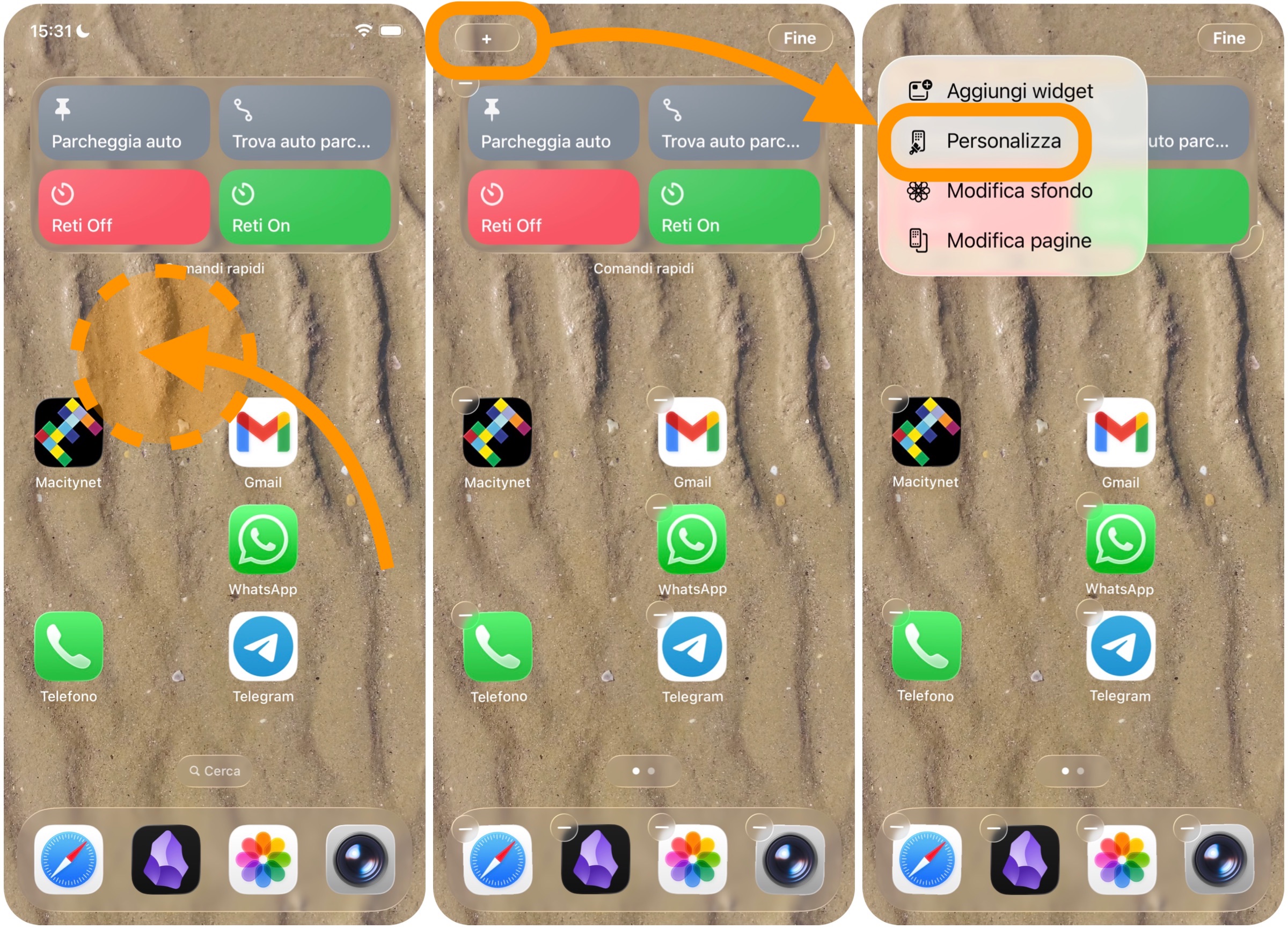
Come personalizzare l’effetto Vetro
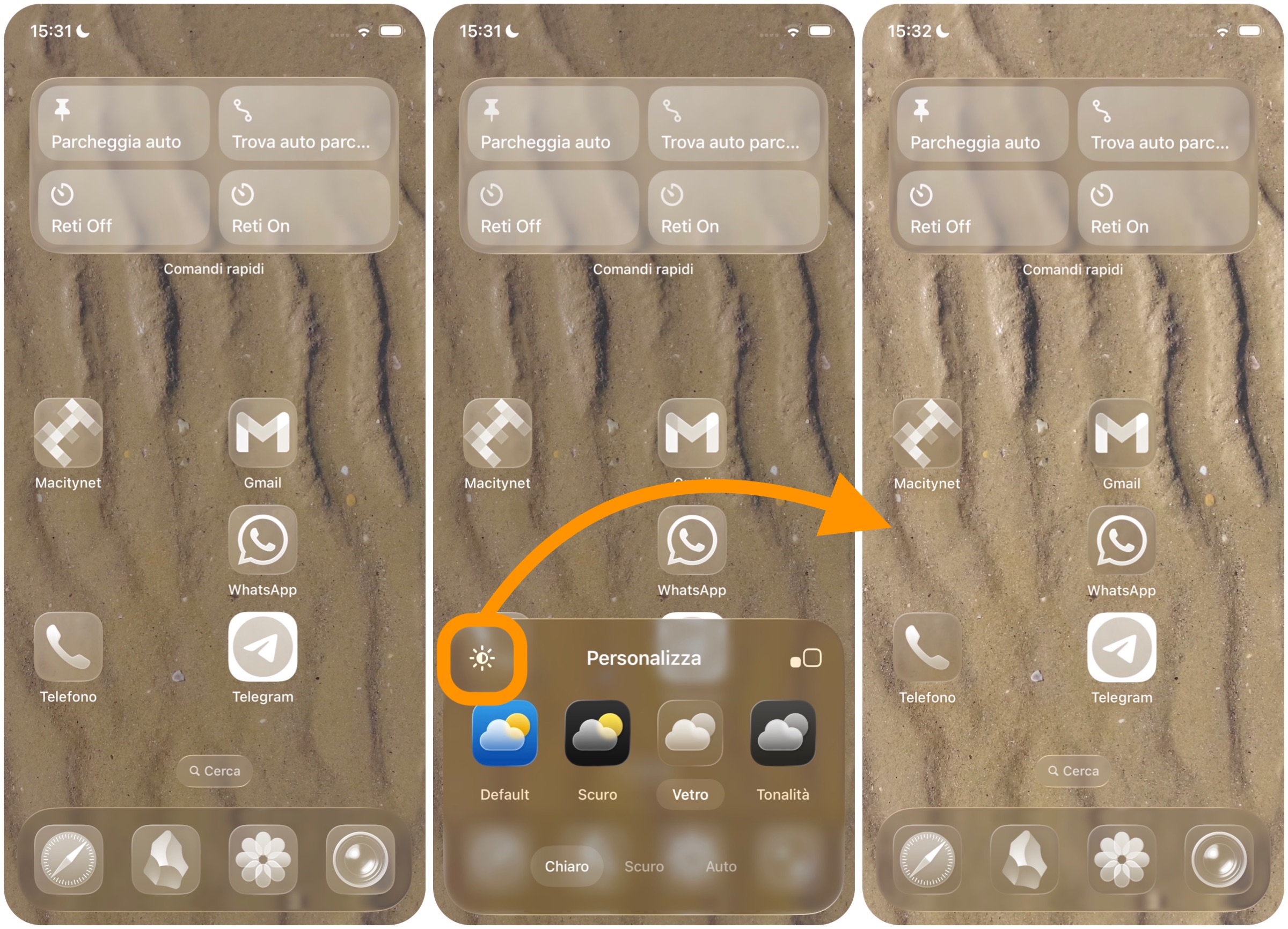
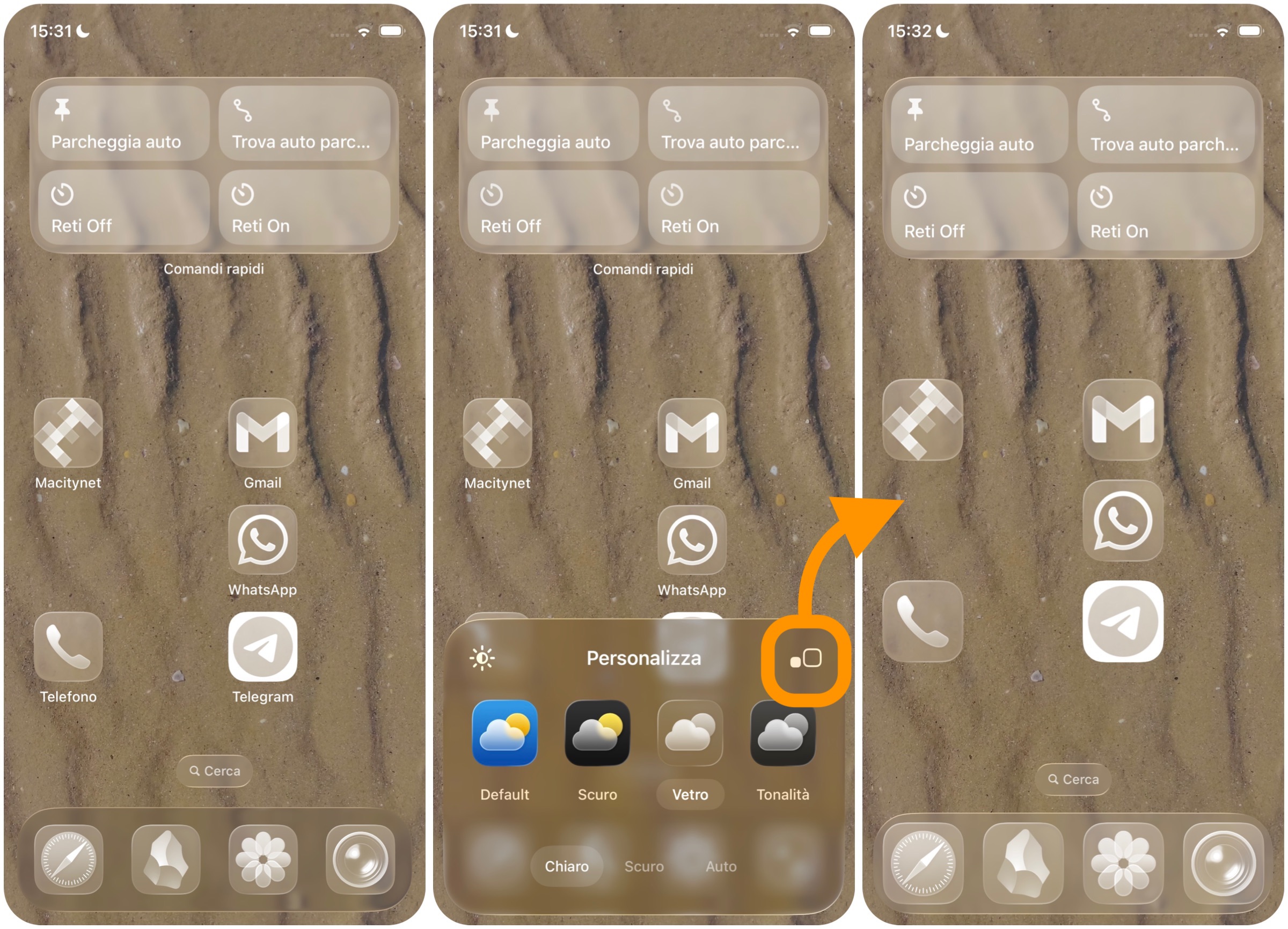
Non è finita qui. Oltre a scegliere tra modalità scura e chiara, potete affinare ulteriormente l’effetto finale:
- toccando l’icona del sole (in alto a sinistra) per oscurare lo sfondo e migliorare la leggibilità delle icone;
- toccando l’icona con i due quadrati (in alto a destra) per nascondere i nomi delle app e aumentare la dimensione delle icone.
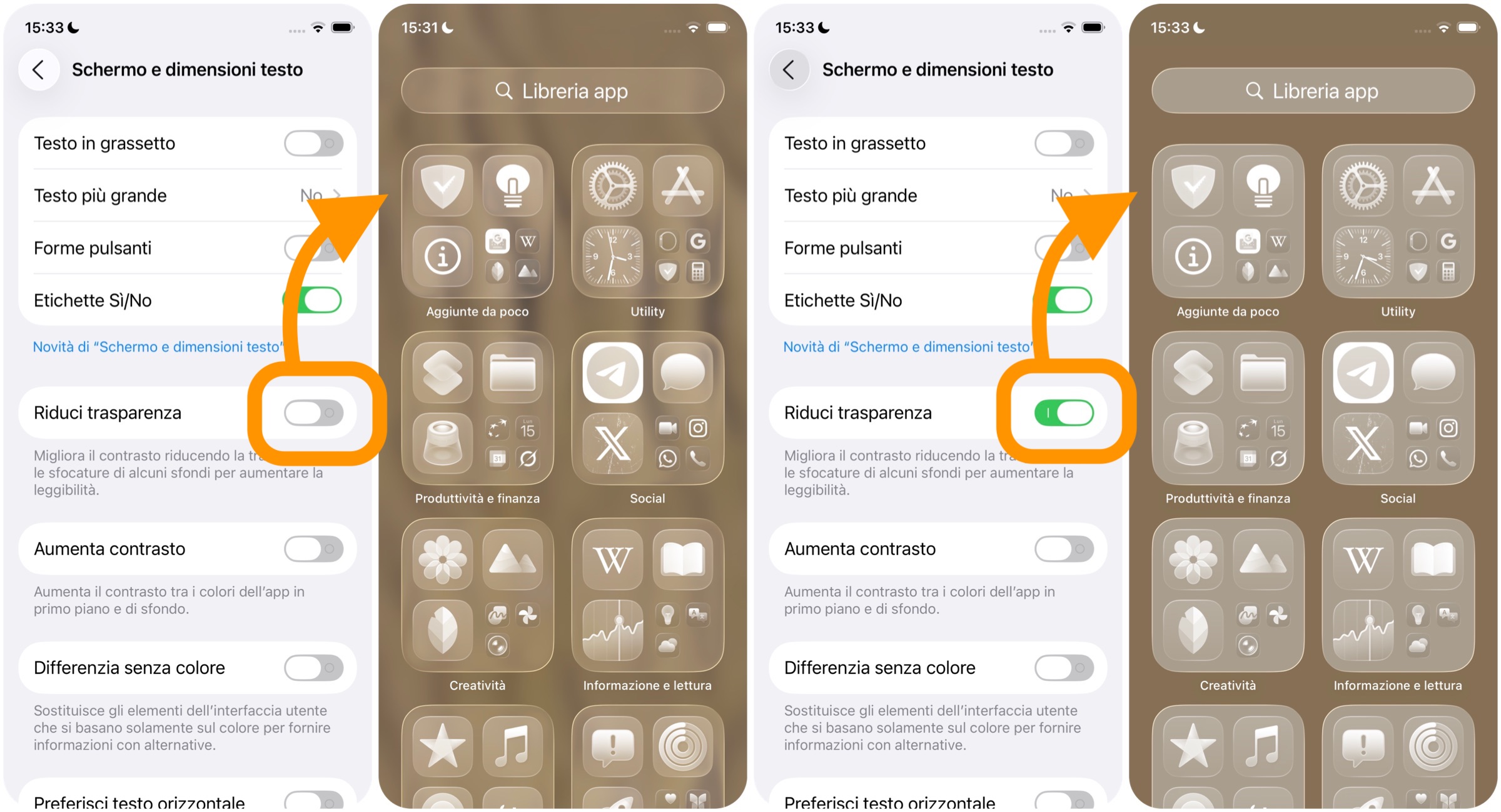
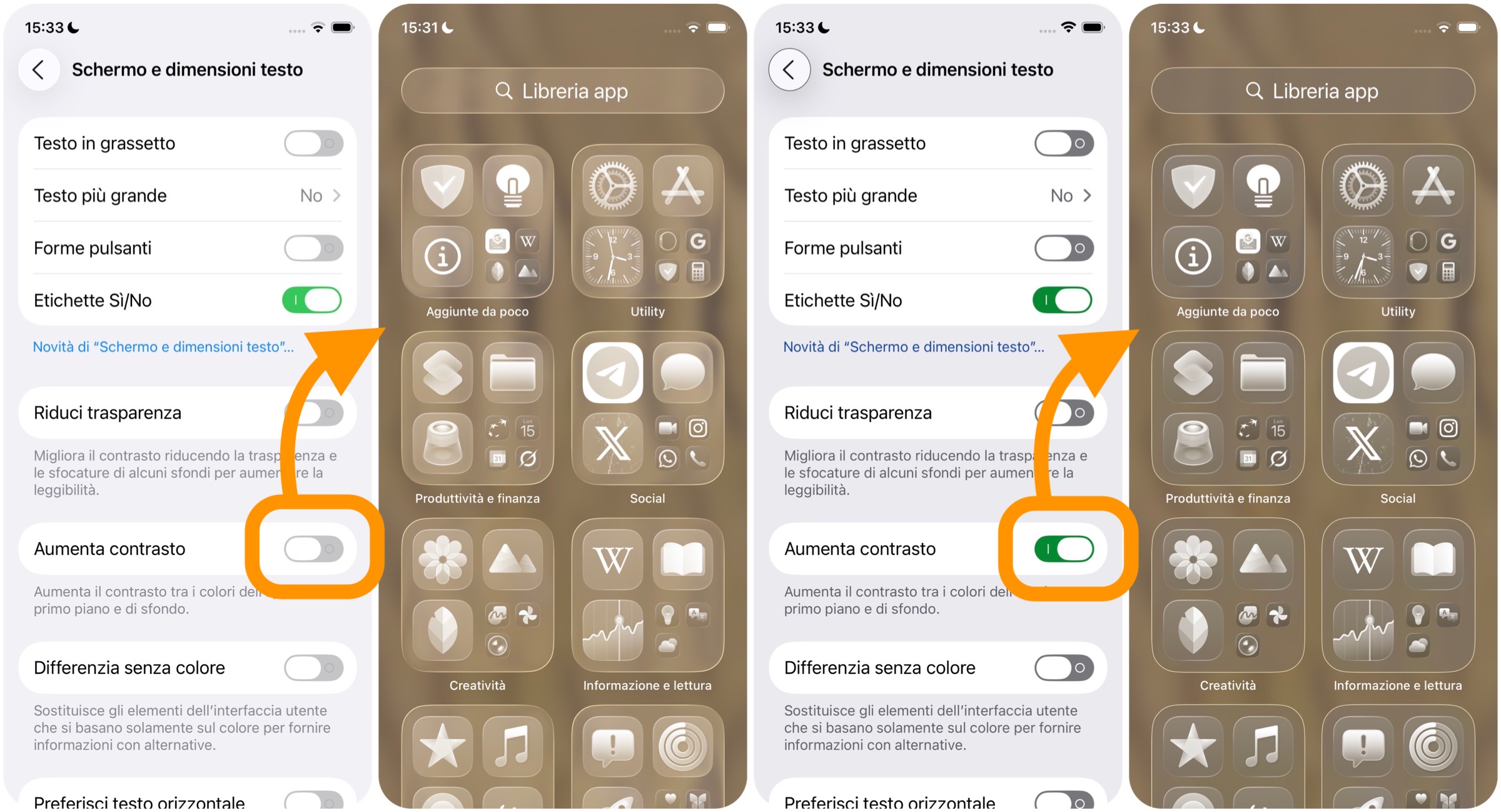
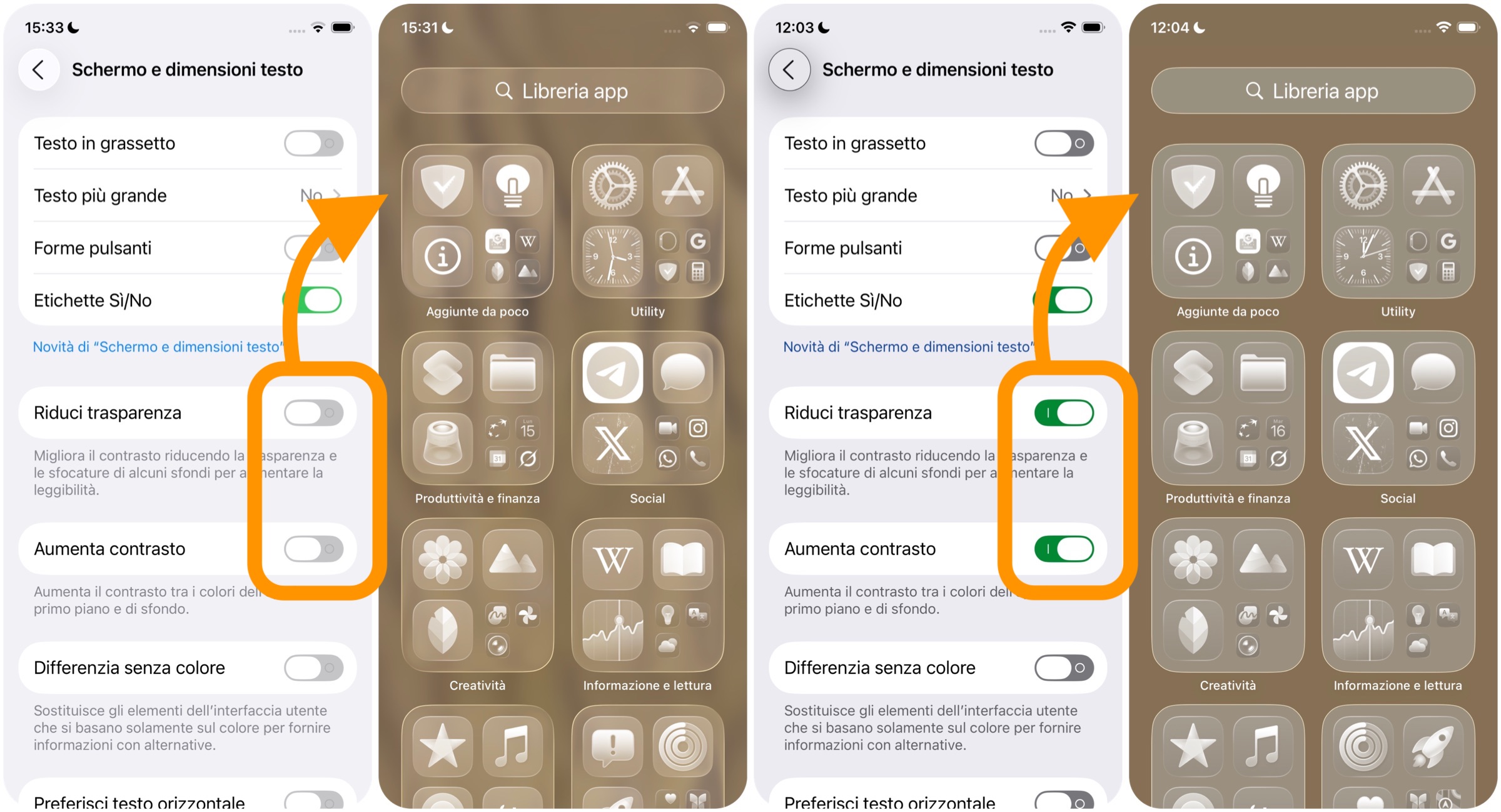
Potete anche attenuare ulteriormente l’effetto dall’app Impostazioni in Accessibilità > Schermo e dimensioni testo regolando a piacimento gli interruttori per le opzioni Riduci trasparenza e Aumenta contrasto.
Nelle immagini che trovate in questo articolo abbiamo preso come esempio di riferimento il vetro chiaro, ma ognuna di queste regolazioni può essere applicata anche alla modalità vetro scuro.
Cosa succede adesso
Quando siete soddisfatti dell’aspetto, toccate in un punto vuoto della schermata per uscire dalla personalizzazione. Le modifiche verranno salvate automaticamente.
Da questo momento in poi il nuovo stile sarà applicato non soltanto alla schermata Home ma in tutto il resto dell’interfaccia compresi la Libreria app, il menu di condivisione, l’app delle Impostazioni, i Widget e i Suggerimenti di Siri.
Come fu per il passaggio dallo skeumorfismo al design flat, è altamente probabile che il nuovo stile Vetro non piacerà a tutti. Tuttavia chi ama l’estetica minimale o cerca un’interfaccia pulita e priva di colori invadenti, probabilmente lo troverà perfetto.
Altre guide
Lo sapevate che su Macitynet trovate centinaia di altri tutorial su iPhone, iPad, ma anche su Mac e Apple Watch? Vi basta cliccare sul nome del dispositivo che vi interessa per sfogliarli tutti selezionando poi quelli che desiderate leggere.
Ecco quelli dedicati ad iOS 26.
- iOS 26 è arrivato, nuove funzioni, modelli supportati e download
- Le 10 novità di iOS 26 da provare subito
- iPhone aggiornato a iOS 26, cinque impostazioni da regolare subito
- Apple spiega perché dopo l’aggiornamento di iOS 26 cala la batteria e come risolvere
- Come ridurre l’effetto Liquid Glass su tutti i dispositivi Apple
- Come disattivare l’anteprima a schermo intero degli screenshot
- Cinquanta sfumature di vetro, come attivare le icone trasparenti
- Come copiare una parte specifica di un messaggio su iPhone
- Come ripristinare la barra degli indirizzi di Safari su iPhone
- Come cambiare colore e icona alle cartelle su iPhone
- Come usare gli AirPods per scattare foto con la fotocamera di iPhone
- Il Lettore Accessibile di iPhone vi legge tutto ad alta voce ma dovete attivarlo
- Come spostare in basso i widget nella schermata di blocco
- Come impedire chiamate accidentali
- Come personalizzare il Posticipa della sveglia su iPhone
- Come ritornare al vecchio look di Telefono su iPhone
- Come trasformare le foto in immagini 3D su iPhone
Tutti gli articoli su iOS 26 sono disponibili nella sezione dedicata ma ogni mattina alle 8 pubblichiamo un nuovo tutorial o trucco che trovate nella homepage di macitynet.