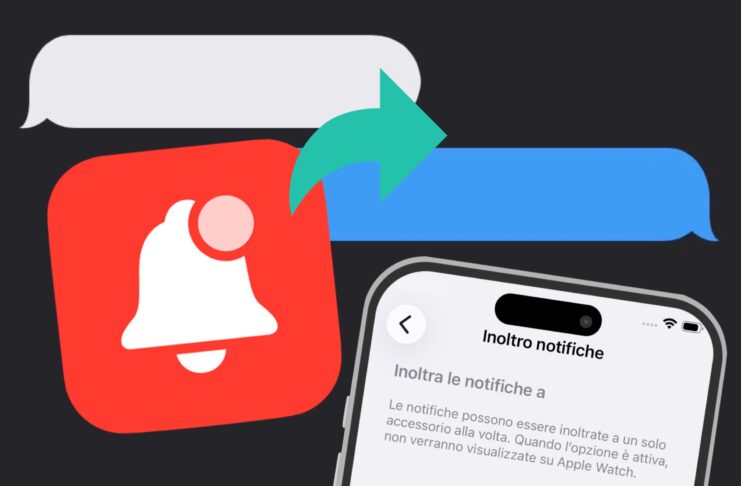
Si possono ricevere le notifiche di iPhone su un altro dispositivo che non sia un Apple Watch, un iPad o un Mac? installando iOS 26.3 la risposta a questa domanda diventa affermativa. Apple infatti tramite questo aggiornamento si sta adeguando alle normative imposte dall’UE che puntano ad una sempre maggiore convergenza tra le varie piattaforme.
Che piaccia o meno quindi Apple, per evitare sanzioni, è obbligata ad offrire strumenti che agevolino l’interoperabilità con Android e simili, disponibili appunto a partire da questa versione del suo sistema operativo.
In questo articolo vi spieghiamo come funziona e come attivare il trasferimento delle notifiche.
Requisiti
Per far si che funzioni dovete installare iOS 26.3. Il lancio al pubblico è previsto per fine gennaio / inizio febbraio 2026, ma già adesso chi vuole può accedervi installando la beta pubblica, tenendo in tal caso presente che eventuali malfunzionamenti o interruzioni di servizio saranno del tutto normali.
Come attivare il trasferimento notifiche di iPhone su Android
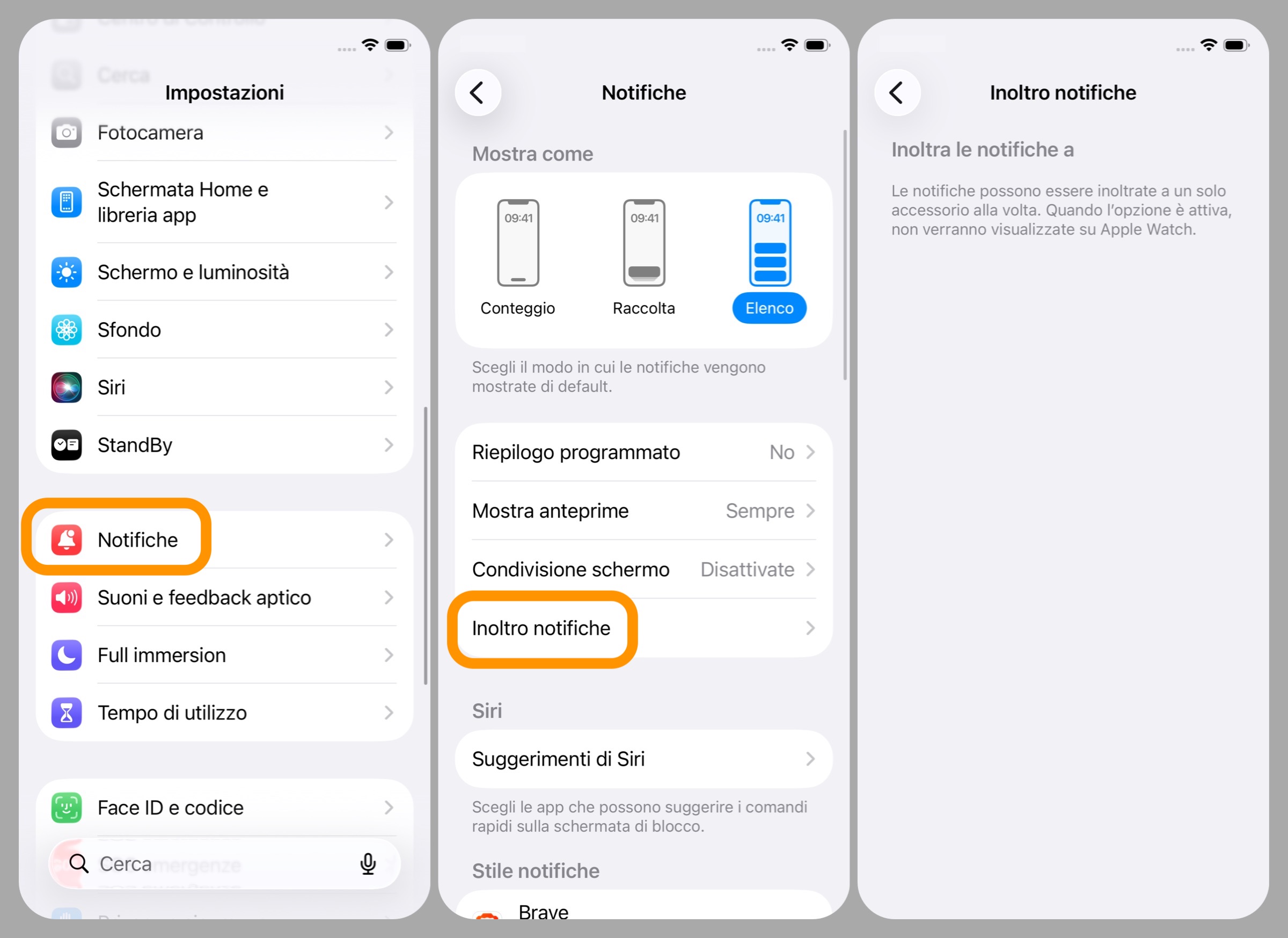
Aggiornato iPhone, attivate il Bluetooth sia qui che sul dispositivo di destinazione delle notifiche, quindi:
- aprite l’app Impostazioni su iPhone;
- cliccate su Notifiche;
- selezionate la nuova voce denominata Inoltro notifiche.
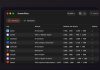
Nella schermata che segue vengono elencati tutti i dispositivi Bluetooth compatibili: vi basta selezionare quello interessato per attivare automaticamente il trasferimento delle notifiche.
Cosa succede adesso
D’ora in avanti le notifiche ricevute su iPhone verranno inoltrate anche sul dispositivo selezionato, anche se si tratta di un telefono Android.
Tenete tuttavia presente che se avete al polso un Apple Watch, fintantoché questo sistema resterà attivo allora il vostro smartwatch smetterà di vibrare alla ricezione delle prossime notifiche. Questo perché, allo stato attuale, le notifiche di iPhone possono essere inoltrate a un solo accessorio alla volta.
Altre guide
Lo sapevate che su Macitynet trovate centinaia di altri tutorial su iPhone, iPad, ma anche su Mac e Apple Watch? Vi basta cliccare sul nome del dispositivo che vi interessa per sfogliarli tutti selezionando poi quelli che desiderate leggere.
Ecco quelli dedicati ad iOS 26.
- iOS 26 è arrivato, nuove funzioni, modelli supportati e download
- Le 10 novità di iOS 26 da provare subito
- iPhone aggiornato a iOS 26, cinque impostazioni da regolare subito
- Apple spiega perché dopo l’aggiornamento di iOS 26 cala la batteria e come risolvere
- iOS 26, iPhone lento dopo l’aggiornamento: come risolvere
- iOS 26 e iPadOS 26, come bloccare l’aggiornamento
- Come ridurre l’effetto Liquid Glass su tutti i dispositivi Apple
- iOS 26.2, regolate l’effetto Liquid Glass con il nuovo cursore
- Disattivare l’anteprima a schermo intero degli screenshot
- Cinquanta sfumature di vetro, come attivare le icone trasparenti
- Come copiare una parte specifica di un messaggio su iPhone
- Come ripristinare la barra degli indirizzi di Safari su iPhone
- Cambiare colore e icona alle cartelle su iPhone
- Come usare gli AirPods per scattare foto con la fotocamera di iPhone
- Il Lettore Accessibile di iPhone vi legge tutto ad alta voce ma dovete attivarlo
- Come spostare in basso i widget nella schermata di blocco
- Come impedire chiamate accidentali
- Personalizzare il Posticipa della sveglia su iPhone
- Come ritornare al vecchio look di Telefono su iPhone
- Trasformare le foto in immagini 3D su iPhone
- Rimuovere l’effetto sfocatura dallo sfondo della schermata di blocco
- Attivare gli screenshot HDR
- Usare qualsiasi file audio come suoneria su iPhone
- Organizzare le playlist di Musica in cartelle
- Come funziona Alimentazione adattiva su iPhone
- Come impedire chiamate accidentali
- Condividere le impostazioni di accessibilità tra iPhone e iPad
- Scegliere l’app predefinita per aprire qualsiasi file
- Importare ed esportare file Markdown nell’app Note
- Come attivare il promemoria per le chiamate perse
- Come sapere quanto tempo manca alla ricarica completa di iPhone
- Come cambia il modo di interrompere Sveglia e Timer
- iOS 26 protegge le orecchie e migliora il suono di video e film, scoprite la funzione speciale
- Le Mappe Apple non si aggiornano a schermo bloccato. Come risolvere
- Eliminare la fastidiosa vibrazione a inizio e fine chiamata su iPhone
- Attivare gli aggiornamenti di sicurezza automatici
- Disattivare la Fotocamera nella Schermata di blocco
- Come scegliere le chiamate da una sola SIM con le Full Immersion
- Come disattivare lo slider per Sveglie e Timer
- Come trasformare i Promemoria in vere sveglie su iPhone
- Come far lampeggiare lo schermo di iPhone per gli avvisi
Tutti gli articoli su iOS 26 sono disponibili nella sezione dedicata ma ogni mattina alle 8 pubblichiamo un nuovo tutorial o trucco che trovate nella homepage di macitynet.