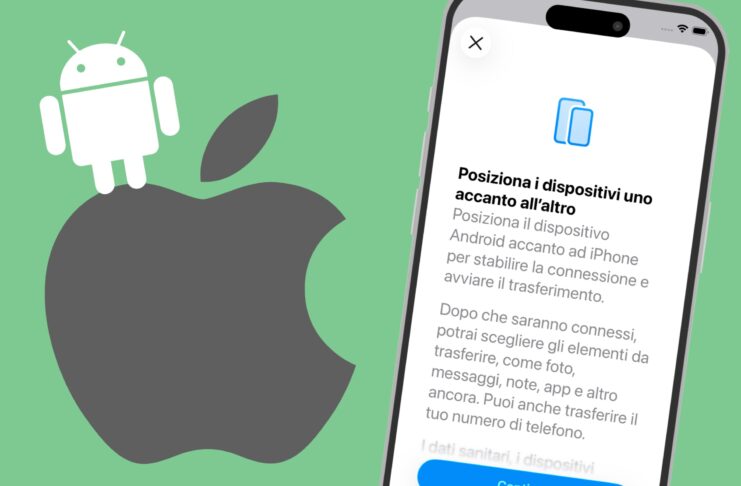
A partire da iOS 26.3, passare ad Android diventa molto più semplice. Non c’è infatti più bisogno di utilizzare servizi di terze parti come Android Switch (o Samsung Smart Switch Mobile per i telefoni e i tablet di Samsung) perché Apple tramite questa versione si adegua alle normative imposte dall’Unione Europea integrando l’infrastruttura per la portabilità completa dei dati all’interno del suo sistema operativo.
Se vi state chiedendo come funziona, siete nel posto giusto: in questo articolo vi spieghiamo i passaggi da seguire per effettuare il trasferimento di tutti i vostri dati da iPhone/iPad a un telefono Android.
Di cosa si tratta
Di fatto passare da una piattaforma all’altra diventa molto più semplice e intuitivo perché seguendo pochi passaggi chiunque può rapidamente configurare un nuovo dispositivo importando tutti i dati e le impostazioni preferite senza dover più spulciare minuziosamente le varie applicazioni.
Per motivi di sicurezza e privacy non vengono invece trasferiti i dati sanitari, l’elenco dei dispositivi Bluetooth associati e i contenuti protetti come le foto e le note bloccate.
Si risparmia comunque tantissimo tempo perché a fine trasferimento l’utente ritrova nel dispositivo di destinazione tutte le foto, i video, i contatti, le app (disponibili) i documenti e i file ma anche i preferiti del browser, i promemoria, le note e tutte quelle impostazioni di sistema disponibili anche nel dispositivo di destinazione senza dover configurare alcunché.
Requisiti
Per funzionare sull’iPhone/iPad sorgente dev’essere appunto installato iOS 26.3/iPadOS 26.3.
Bisogna inoltre attivare sia la rete Wi-Fi che il Bluetooth su entrambi i dispositivi e collegarli alla rete elettrica (o a una powerbank se si sta operando in mobilità).
Come funziona
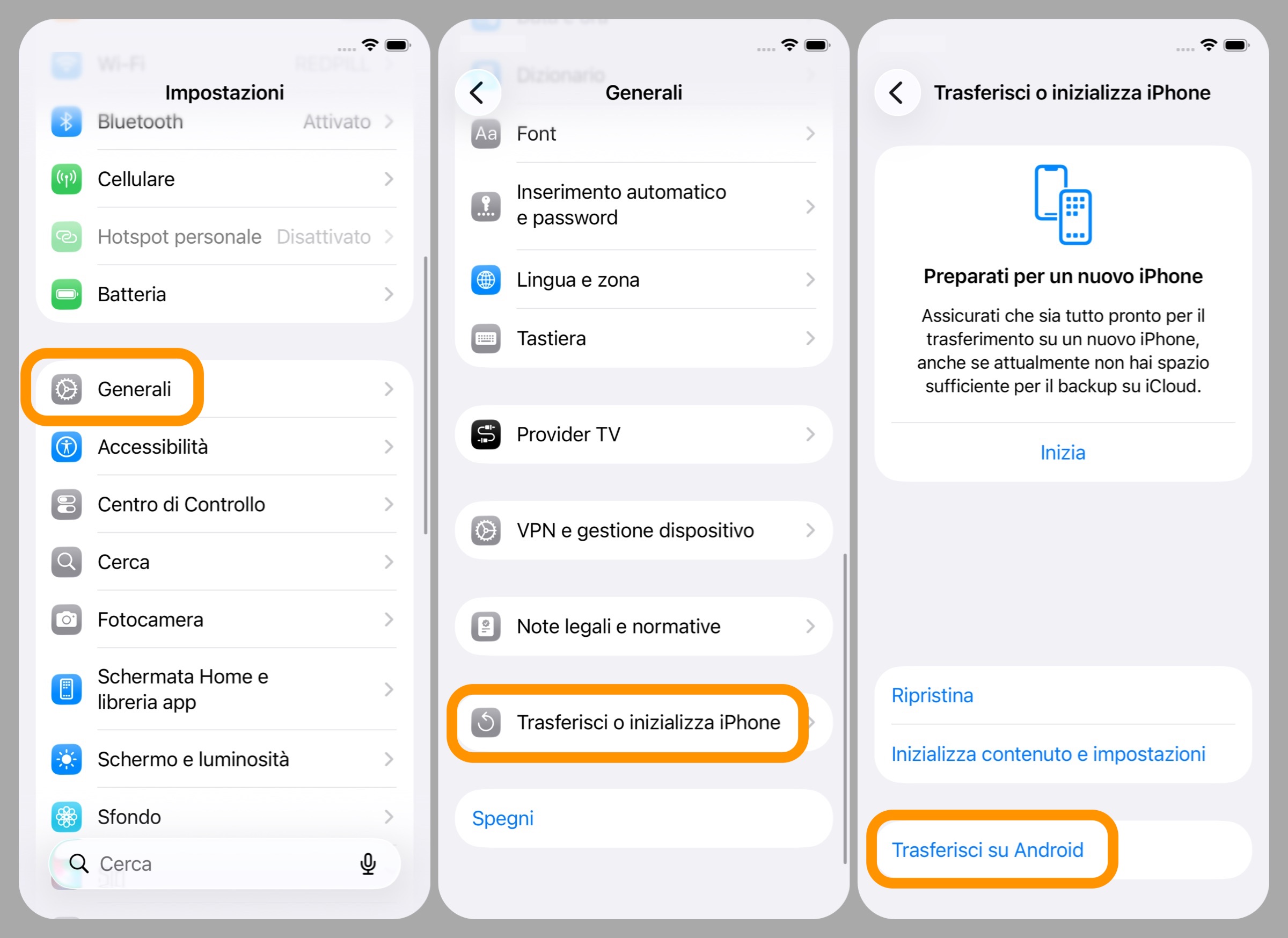
Nel momento in cui scriviamo questo strumento non è ancora attivo poiché Apple sta testando iOS 26.3 in versione beta (chi vuole può già scaricare la prima). Quando verrà rilasciato pubblicamente (si suppone entro fine gennaio o nella prima decina di febbraio) potrete seguire i passaggi che vi riportiamo qui sotto:
- Aprite l’app Impostazioni;
- cliccate su Generali;
- scorrete in basso e selezionate la scheda Trasferisci o inizializza iPhone;
- selezionate la nuova opzione denominata Trasferisci su Android;
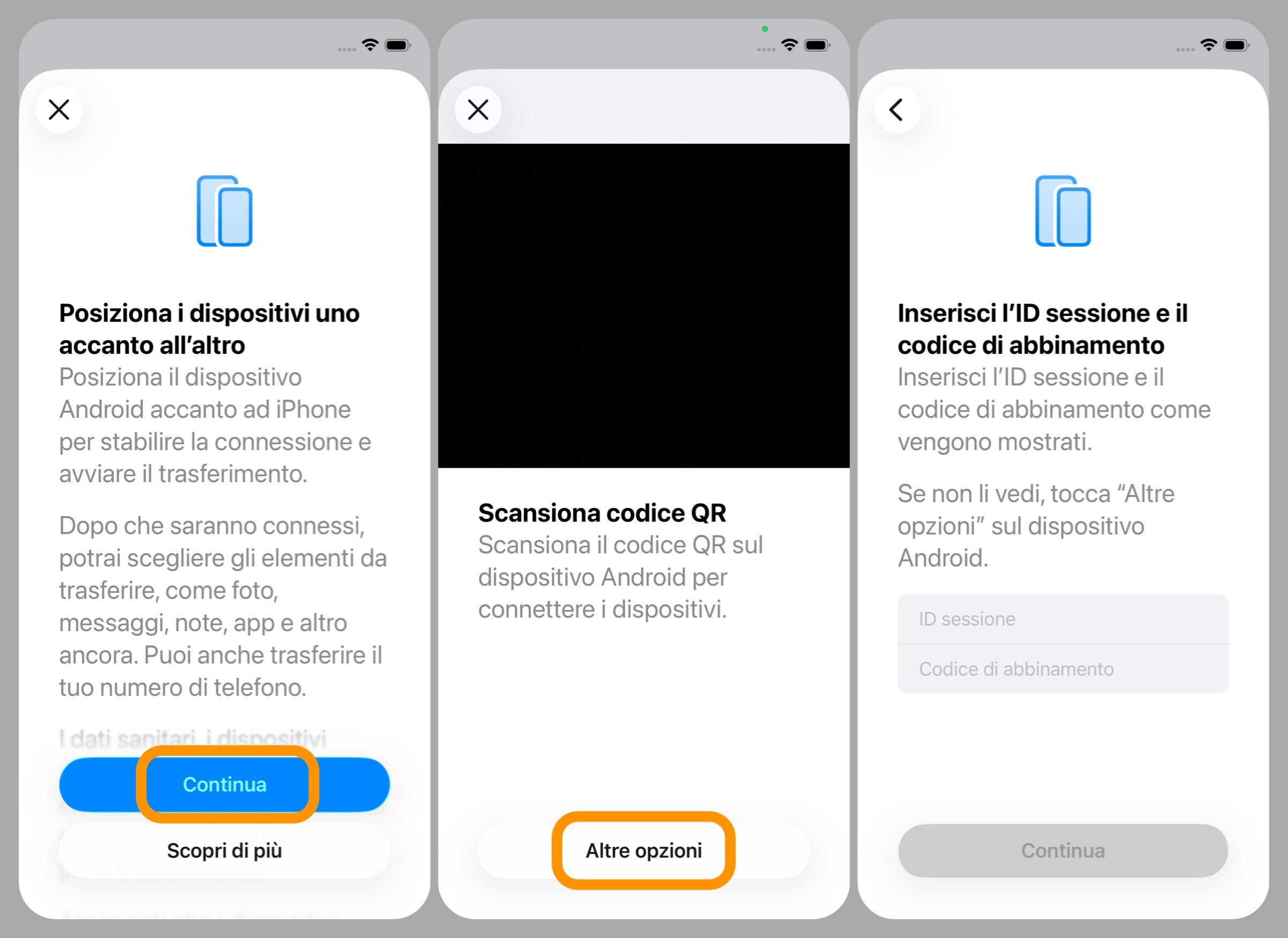
- cliccate sul pulsante blu Continua;
- inserite il vostro codice di sblocco.
A questo punto il dispositivo Android, che deve essere connesso alla stessa rete Wi-Fi di iPhone/iPad, riceverà un impulso Bluetooth che attiverà la modalità di trasferimento dei dati mostrando un codice QR e due codici univoci della sessione di abbinamento in corso.
Per continuare vi basta scansionare questo QRcode tramite la fotocamera di iPhone oppure, qualora non fosse possibile, cliccando su Altre opzioni si accede alla schermata dove poter inserire manualmente l’ID sessione e il Codice di abbinamento mostrati sul dispositivo Android.
A questo punto è sufficiente seguire le istruzioni selezionando i dati da trasferire e attendere il completamento dell’operazione.
Come passare da Android a iPhone
Questa novità è frutto della collaborazione tra Apple e Google e come sua conseguenza prevede anche un sistema facilitato per il processo inverso, ovvero per il trasferimento dati da Android a un iPhone/iPad, un’operazione che Apple aveva comunque reso semplice già dal 2014 tramite l’app Passa a iOS nel tentativo di attrarre sulla sua piattaforma un maggior numero di nuovi clienti.
Altre guide
Lo sapevate che su Macitynet trovate centinaia di altri tutorial su iPhone, iPad, ma anche su Mac e Apple Watch? Vi basta cliccare sul nome del dispositivo che vi interessa per sfogliarli tutti selezionando poi quelli che desiderate leggere.
Ecco quelli dedicati ad iOS 26.
- iOS 26 è arrivato, nuove funzioni, modelli supportati e download
- Le 10 novità di iOS 26 da provare subito
- iPhone aggiornato a iOS 26, cinque impostazioni da regolare subito
- Apple spiega perché dopo l’aggiornamento di iOS 26 cala la batteria e come risolvere
- iOS 26, iPhone lento dopo l’aggiornamento: come risolvere
- iOS 26 e iPadOS 26, come bloccare l’aggiornamento
- Come ridurre l’effetto Liquid Glass su tutti i dispositivi Apple
- iOS 26.2, regolate l’effetto Liquid Glass con il nuovo cursore
- Disattivare l’anteprima a schermo intero degli screenshot
- Cinquanta sfumature di vetro, come attivare le icone trasparenti
- Come copiare una parte specifica di un messaggio su iPhone
- Come ripristinare la barra degli indirizzi di Safari su iPhone
- Cambiare colore e icona alle cartelle su iPhone
- Come usare gli AirPods per scattare foto con la fotocamera di iPhone
- Il Lettore Accessibile di iPhone vi legge tutto ad alta voce ma dovete attivarlo
- Come spostare in basso i widget nella schermata di blocco
- Come impedire chiamate accidentali
- Personalizzare il Posticipa della sveglia su iPhone
- Come ritornare al vecchio look di Telefono su iPhone
- Trasformare le foto in immagini 3D su iPhone
- Rimuovere l’effetto sfocatura dallo sfondo della schermata di blocco
- Attivare gli screenshot HDR
- Usare qualsiasi file audio come suoneria su iPhone
- Organizzare le playlist di Musica in cartelle
- Come funziona Alimentazione adattiva su iPhone
- Come impedire chiamate accidentali
- Condividere le impostazioni di accessibilità tra iPhone e iPad
- Scegliere l’app predefinita per aprire qualsiasi file
- Importare ed esportare file Markdown nell’app Note
- Come attivare il promemoria per le chiamate perse
- Come sapere quanto tempo manca alla ricarica completa di iPhone
- Come cambia il modo di interrompere Sveglia e Timer
- iOS 26 protegge le orecchie e migliora il suono di video e film, scoprite la funzione speciale
- Le Mappe Apple non si aggiornano a schermo bloccato. Come risolvere
- Eliminare la fastidiosa vibrazione a inizio e fine chiamata su iPhone
- Attivare gli aggiornamenti di sicurezza automatici
- Disattivare la Fotocamera nella Schermata di blocco
- Come scegliere le chiamate da una sola SIM con le Full Immersion
- Come disattivare lo slider per Sveglie e Timer
- Come trasformare i Promemoria in vere sveglie su iPhone
- Come far lampeggiare lo schermo di iPhone per gli avvisi
Tutti gli articoli su iOS 26 sono disponibili nella sezione dedicata ma ogni mattina alle 8 pubblichiamo un nuovo tutorial o trucco che trovate nella homepage di macitynet.