Immaginate di essere al telefono: è in corso una importante chiamata di lavoro, oppure state parlando con una persona cara che non sentivate da tanto tempo.
In una situazione del genere l’arrivo di un messaggio o di una notifica può facilmente distrarvi, soprattutto se nel frattempo state prendendo appunti.
Per fortuna su iPhone esistono diverse strategie per ridurre al minimo questo genere di interruzioni. In questo articolo ve le mostriamo tutte, una per una.
Attivare il “Non disturbare” durante una chiamata
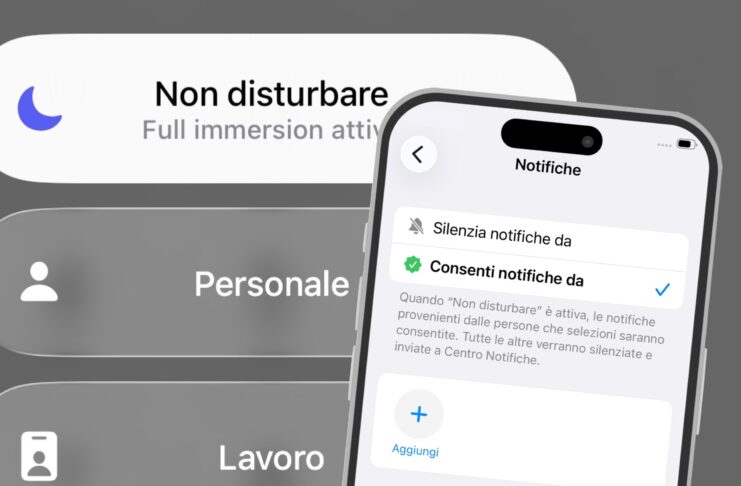
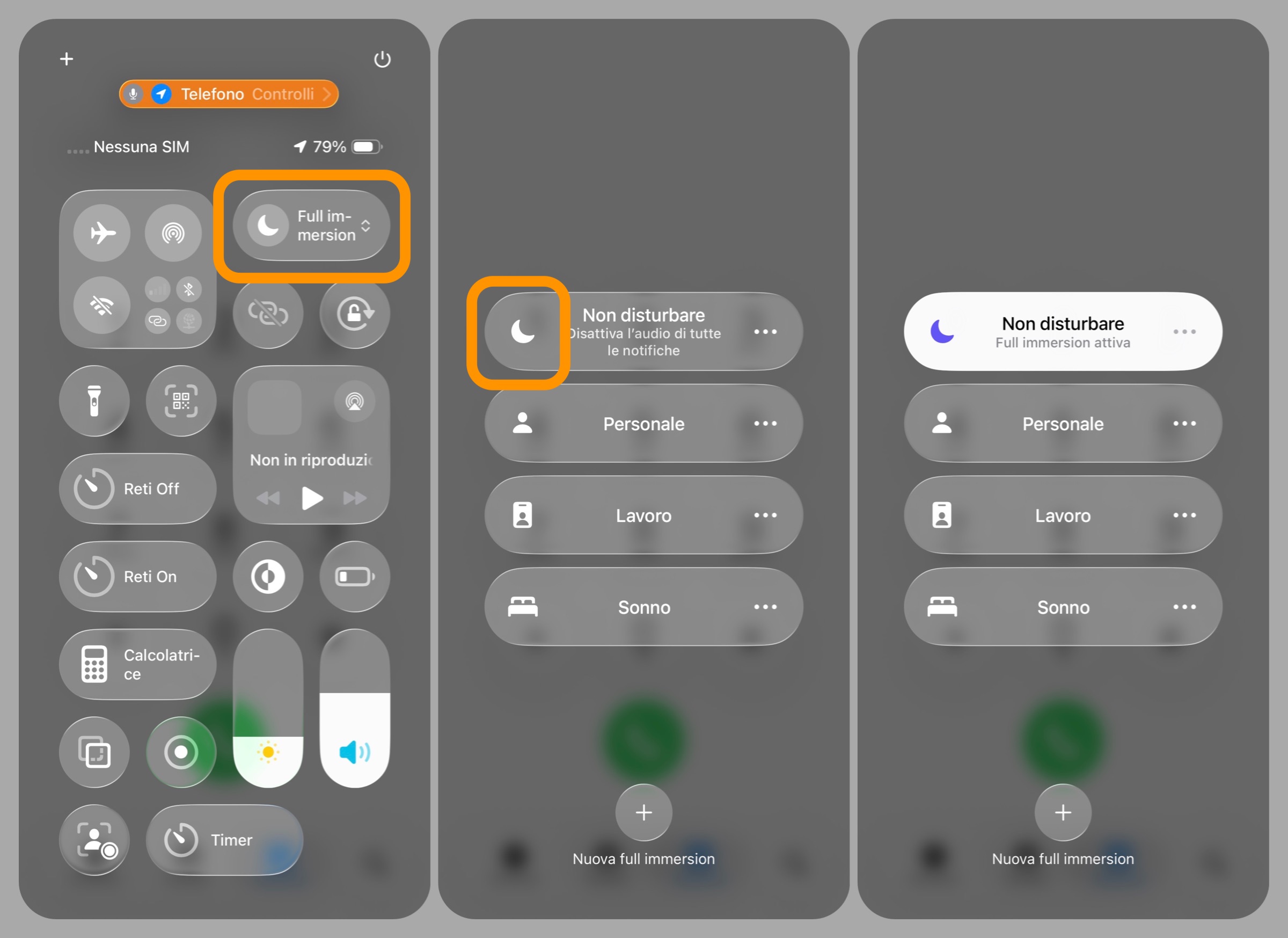
La cosa più semplice che potete fare è attivare il Non disturbare per spegnere tutte le notifiche. Si fa così:
- aprite il Centro di Controllo (strisciando verso il baso partendo dall’angolo in alto a destra);
- toccate il pulsante contrassegnato da una Luna calante per attivare questa modalità.
In questo modo sarete certi che nessun’app possa disturbare la comunicazione. L’importante è ricordarsi di spegnere l’interruttore della Luna (seguendo gli stessi passaggi) a fine chiamata in modo da ripristinare il normale funzionamento del telefono.
Personalizzazione
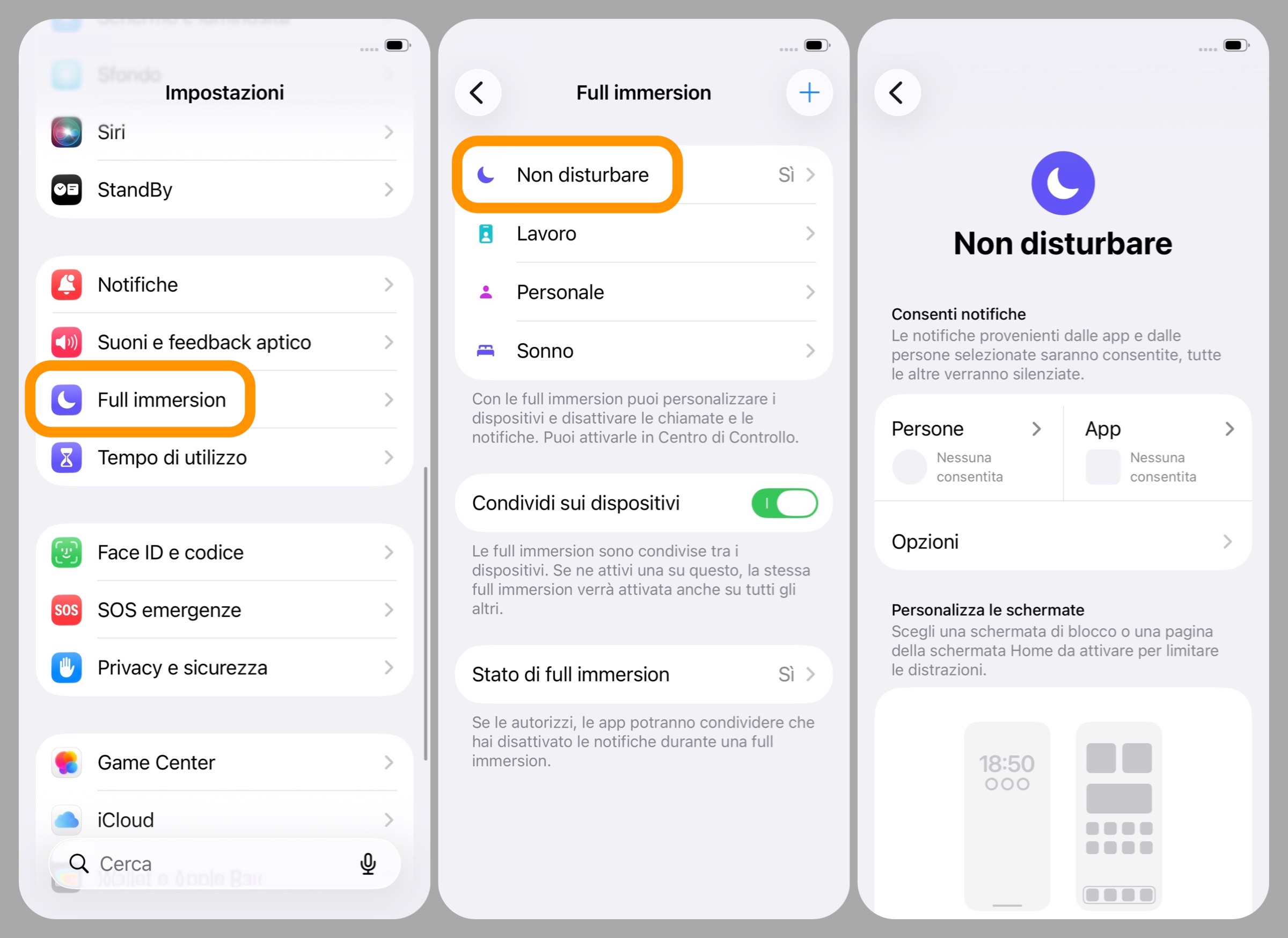
Tecnicamente se non l’avete mai usata dovrebbe già essere tutto a posto. Ma ripassiamo comunque insieme le opzioni che devono essere attive/disattive per questa modalità perché in particolari condizioni il Non disturbare può essere eluso.
- aprite l’app Impostazioni;
- cliccate su Full immersion;
- selezionate l’opzione Non disturbare.
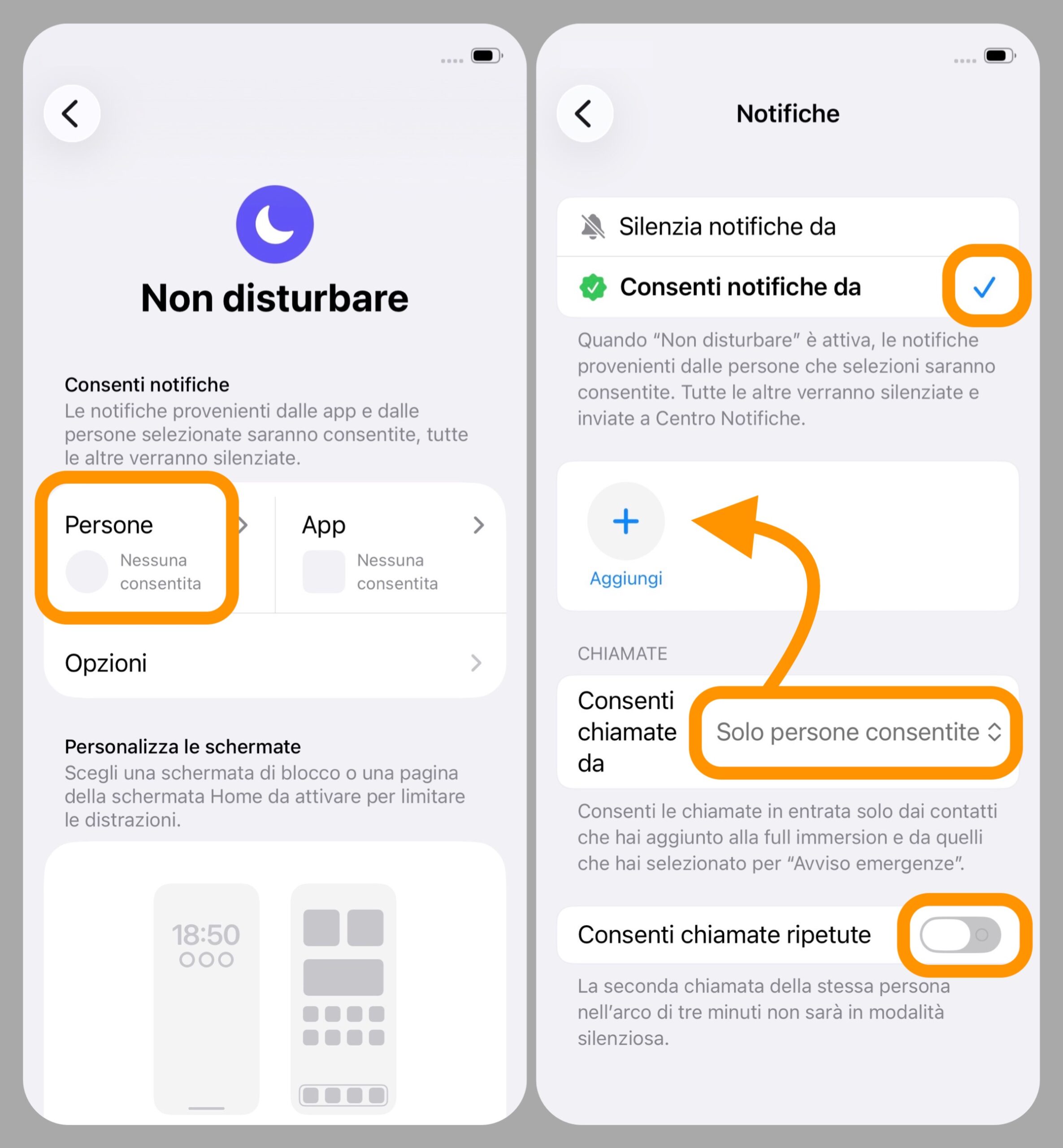
Persone
Sia nel pannello Persone che in quello chiamato App dev’essere scritto Nessuna consentita. Se così non fosse, entrate nella scheda Persone e:
- attivate la spunta alla voce Consenti notifiche da;
- nel pannello sottostante, assicuratevi che non sia selezionato nessun contatto, altrimenti rimuoveteli tutti;
- impostate poi Solo persone consentite dal pannello
Consenti chiamate da; - spegnete l’interruttore alla voce Consenti chiamate ripetute.
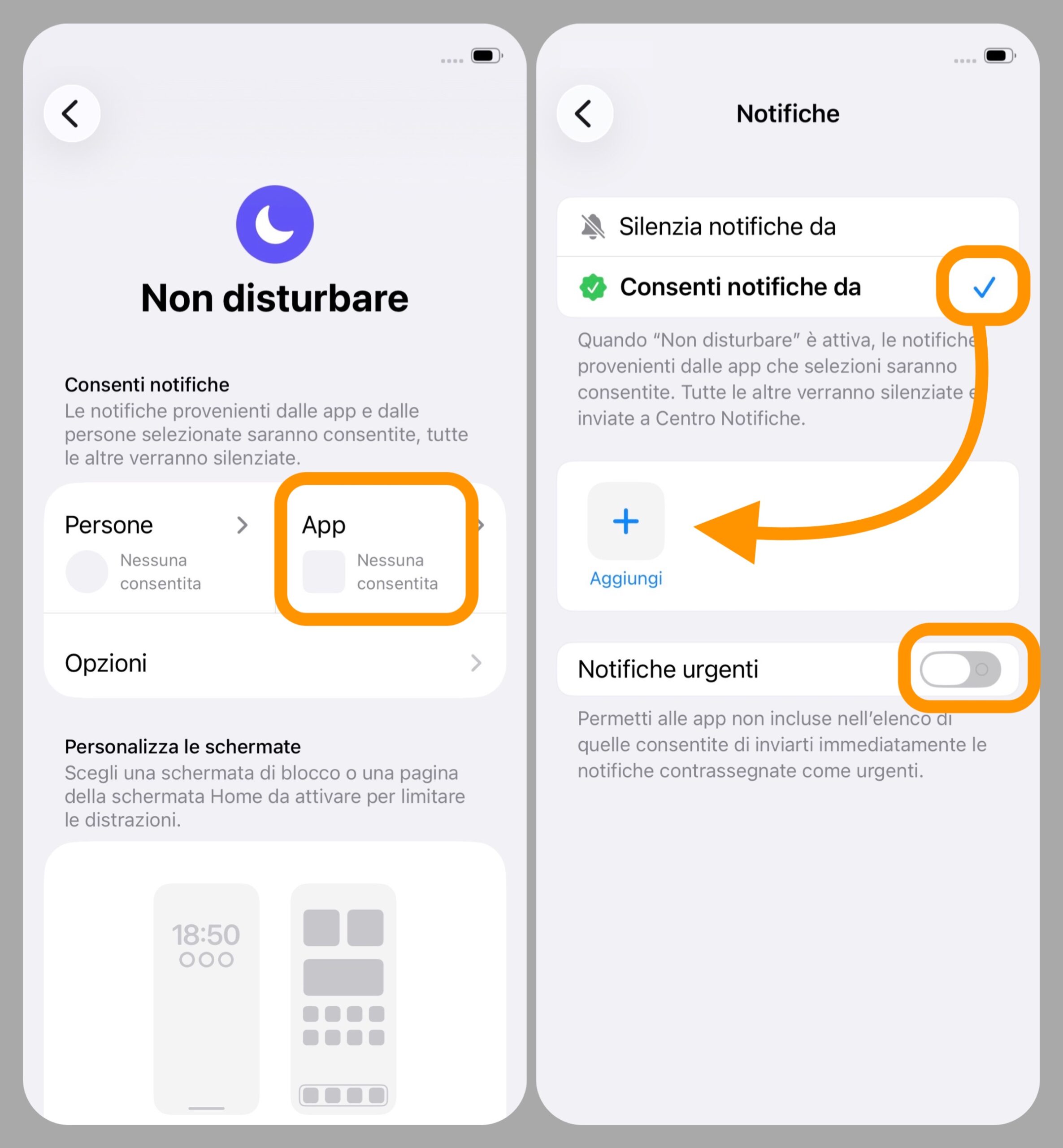
App
Nella sezione App invece:
- attivate la spunta alla voce Consenti notifiche da;
- nel pannello sottostante, assicuratevi che non sia selezionato nessuna app, altrimenti togliete tutto;
- spegnete l’interruttore alla voce Notifiche urgenti.
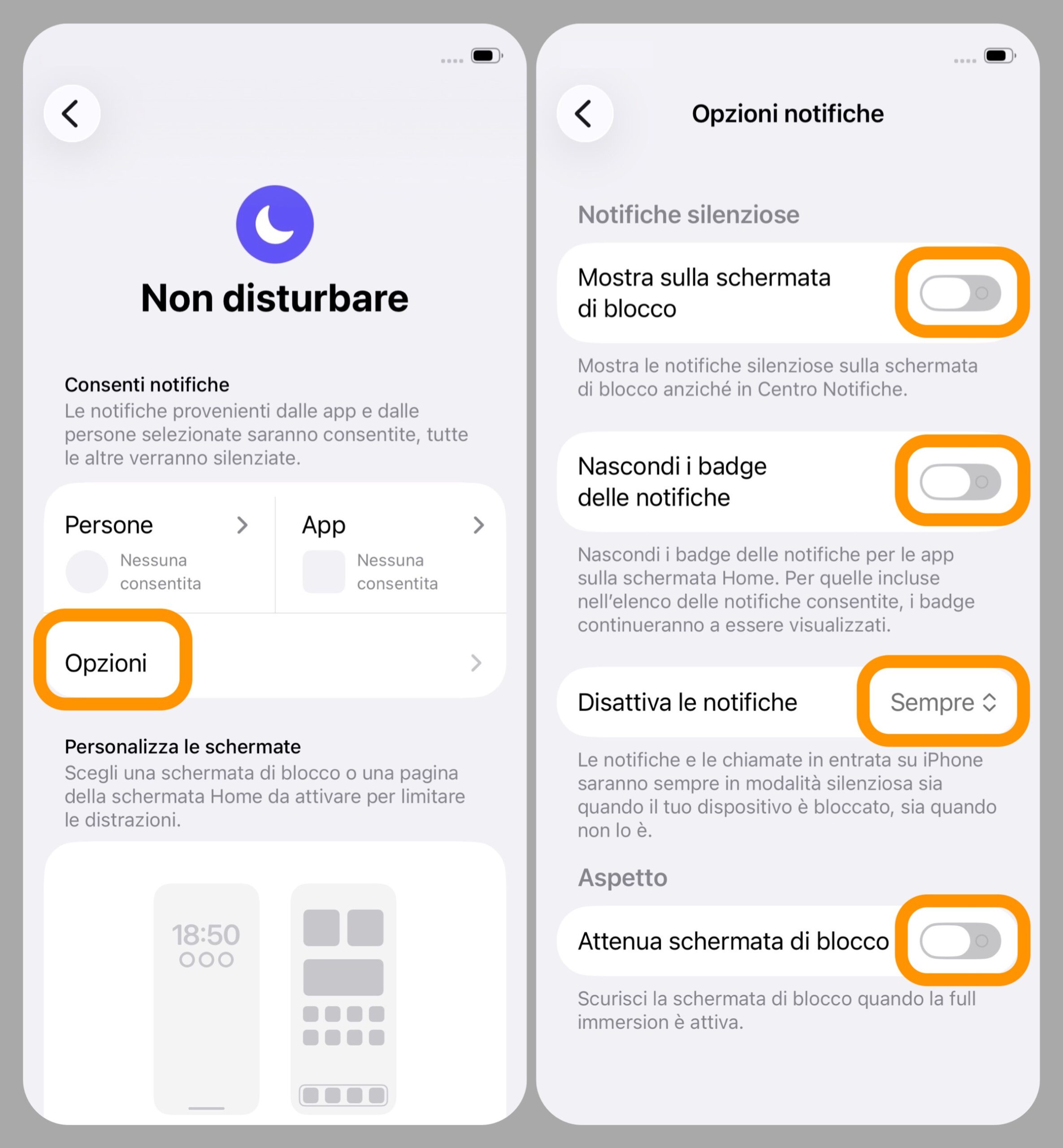
Opzioni
Tornando indietro, nel pannello Opzioni, spegnete tutti gli interruttori e impostate l’opzione Disattiva le notifiche su Sempre.
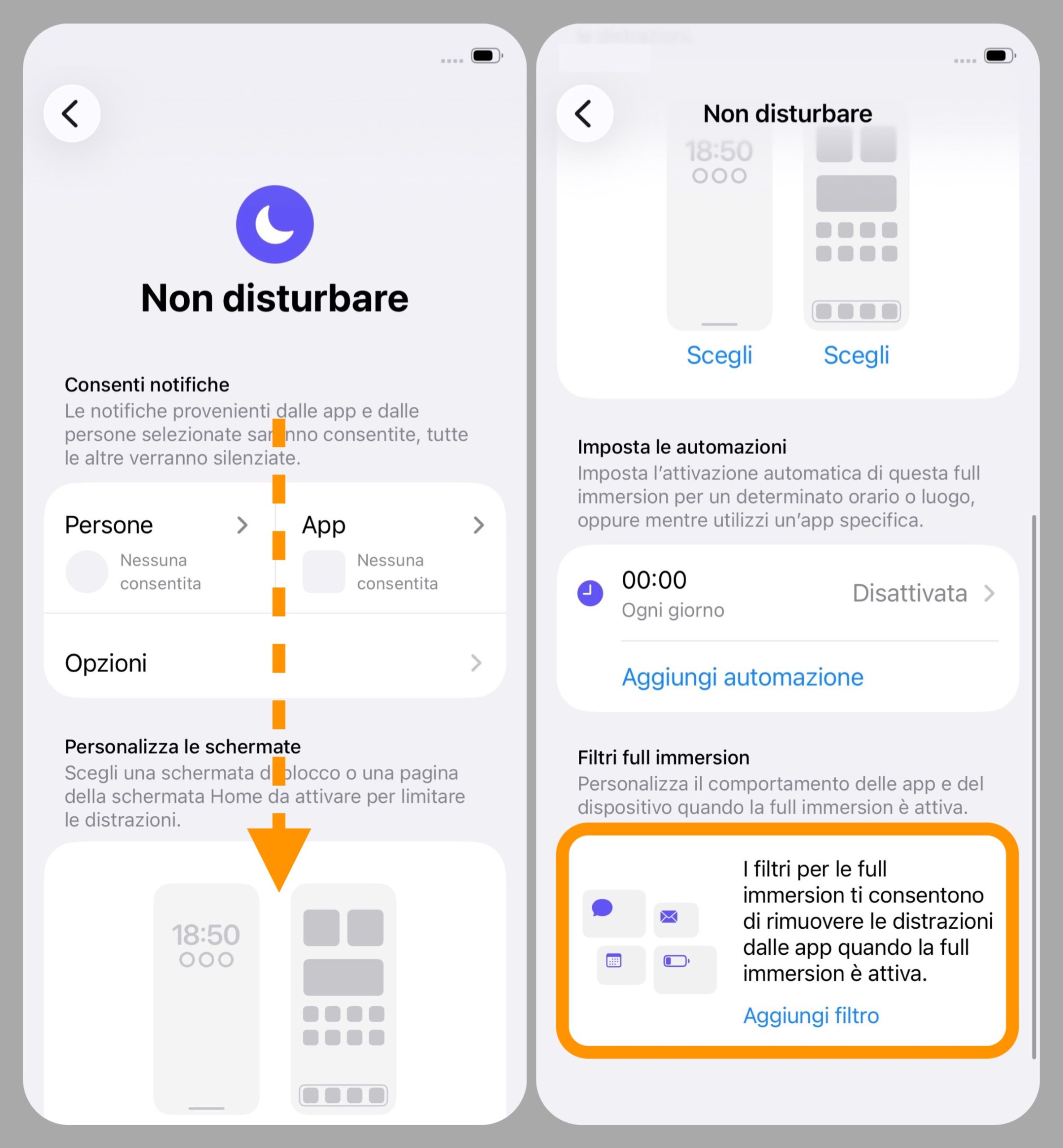
Filtri
Infine in fondo alla pagina, nella sezione Filtri full immersion, assicuratevi che non sia stato impostato nessun filtro (in caso contrario, togliete tutto).
Creare una Full immersion dedicata
Se il Non disturbare “puro” vi sembra un’opzione drastica o al contrario non volete modificarne le impostazioni perché lo usate già per altre situazioni con una configurazione più leggera, valutate di creare una Full immersion dedicata alle telefonate seguendo le suddette indicazioni.
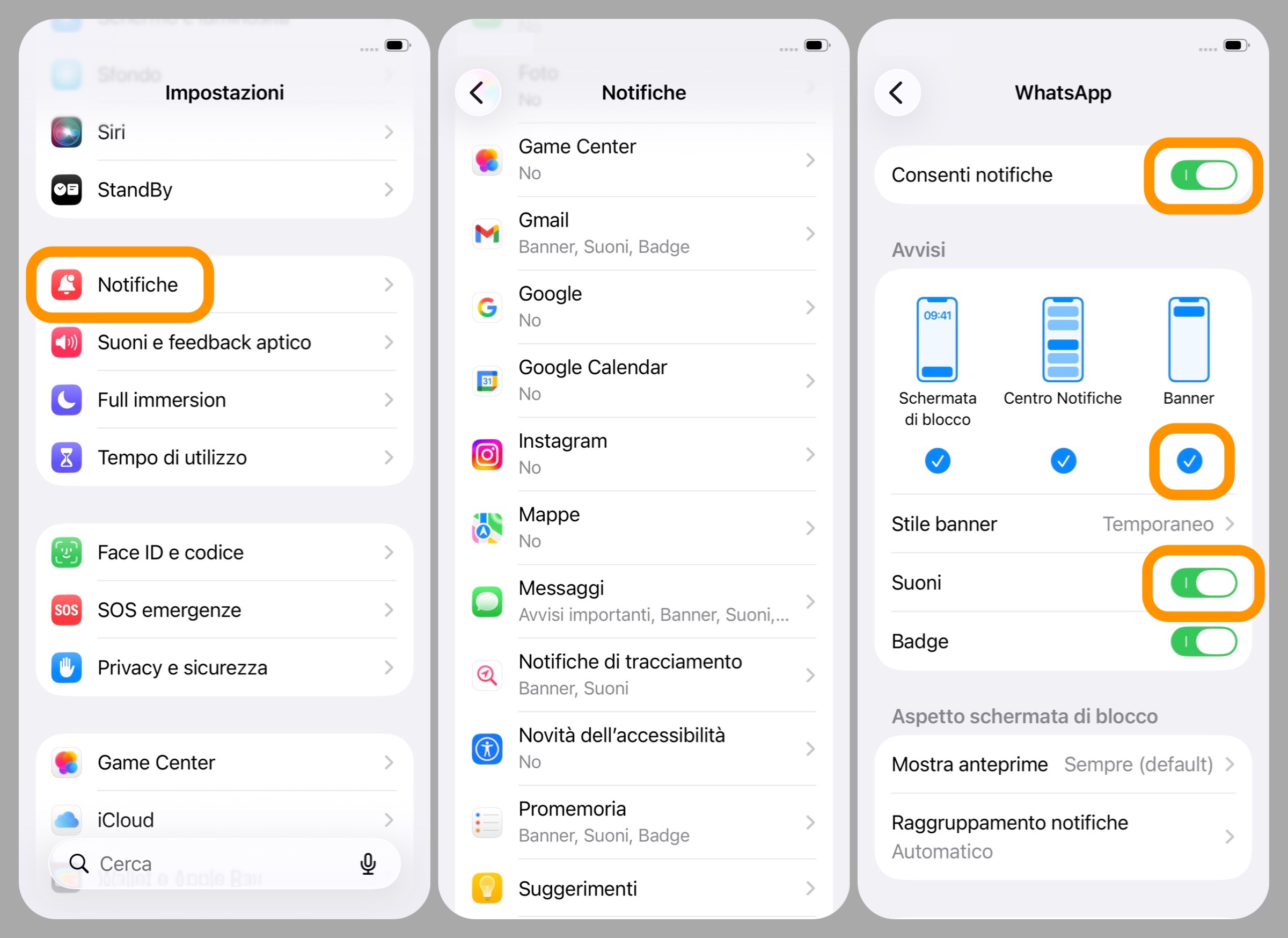
Disattivare notifiche di app specifiche
Se a disturbarvi sono soltanto alcune applicazioni allora potete silenziarle direttamente dalle impostazioni, in modo tale che non vi disturbino mai, né durante una telefonata né dopo. Si fa così:
- aprite l’app Impostazioni;
- cliccate su Notifiche;
- selezionate l’app da silenziare;
- spegnete l’interruttore generale Consenti notifiche, oppure disabilitate soltanto Suoni o Banner a seconda delle vostre preferenze.
Questo potete farlo per ogni singola app, compresi messaggi e chat di gruppo silenziando singolarmente le conversazioni più rumorose dentro l’app Messaggi, WhatsApp o Telegram.
Disattivare l’avviso di chiamata in attesa
Se ricevete una telefonata mentre state già parlando al telefono, la nuova chiamata appare come “in attesa”. Se questa funzione vi distrae potete disattivarla così:
- aprite l’app Impostazioni;
- cliccate su Telefono;
- selezionate il pannello Chiamata in attesa;
- spegnete l’omonimo interruttore.
Così facendo la conversazione in corso non verrà più interrotta.
Disattivare Hold Assist Detection
A partire da iOS 26 iPhone offre Hold Assist, una utile funzione che permette al telefono di rimanere in attesa per voi durante le chiamate con gli operatori dell’assistenza clienti. In questo modo nel frattempo potete dedicarvi ad altro perché nel momento in cui l’operatore si collega, l’iPhone vi avvisa.
Questa funzione al momento in Italia ancora non c’è, ma se e quando arriverà, qualora non dovesse piacervi, potrete disattivarla così:
- aprite l’app Impostazioni;
- cliccate su Telefono;
- selezionate il pannello Hold Assist Detection;
- spegnete l’omonimo interruttore.
Tenete presente che questa funzione potrà comunque essere attivata manualmente sulle singole chiamate in corso attraverso il menu contestuale (i tre puntini).
Cosa non potete fare oggi
Quelli appena descritti sono gli unici modi per silenziare il telefono durante una telefonata. Non ce ne sono altri, almeno nel momento in cui scriviamo queste righe (dicembre 2025, con iOS 26.2 disponibile per tutti).
Infatti le Automazioni nell’app Comandi di Apple purtroppo non consentono di attivare automaticamente il Non disturbare all’inizio di una chiamata e disattivarlo al termine.
Inoltre anche se è possibile anche programmarla all’apertura di un’app, purtroppo con la schermata vera e propria della telefonata non si può fare perché attualmente Apple la gestisce separatamente dall’app Telefono.
Per finire non esistono scorciatoie o impostazioni native nell’app Telefono che silenzino automaticamente tutte le notifiche durante le chiamate. Sarebbe bello, e adesso che lo abbiamo messo nero su bianco speriamo che Apple prenda lo spunto per uno dei prossimi aggiornamenti. Fino a quel momento l’unica soluzione è attivare manualmente il Non disturbare a inizio chiamata e disattivarlo al termine.
Altre guide
Lo sapevate che su Macitynet trovate centinaia di altri tutorial su iPhone, iPad, ma anche su Mac e Apple Watch? Vi basta cliccare sul nome del dispositivo che vi interessa per sfogliarli tutti selezionando poi quelli che desiderate leggere.
Tutti gli articoli su iOS 26 sono invece raccolti nella sezione dedicata al sistema operativo e relativi aggiornamenti.
![CTA Natale iGuida [per Settimio] - macitynet.it](https://www.macitynet.it/wp-content/uploads/2025/12/regali-di-natale-consigli-di-macitynet.jpg "iGuide per i regali di Natale - macitynet..ti")