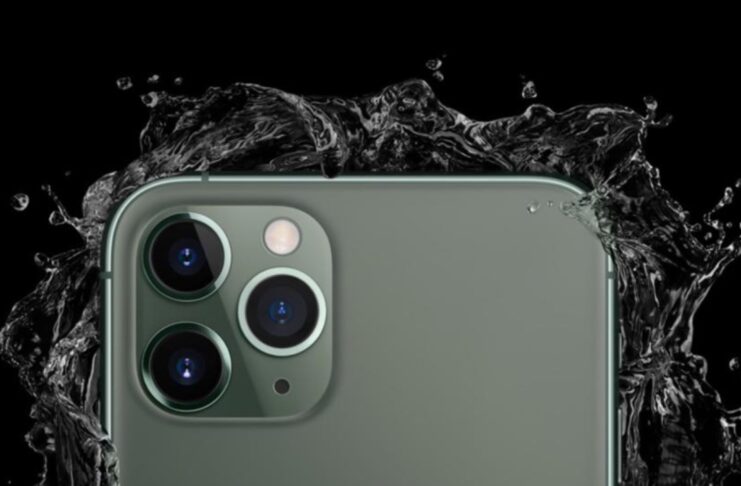
Tra mare e vacanze, in estate ci sono più probabilità che un iPhone possa bagnarsi o cadere dritto dritto in piscina. Se il vostro modello è abbastanza recente, teoricamente non sarebbe un problema: a partire da iPhone 7 (serie uscita nel 2016) infatti i telefoni di Apple sono impermeabili, il che significa che se avete abbastanza fegato potete perfino infilarli sott’acqua per registrare un video d’effetto, anche senza cover speciali (poi però sciacquatelo bene con acqua dolce, perché rischiate di danneggiarlo: ve ne parliamo meglio nell’ultimo paragrafo).
Ma che finisca in acqua volutamente o meno, una volta riportato in superficie, l’audio potrebbe risultare compromesso: l’acqua infatti, com’è normale che sia, nel frattempo si è infilata in tutte le fessure, comprese le aperture dedicate agli altoparlanti. Anche qui il deficit non è permanente, ma potrebbero volerci diverse ore per far sì che questo componente torni a funzionare come prima.
In questo articolo vi mostriamo due metodi per rimuovere rapidamente l’acqua dagli speaker dell’iPhone che sfruttano un sistema simile a quello disponibile sugli ultimi Apple Watch.

L’orologio di Apple infatti, essendo progettato per tracciare l’attività fisica anche in piscina, include una funzione chiamata “Blocco quando in acqua” (video) che, riproducendo vibrazioni controllate, agevola la fuoriuscita dell’acqua dagli altoparlanti al termine della nuotata.
L’iPhone invece non è pensato per farci una nuotata, quindi Apple per il momento non ha integrato nulla di simile (anche se ci sta lavorando da tempo). Ma niente paura, una buona notizia c’è lo stesso: esistono infatti due strumenti non ufficiali per espellere l’acqua dagli altoparlanti del telefono che permettono di ottenere risultati simili a quelli della funzione ufficiale presente in Apple Watch. Ve ne parliamo in questo articolo.
Prima di cominciare
Prima di provare qualsiasi metodo, spegnete il telefono, togliete la custodia e asciugatelo con un panno.
Se ne avete la possibilità, mettetelo in verticale (meglio se appeso su un supporto) e lasciatelo in questa posizione per almeno mezz’ora, così che l’acqua possa defluire da sola per gravità.
Fatto questo, accendetelo pure e seguite questi passaggi.
Metodo 1: la scorciatoia Water Eject
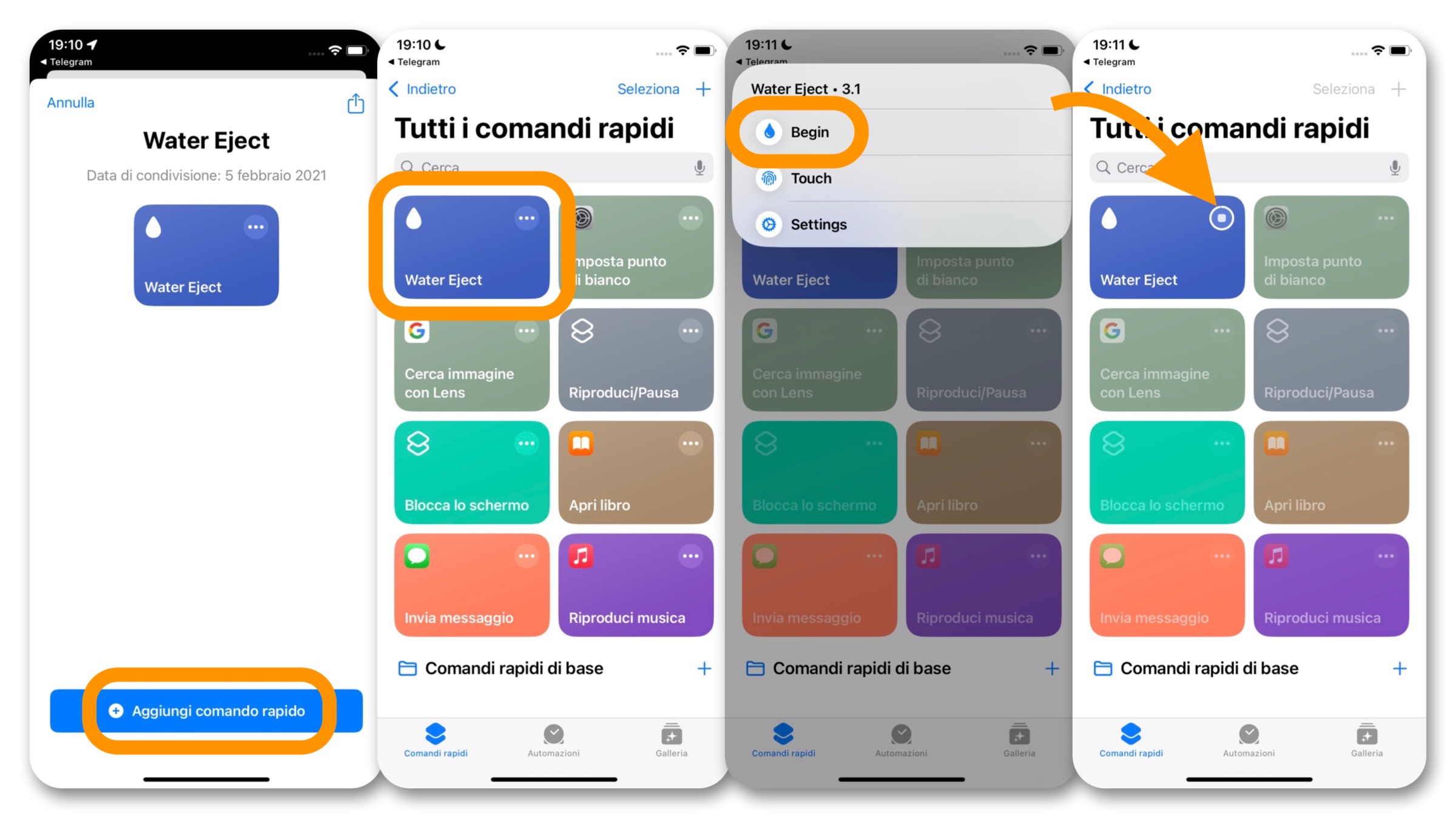
Se vi piacciono le scorciatoie realizzate con l’app Comandi Rapidi di Apple allora c’è Water Eject realizzata da Josh0678, un appassionato di scripting che ne ha realizzate anche delle altre per potenziare Safari, tenere d’occhio la batteria e svolgere altre attività sull’iPhone.
Dopo averla installata (qui), fate così:
- Alzate il volume al livello massimo;
- posizionate il telefono in verticale;
- aprite l’app Comandi Rapidi;
- cliccate su Water Eject;
- cliccate su Begin (inizia).
Il telefono riprodurrà un suono prolungato e dalle basse frequenze che dovrebbe agevolare la fuoriuscita dell’acqua dagli altoparlanti. Potete attendere che il processo termini da solo, oppure cliccare sul pulsante di Stop per fermarlo in anticipo.
Dopo il primo ciclo provate a riprodurre una canzone dagli altoparlanti e se il suono dovesse risultare ancora ovattato, riavviate pure la scorciatoia.
Metodo 2: l’app Sonic Tone Generator
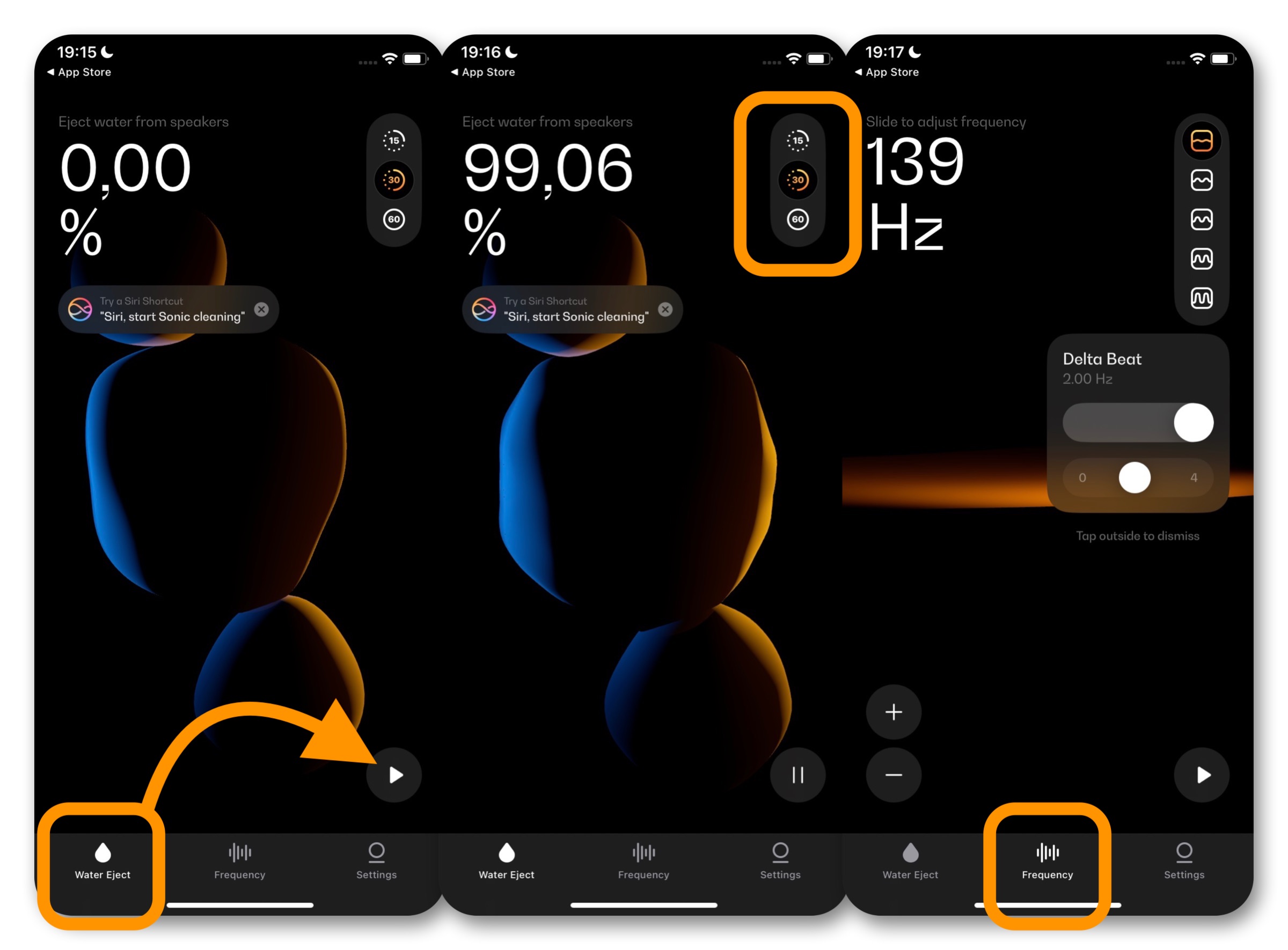
Se preferite le app, cen’è una chiamata Sonic Tone Generator che è gratuita e vi permette di riprodurre dei suoni speciali con l’obiettivo di tirare fuori tutta l’acqua dagli altoparlanti del telefono.
Dopo averla installata (qui), avviatela e:
- anche qui, alzate il volume al livello massimo
- e posizionate il telefono in verticale;
- saltate tutta l’introduzione iniziale;
- cliccate sul tasto Play in basso a destra.
Di nuovo, attendete la fine del processo e verificate poi che tutto suoni a dovere. Se così non fosse, riprovate un’altra volta, magari spostando il selettore in alto a destra sul valore 60 per raddoppiare la durata del ciclo di pulizia.
Fidarsi è bene, non fidarsi è meglio
Se, come dicevamo in apertura, il vostro è un iPhone impermeabile, questo significa che è resistente all’acqua; ma non che sia immune da danni.
L’impermeabilità infatti può diminuire col tempo, soprattutto se il telefono ha preso urti, è stato aperto o riparato. Tenete inoltre presente che, salvo dove espressamente specificato, i test IP dichiarati dalle aziende (Apple compresa) sono condotti in acqua dolce statica, e non in condizioni reali come in acqua salata, insieme a del sapone, sotto particolare pressione o in acqua calda.
A tal proposito, se il telefono è finito in acqua salata o clorata, sciacquatelo leggermente con acqua dolce e poi asciugalo subito; sale e cloro infatti possono danneggiare i sigilli di impermeabilità.

Cosa fare adesso
Dopo aver asciugato superficialmente il telefono con un panno ed espulso l’acqua dagli altoparlanti, posizionatelo in verticale (si, ancora), meglio se sospeso con un supporto, e lasciatelo così ancora per qualche ora affinché tutta l’acqua fuoriesca anche dalle altre porte, come quella di ricarica.
Evitate di esporlo a fonti di calore ad esempio poggiandolo su un termosifone acceso o all’aria diretta di un asciugacapelli, perché il calore diretto potrebbe danneggiarlo.
Sfatiamo anche il luogo comune del riso: se volete accelerare l’asciugatura, meglio chiuderlo in una busta sigillata come quelle per alimenti insieme a qualche bustina di gel di silice (quelle che ad esempio trovate nelle scatole di scarpe), che hanno maggiore potere assorbente.
Il riso infatti riesce ad assorbire solo l’umidità superficiale, almeno nel breve periodo: ci vorrebbero giorni e solo per un’asciugatura parziale, ma se è entrata dell’acqua nel frattempo l’umidità avrà potuto causare danni. Inoltre piccoli frammenti di riso o polvere potrebbero finire nel connettore o nelle griglie audio creando ostruzioni pericolose.
Aspettate poi a ricaricarlo: Apple consiglia di attendere almeno 5 ore prima di collegare il cavo quando l’iPhone è stato esposto a liquidi. E magari, prima di farlo, date uno sguardo con una torcia alla presa per assicurarvi che all’interno non vi siano ancora delle goccioline d’acqua. Tenete comunque presente che a partire da iPhone XS, se c’è ancora dell’acqua il telefono se ne accorge (e vi avvisa).
Ovviamente non apritelo (per non rovinare la guarnizione IP), non scuotetelo e non usate neppure aria compressa perché l’acqua, anziché fuoriuscire, rischia di spostarsi ancora più a fondo.
E non sottovalutate infine segnali strani nei giorni successivi: se lo schermo sfarfalla, l’audio non funziona più o il touch non risponde bene, portatelo in assistenza.
Altre guide
Lo sapevate che su Macitynet trovate centinaia di altri tutorial su iPhone, iPad, ma anche su Mac e Apple Watch? Vi basta cliccare sul nome del dispositivo che vi interessa per sfogliarli tutti selezionando poi quelli che desiderate leggere.
Tutti i tutorial per iOS 17 e iOS 18 sono nelle sezioni dedicate ai rispettivi sistemi operativi e loro aggiornamenti.
![CTA Natale iGuida [per Settimio] - macitynet.it](https://www.macitynet.it/wp-content/uploads/2025/12/regali-di-natale-consigli-di-macitynet.jpg "iGuide per i regali di Natale - macitynet..ti")