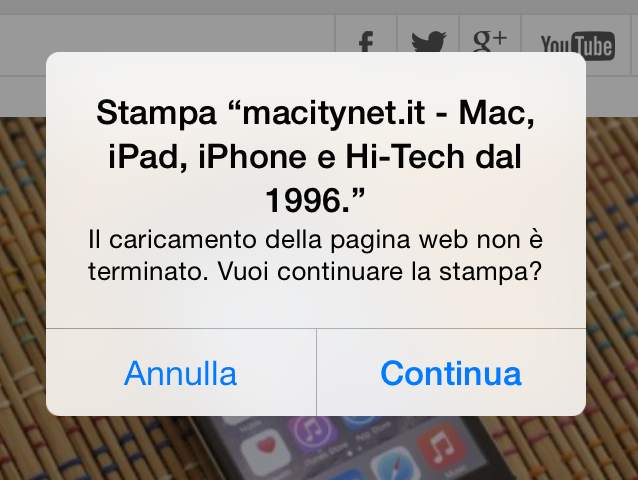
Non è probabilmente la caratteristica più utilizzata su iPhone e iPad, ma la stampa senza fili attraverso AirPrint può certamente risultare utile in molteplici situazioni. Ecco una semplice guida su come stampare da iPhone e iPad con AirPrint su iOS 8.
Anzitutto, affinché si possa stampare utilizzando la tecnologia AirPrint di Apple è necessario disporre di una stampare compatibile. Sono molte su Amazon le stampanti AirPint, a prezzi anche molto accessibili e non assolutamente lontani da quelli di altre stampanti tradizionali. A questo indirizzo è possibile consultare un elenco di stampati compatibili con AirPrint. Dopo aver acquistato una stampante compatibile e averla impostata correttamente, collegandola alla rete WiFi domestica, è necessario controllare che anche iPhone e iPad siano collegati alla medesima rete WiFi di casa. Non è possibile, infatti, stampare tramite AirPrint se stampante e dispositivo mobile si trovano collegati a reti diverse.
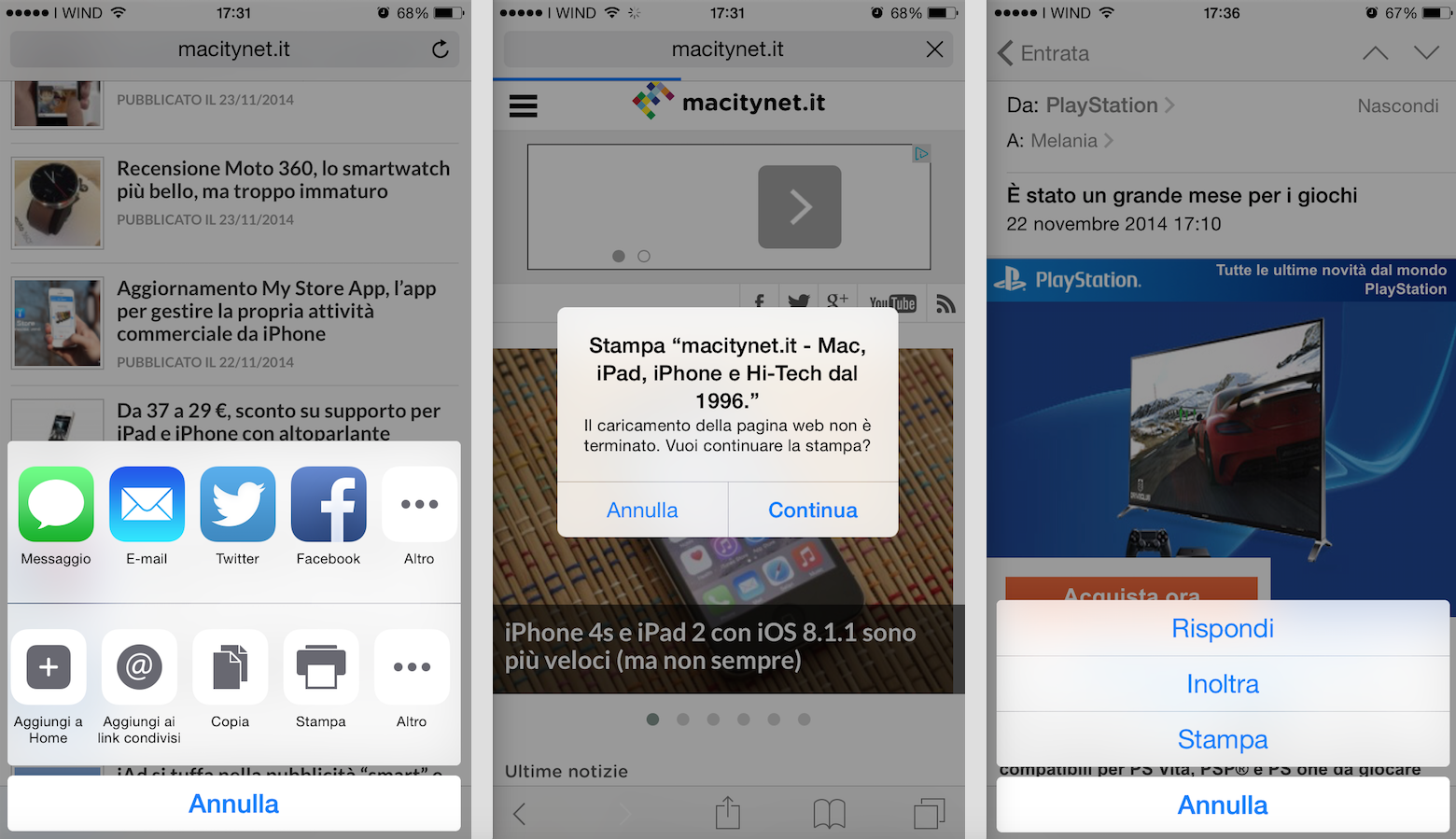
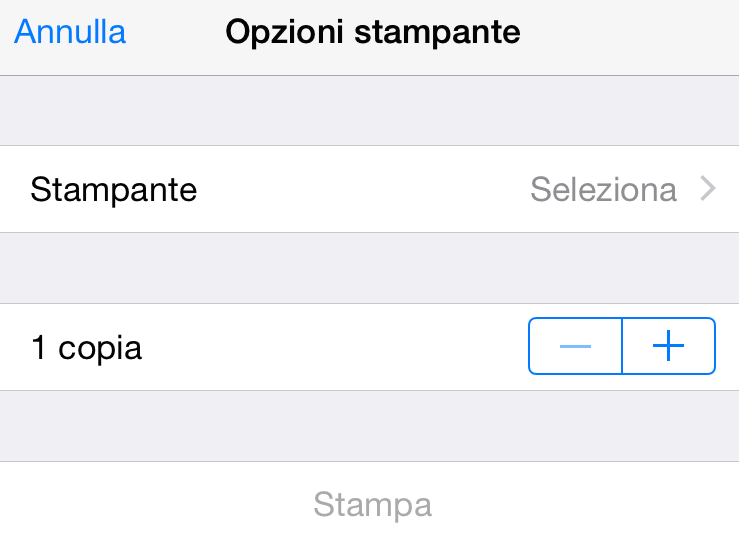
Ciò premesso, stampare con iPhone e iPad via AirPrint è davvero semplice. Generalmente è sufficiente cliccare sulla freccia di condivisione, ovvero la stessa che permette di condividere immagini e pagine web via mail, iMessage, Facebook e Twitter. Ad esempio, per stampare una pagina web è necessario cliccare sull’icona centrale con la freccia verso l’altro e, successivamente, cliccare l’icona Stampa. Fatto ciò, apparirà a schermo un Pop Up che richiederà semplicemente la conferma di stampa. Stesso identico procedimento può essere applicato anche alle foto presenti nel rullino, dove sarà sufficiente premere il pulsante di condivisione e inviare la foto alla stampante, tramite la solita icona Stampa. Stranamente, questo meccanismo non funziona per le email. Infatti, per stampare un messaggio di posta elettronica è necessario, dopo aver aperto la mail, cliccare sulla seconda icona a partire da sinistra presente sulla barra in basso. Giusto per essere chiari, è l’icona a forma di freccia. Si aprirà il menù che permette di rispondere al messaggio, inoltrarlo o, infine, stampare. In ogni caso, dopo aver cliccato sul tasto di stampa, apparirà una schermata dove si potrà selezionare la stampante da utilizzare e il numero di copie da stampare.
![CTA Natale iGuida [per Settimio] - macitynet.it](https://www.macitynet.it/wp-content/uploads/2025/12/regali-di-natale-consigli-di-macitynet.jpg "iGuide per i regali di Natale - macitynet..ti")