Da qualche giorno Mail AirDrop su iOS è una realtà. Anticipato in alcune beta di iOS 9, e poi sparito dalla release definitiva, questa funzione è ora disponibile grazie al rilascio di iOS 9.2 su tutti i dispositivi iOS.
Mail Drop era nata con Yosemite e grazie ad essa diventa possibile spedire file di grosse dimensioni, fino a 5 GB, anche se il nostro servizio di posta non supporta allegati così grandi. Quel che succede con Mail Drop, è che il sistema rendendosi conto che il messaggio non può viaggiare come allegato, carica il documento su iCloud (senza incidere sul nostro spazio disponibile) e lo offre per il download alla persona che riceverà il messaggio stesso, presentando un link.
In precedenza questa funzione era disponibile solo su Mac, ma ora, come accennato, arriva anche su iOS. Vediamo, seguendo una guida pubblicata da iDownload, come usare questa nuova funzione.
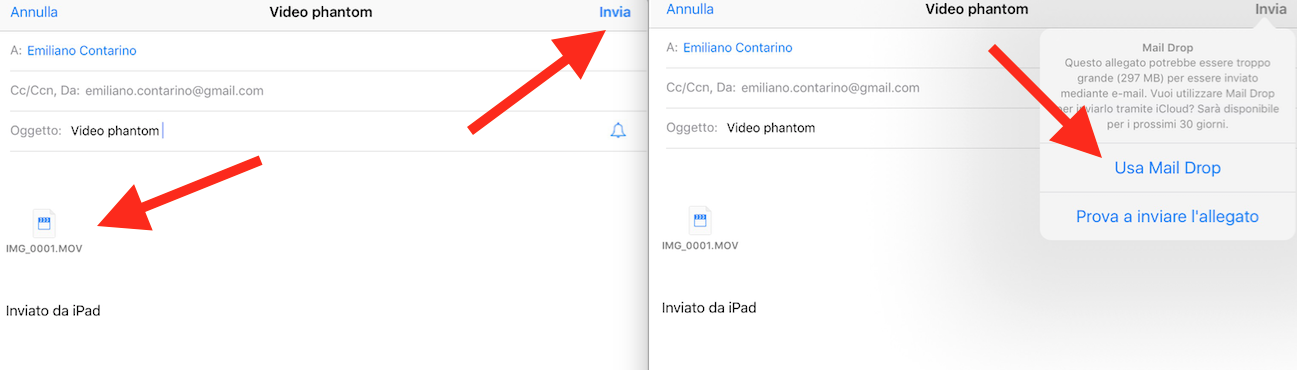
La precondizione per attivare Mail Drop, è allegare un qualsiasi documento, come foto o video, di dimensioni più grandi di 20 MB. Non è insolito che l’utente desideri inviare video da un dispositivo iOS ad un altro, oppure ad un PC o Mac. Ed allora, dopo aver allegato il file, inserito l’indirizzo del destinatario e cliccato sul pulsante “invia”, apparirà a schermo il menù che vedete nell’immagine sottostante.
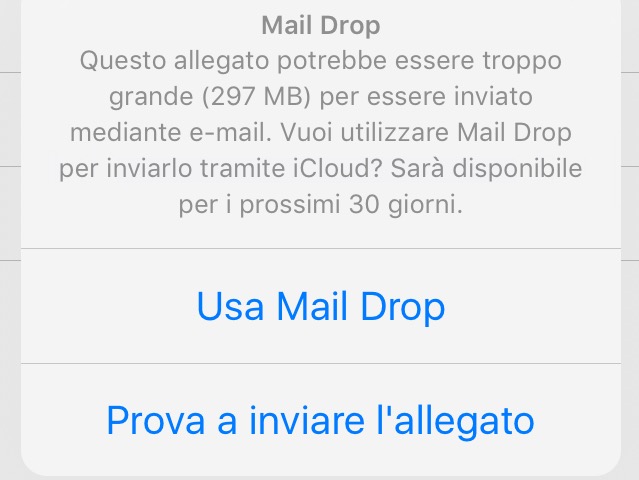
Mail riconoscerà automaticamente la presenza di un allegato dalle dimensioni superiori a 20 MB e chiederà, dunque, se si desidera inviare il file utilizzando Mail Drop o la via tradizionale. Ovviamente, si dovrà scegliere Mail Drop. Cliccando sul pulsante invia l’allegato sarà automaticamente caricato su iCloud, dove rimarrà in memoria per 30 giorni, mentre al destinatario sarà recapitato un messaggio con un link attraverso il quale scaricare l’allegato di grosse dimensioni.
Non è necessario che il destinatario abbia un dispositivo iOS/Mac, né tantomeno che disponga di un account iCloud. Dovrà soltanto cliccare sul link, entro 30 giorni dalla ricezione, e scaricare sul proprio dispositivo l’allegato.
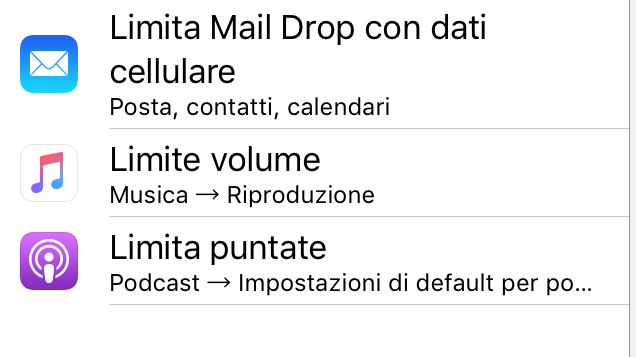
Occorre prestare, però, attenzione a non utilizzare tale metodo quando si è connessi alla rete dati. L’invio al cloud del file di grosse dimensioni potrebbe, infatti, azzerare il proprio piano tariffario in tempi brevi. Purtroppo, sebbene sul menù di ricerca impostazioni sia possibile rinvenire la voce “Limita Mail Drop con dati cellulare”, tale opzione non sembra essere attivabile in alcun tab, come giustamente spiega anche OS X Daily.
![CTA Natale iGuida [per Settimio] - macitynet.it](https://www.macitynet.it/wp-content/uploads/2025/12/regali-di-natale-consigli-di-macitynet.jpg "iGuide per i regali di Natale - macitynet..ti")