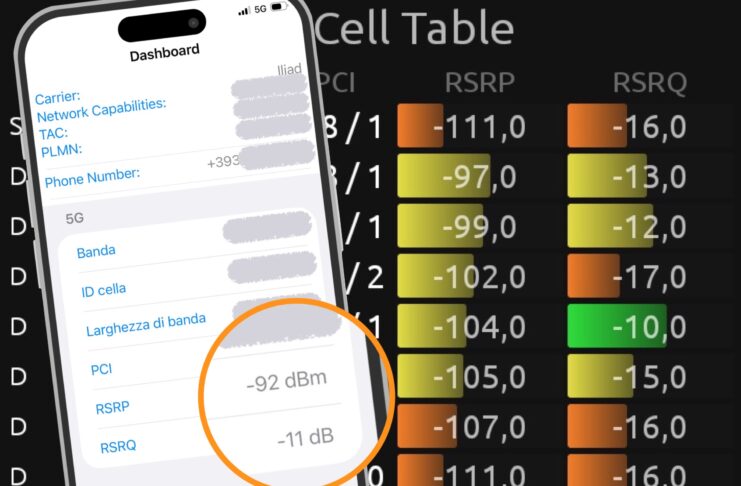
Se l’iPhone mostra spesso una o due tacche, le telefonate cadono o la navigazione in internet è lenta, non è detto che sia sempre e soltanto “colpa dell’operatore”. A volte può trattarsi di un problema del telefono, della zona in cui vi trovate o di una combinazione di questi fattori.
Per fortuna, da lungo tempo esiste un modo per capirlo con precisione: si chiama Field Test Mode, una funzione nascosta di iOS che permette di accedere a dati tecnici sul segnale cellulare. Apple la aggiunse nel 2010 tramite iOS 4.1, e in quei giorni aveva particolarmente senso perché era l’epoca di iPhone 4 e del suo celebre antennagate, un disagio risolvibile soltanto con un bumper e che portò le scuse di Apple con tanto di risarcimento ai clienti.
Questa funzione esiste ancora oggi e si può sfruttare per capire se la scarsa ricezione in un dato momento dipende dal telefono, dalla zona o dall’operatore telefonico. Ve ne parliamo meglio in questo articolo.
Come attivare il Field Test Mode su iPhone
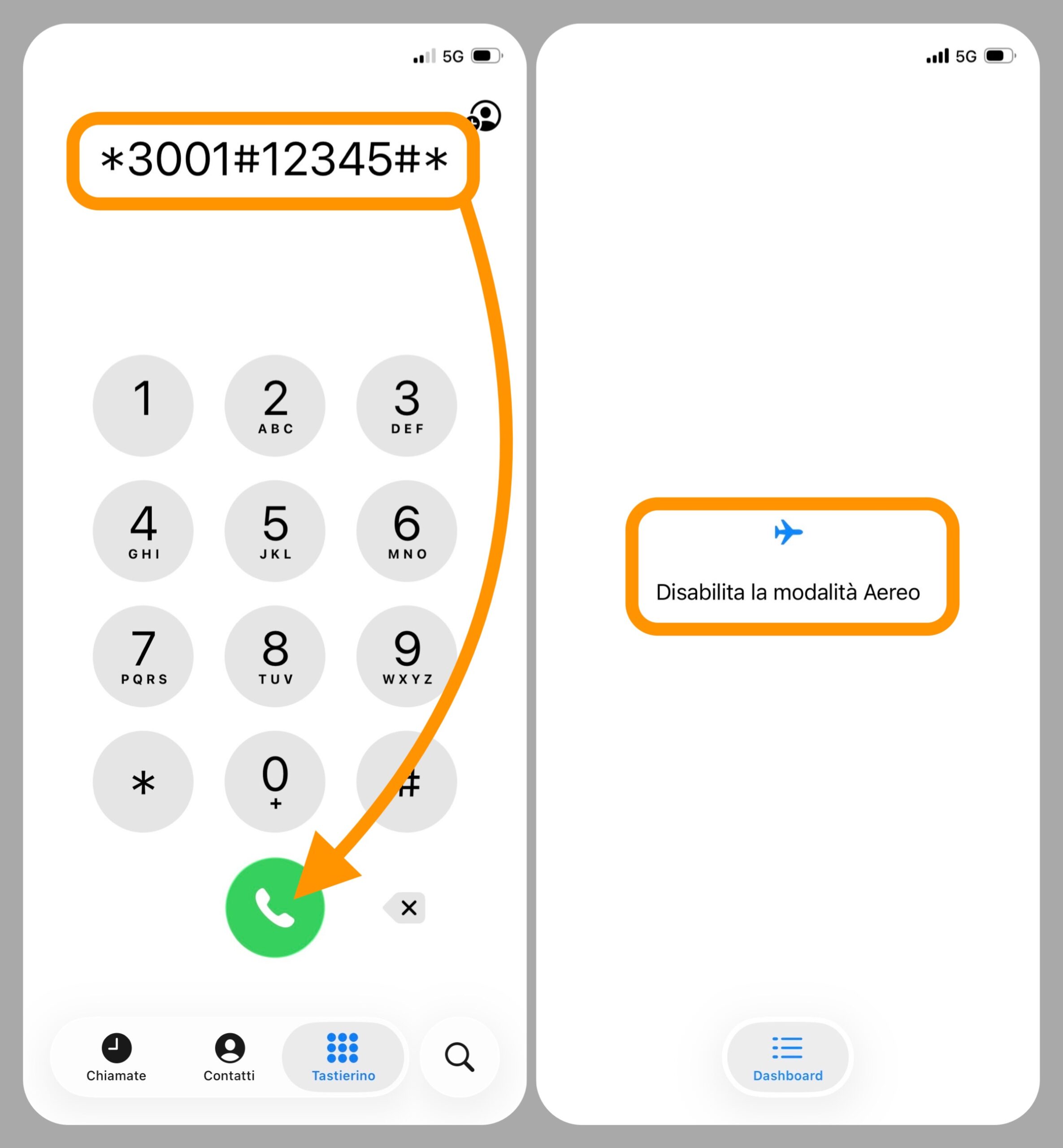
Per accedere a questa particolare sezione, fate così:
- aprite l’app Telefono;
- digitate il codice
*3001#12345#* - schiacciate il pulsante verde di chiamata.
Non partirà una telefonata ma verrete reindirizzati alla sezione segreta di iOS, con un elenco di voci tecniche organizzate in più sezioni.
Come fare su Android
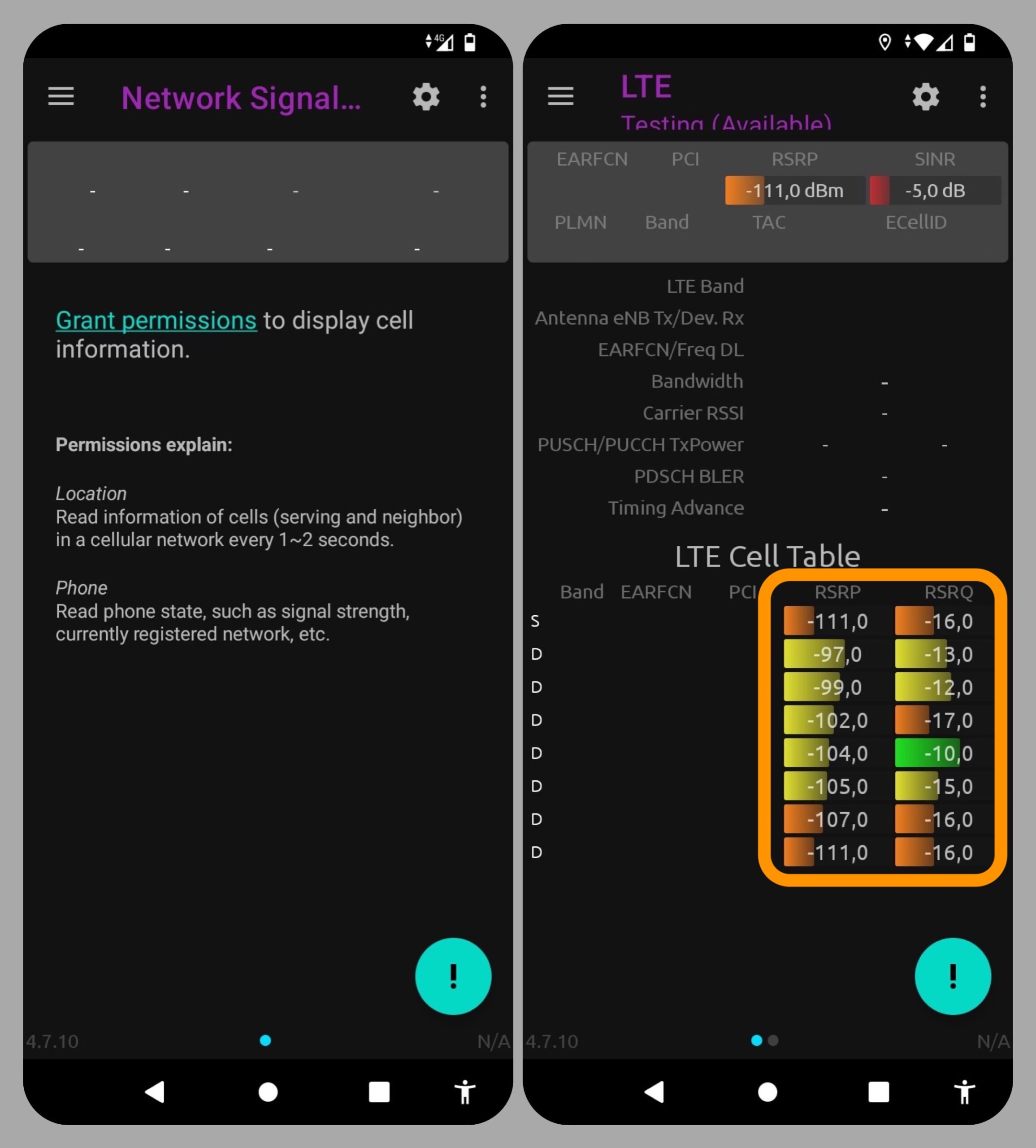
Se avete un telefono Android, il suddetto codice non funzionerà. Ma potete accedere allo stesso elenco di dati forniti dal Field Test di Apple utilizzando un’applicazione come Network Signal Guru.
Come capire da dove viene il problema
Anche se il Field Test Mode nasce per i tecnici, anche un utente comune può usarlo per fare alcune verifiche molto semplici.
La potenza del segnale (in dBm)
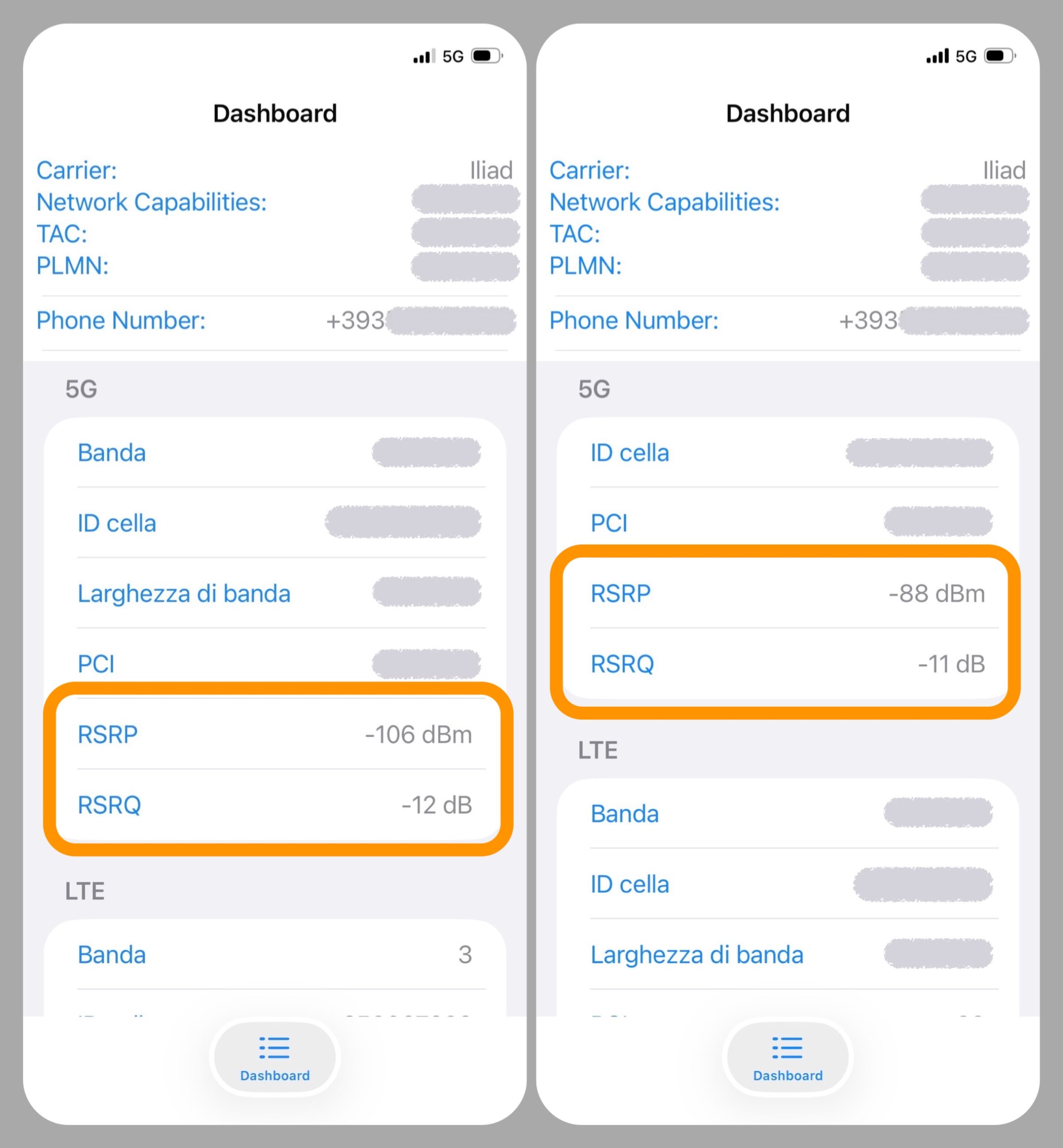
Puntate lo sguardo sulla voce RSRP che presenta un valore in dBm e si riferisce alla potenza del segnale (Reference Signal Received Power). Più questo numero è alto, migliore è la qualità del segnale. Indicativamente:
- tra -50 e -80: la qualità è ottima/buona
- tra -90 e -100: qualità media/debole
Se questo numero si aggira intorno a -110 dBm o peggio significa invece che il segnale è realmente debole, a prescindere da quante tacche vedete in alto a destra.
Adesso spostatevi
Se vi trovate in casa o in un luogo chiuso, spostatevi vicino a una finestra e ricaricate questa pagina, eventualmente anche attivando e poi disattivando la modalità Aereo per forzare il refresh.
Se il segnale migliora nettamente (per esempio da -110 a -85 dBm), allora il vostro iPhone funziona correttamente, ma siete semplicemente in una zona schermata da muri spessi o materiali metallici.
Se invece resta sempre scarso, allora potrebbe trattarsi di un problema dell’operatore o del telefono.
Test incrociato con un altro telefono/SIM
Se ne avete la possibilità indagate ulteriormente provando a inserire la vostra SIM in un altro iPhone, oppure inserendo una SIM diversa nel vostro iPhone (meglio se di diverso operatore).
A questo punto effettuate di nuovo il test. Se il segnale della vostra SIM migliora quando viene inserita in un altro iPhone, allora è possibile che sia il vostro telefono ad avere un qualche problema di tipo software o legato fisicamente all’antenna.
Se invece il segnale della vostra SIM risulta scarso anche su un altro telefono allora è “colpa” dell’operatore, nel senso che la rete non copre a sufficienza la zona in cui vi trovate. Stesso discorso se il segnale migliora notevolmente usando una SIM di un altro operatore.
La qualità del segnale (in dB)
In quest’ultimo caso potrebbe essere utile prendere come riferimento un altro valore, quello espresso in dB dall’etichetta RSRQ (Reference Signal Received Quality), che vi dice quanto è “pulito” il segnale ricevuto permettendovi di capire se la rete è congestionata, disturbata o se ci sono interferenze.
Anche qui a numero alto corrisponde una migliore qualità del segnale. Nello specifico:
- tra -3 e -5 dB è da considerarsi ottimo;
- tra -8 e -11 dB, accettabile;
- tra -12 e -15 dB, scarso;
- sotto -16 dB, critico.
Ora, se per esempio avete un segnale buono, con un RSRP di ‑85 dBm, ma la qualità è scarsa (esempio RSRQ -16 dB), significa che la copertura è buona ma la rete è satura o disturbata, ed ecco perché internet magari risulta lento o le chiamate saltano.
Conclusione
In definitiva questo sistema vi evita diagnosi sbagliate e inutili cambi di telefono, e allo stesso tempo può aiutarvi a decidere se cambiare operatore in base a dati oggettivi.
Altre guide
Lo sapevate che su Macitynet trovate centinaia di altri tutorial su iPhone, iPad, ma anche su Mac e Apple Watch? Vi basta cliccare sul nome del dispositivo che vi interessa per sfogliarli tutti selezionando poi quelli che desiderate leggere.
Tutti gli articoli su iOS 26 sono invece raccolti nella sezione dedicata al sistema operativo e relativi aggiornamenti.
![CTA Natale iGuida [per Settimio] - macitynet.it](https://www.macitynet.it/wp-content/uploads/2025/12/regali-di-natale-consigli-di-macitynet.jpg "iGuide per i regali di Natale - macitynet..ti")