
Il correttore automatico iPhone funziona, ma non sempre: capita talvolta che, digitando una parola in maniera errata, venga corretta con una simile ma che, in quella frase, non ha alcun senso. Scrivere le parole correttamente è senz’altro la cosa migliore, ma a volte per la fretta oppure per semplice distrazione può capitare di digitarne qualcuna in maniera errata.
Soluzione base
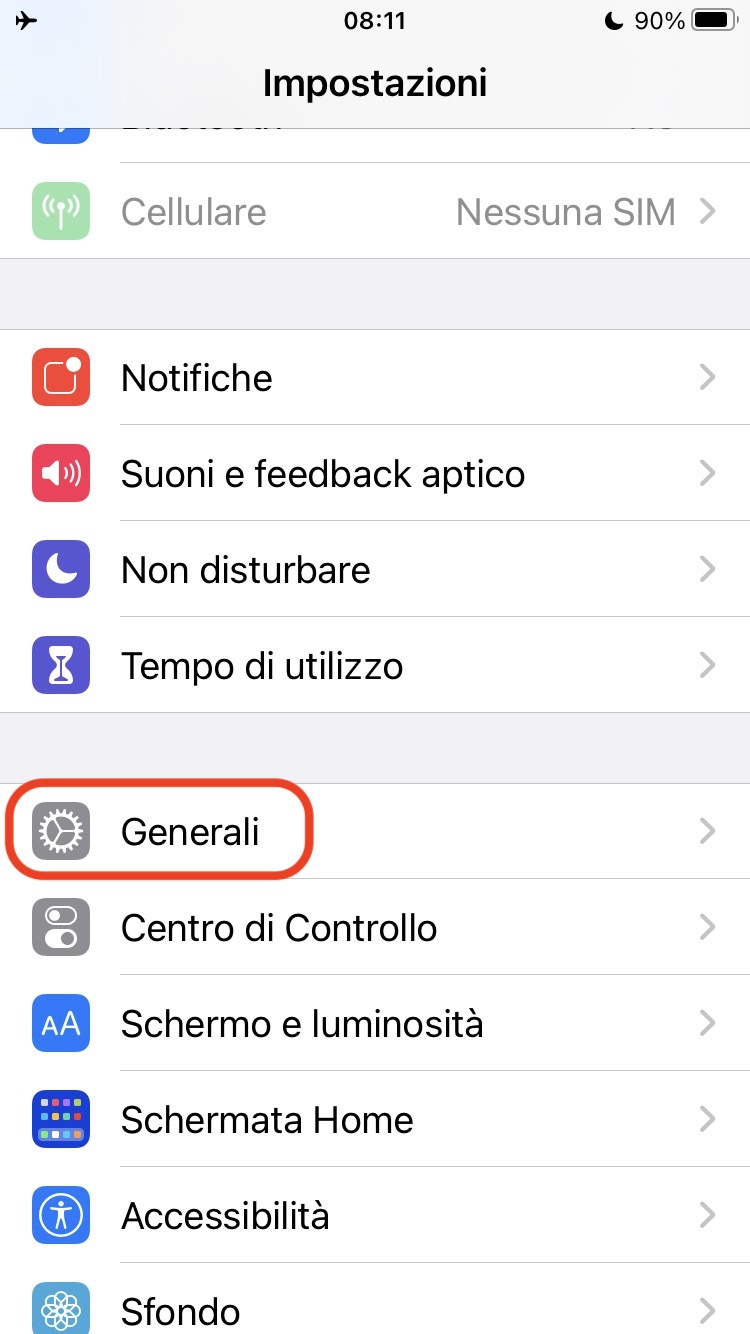
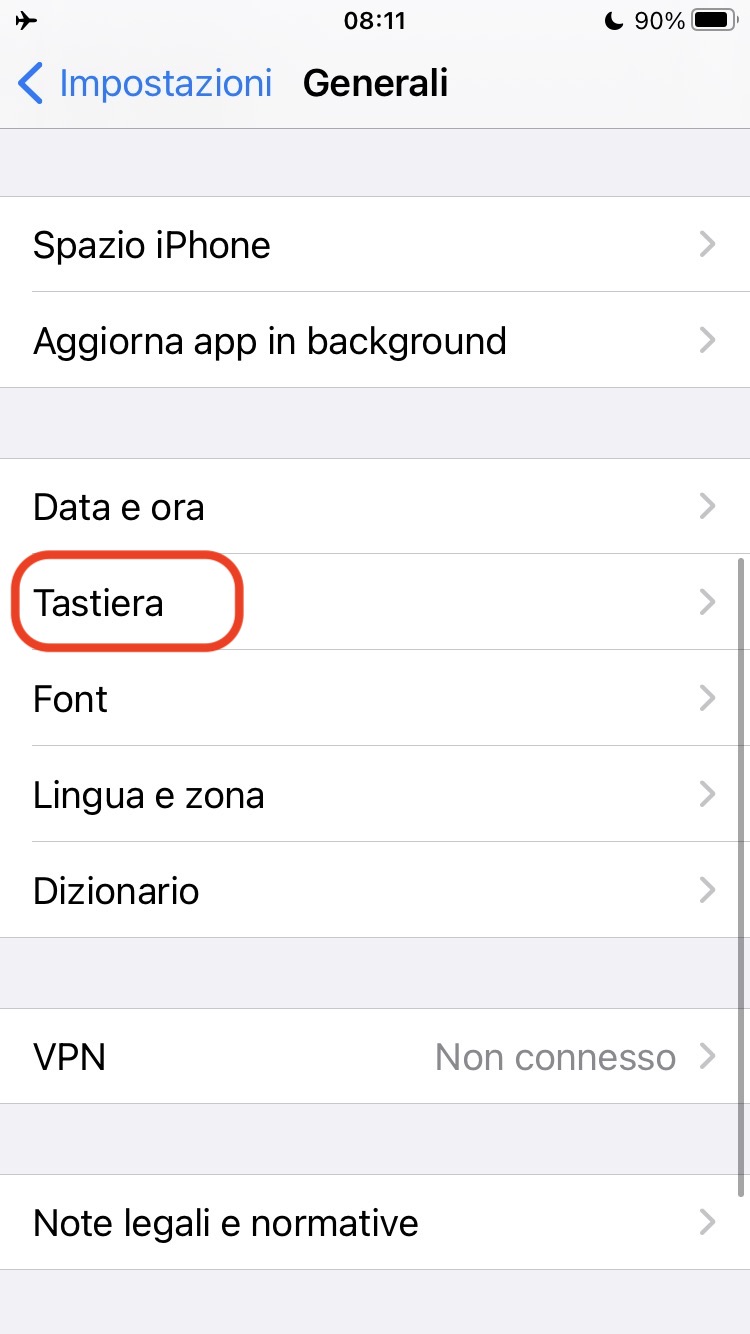
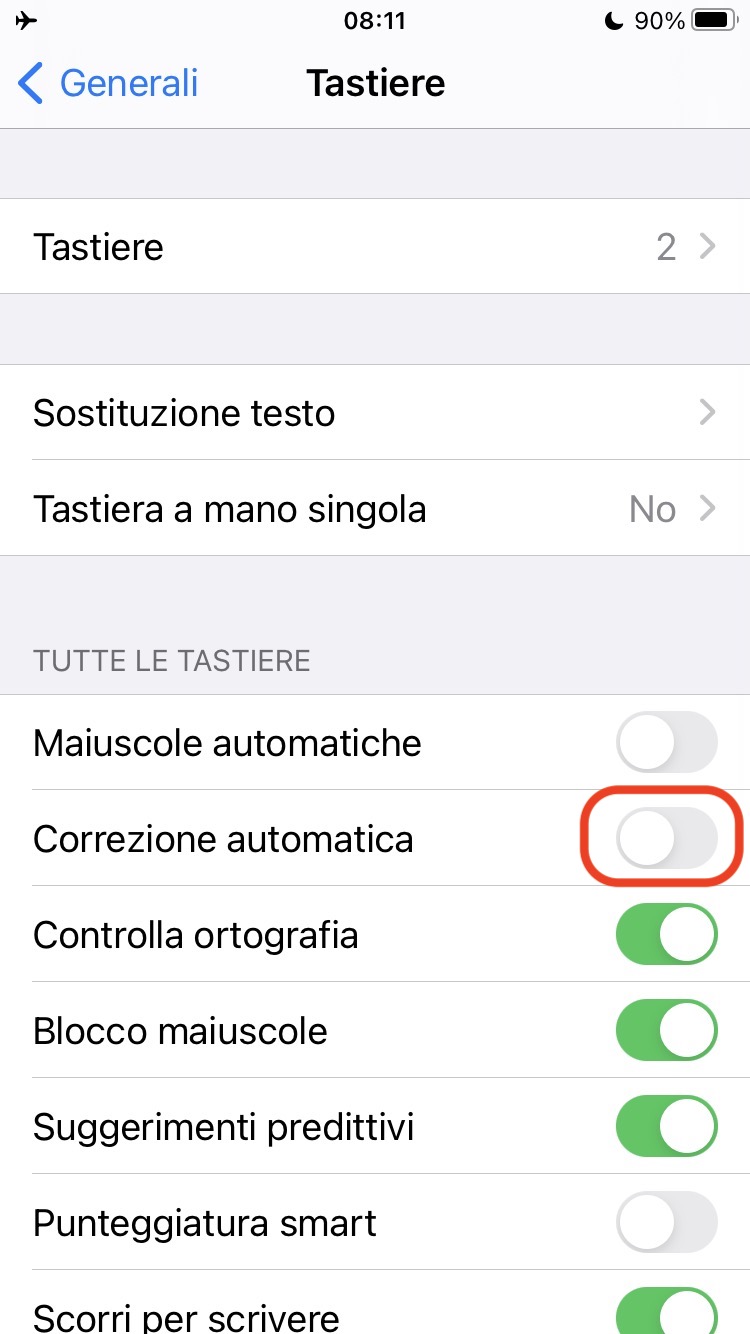
Una soluzione può essere quella di disattivare la “Correzione automatica” spegnendo il relativo interruttore in “Impostazioni > Generali > Tastiera”: in questo modo gli errori verranno comunque sottolineati in rosso con la possibilità di leggere le eventuali parole con le quali sostituirla cliccandoci sopra. Nonostante ciò, il passo dal premere il tasto “Invia” è davvero breve e questo sistema potrebbe non essere la soluzione migliore. Ecco allora che entra in gioco un’altra funzione di iOS che, seppur in qualche situazione potrebbe rivelarsi un po’ troppo invadente, potrebbe fare al caso vostro.

Soluzione avanzata
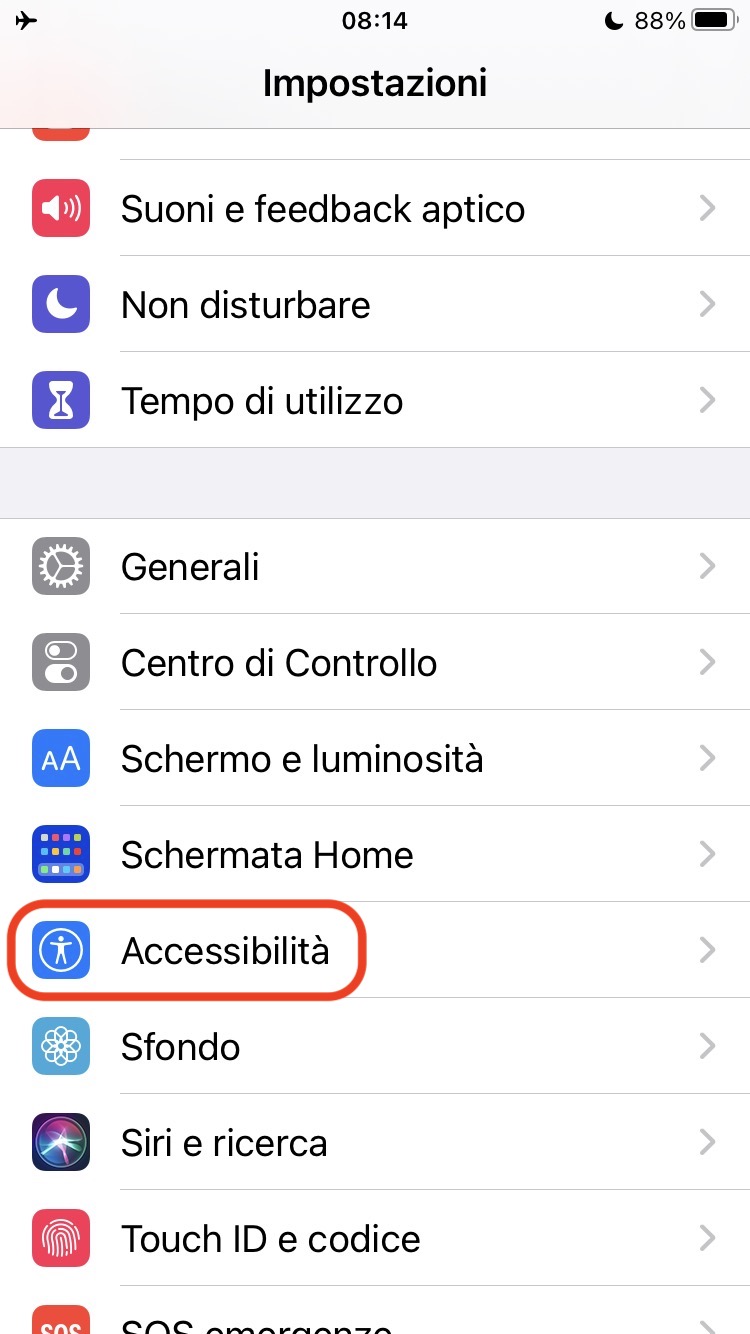
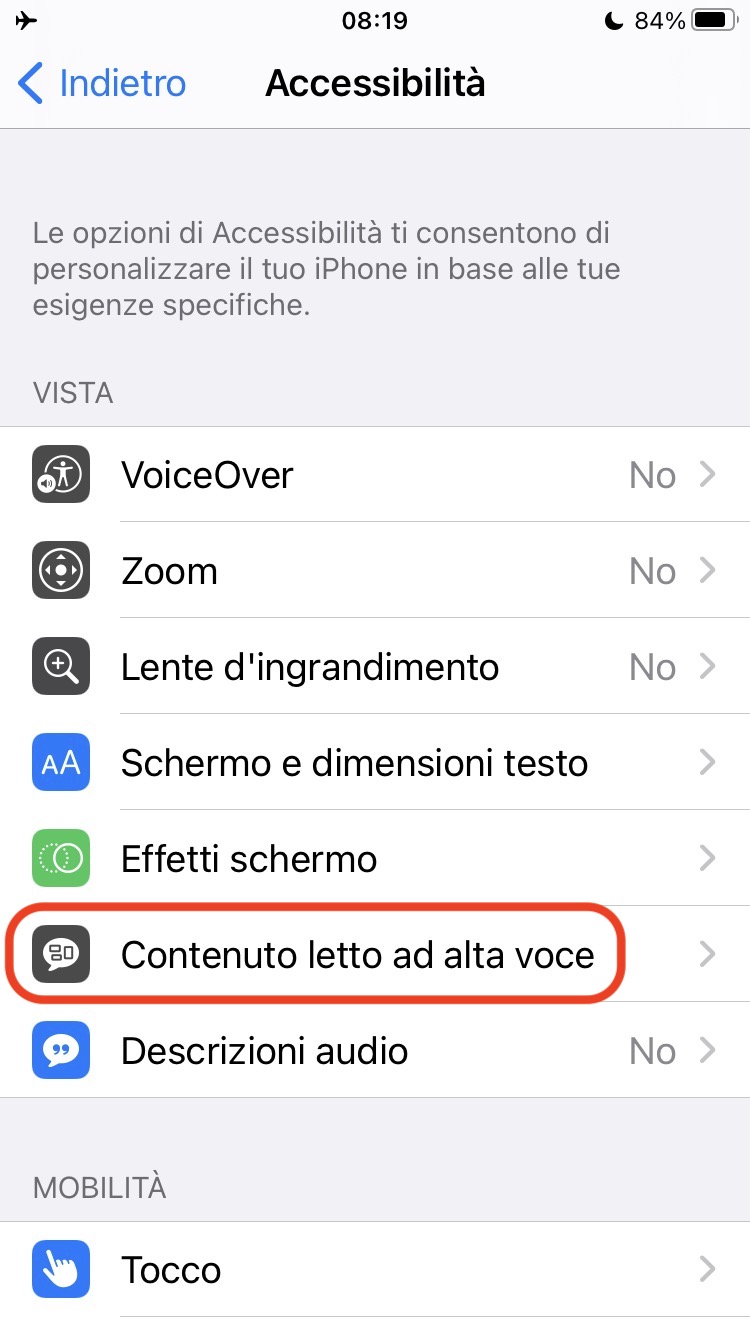
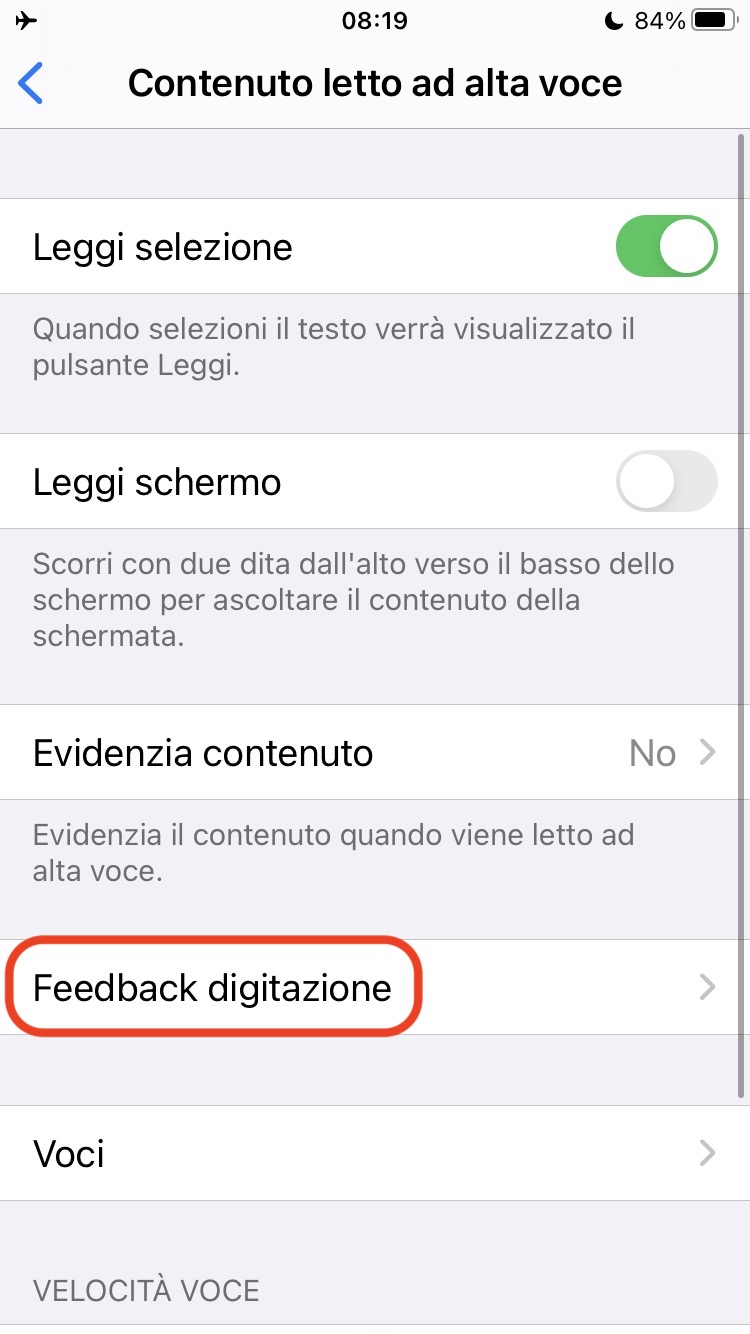
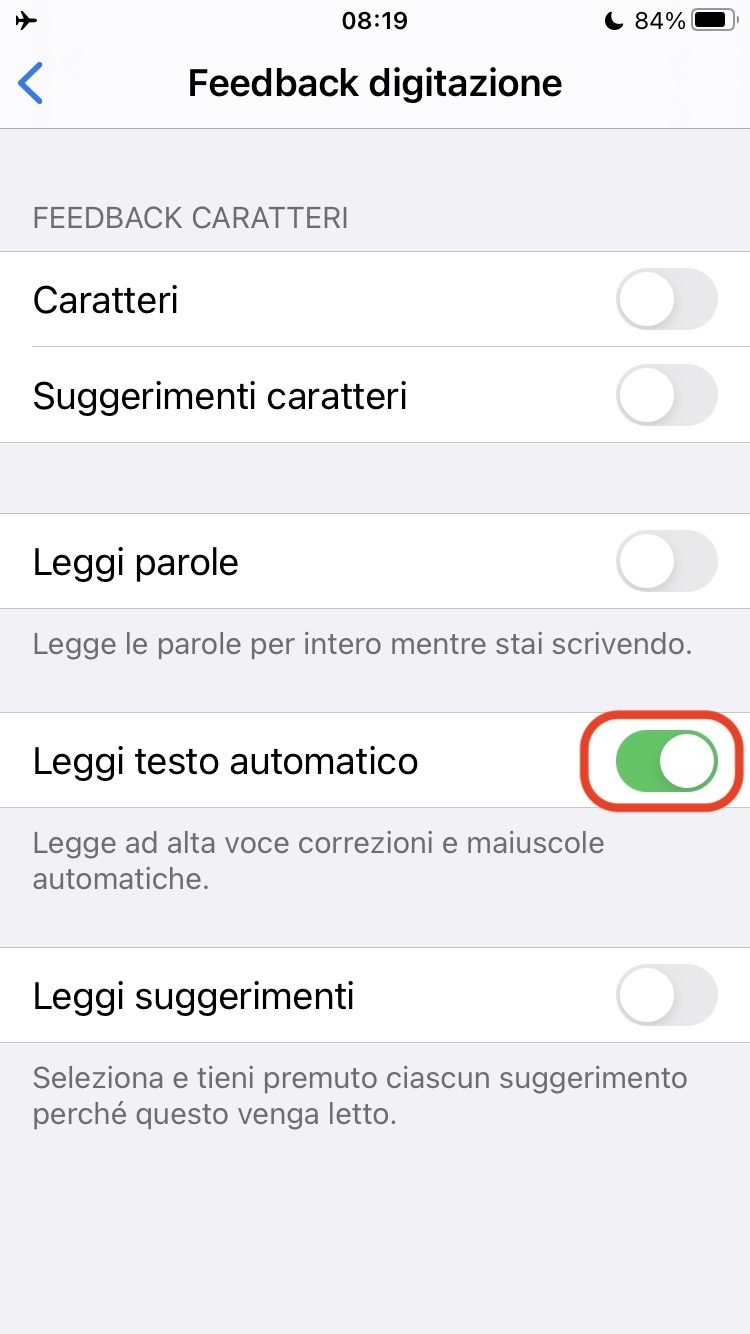
Si chiama “Leggi testo automatico” ed è probabilmente poco conosciuta perché non si trova sotto gli occhi di tutti. Per accendere il suo interruttore bisogna recarsi in “Impostazioni > Accessibilità > Contenuto letto ad alta voce > Feedback digitazione”: in questo modo il dispositivo leggerà a voce tutte le parole che stiamo scrivendo informandoci di quella che per l’appunto andrà a sostituire l’errata digitazione.
Questa opzione è particolarmente utile quando si tenta di scrivere un messaggio senza guardare il display o quando siamo distratti da altri elementi sullo schermo: una volta attivata la funzione, ad ogni parola digitata in modo sbagliato l’assistente vocale ci leggerà quella corretta in modo tale da decidere se premere il tasto Spazio ed accettare la correzione, oppure cancellare qualche lettera e correggerla manualmente con quella giusta.
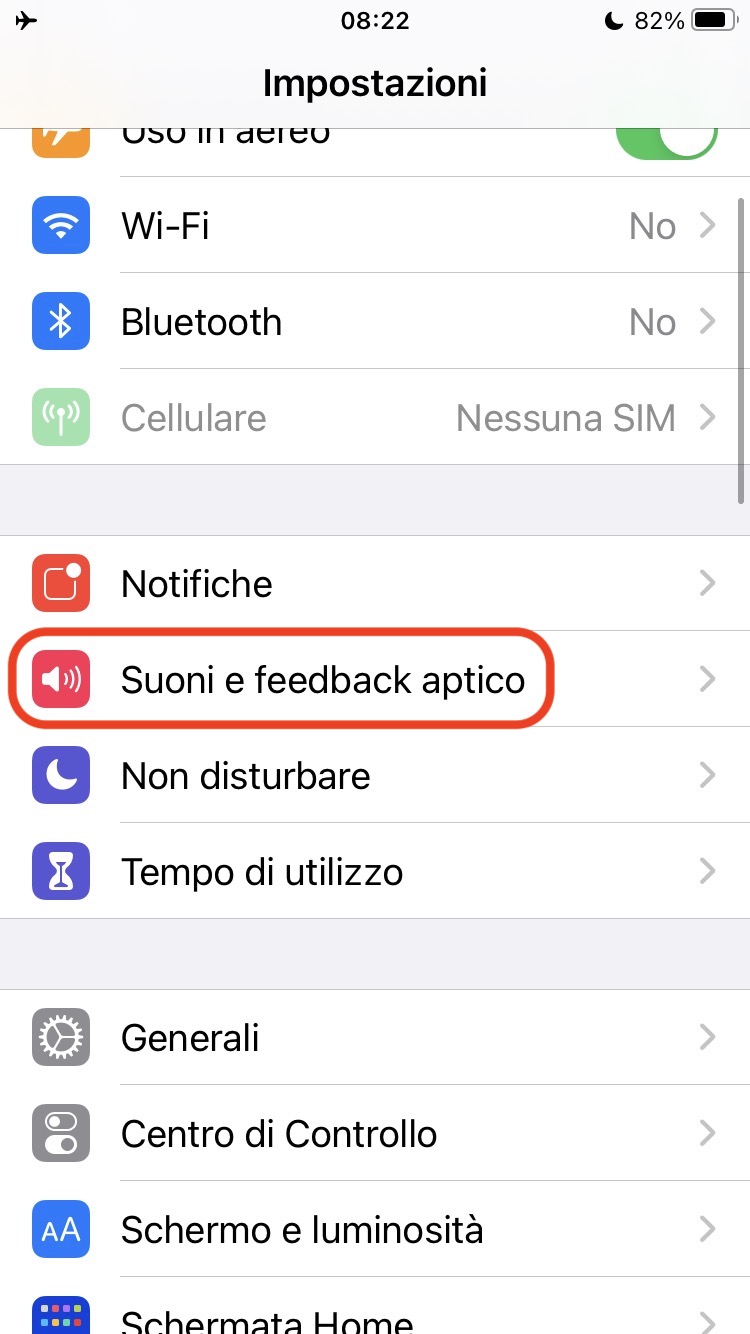
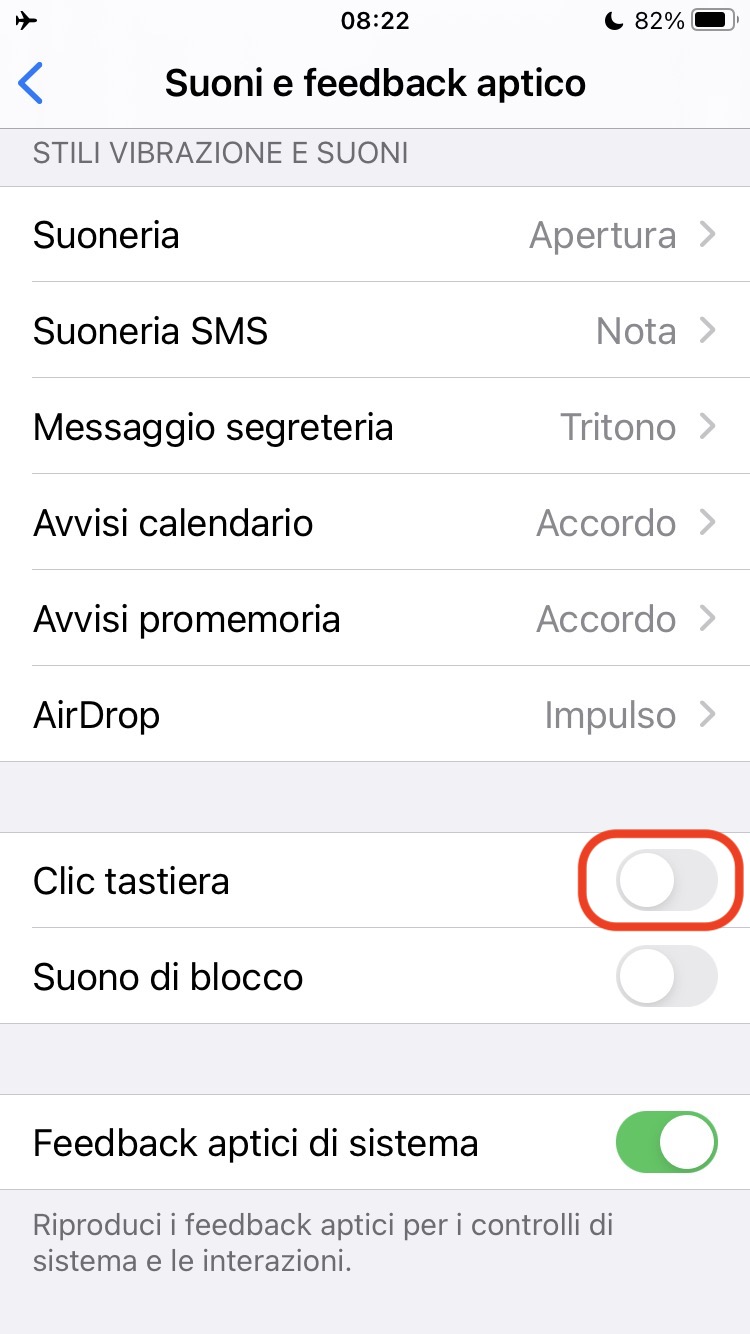
Come anticipato, se questa funzione è utile in quanto ci segnalerà ogni minimo errore, in luoghi dove è importante fare silenzio può rivelarsi fastidiosa e controproducente: in casi come questo, il consiglio è quello di impostare l’interruttore laterale su “Muto” eliminando così sia “Clic tastiera” (ad ogni modo disattivabile completamente da Impostazioni > Suoni e feedback aptico), sia la lettura delle correzioni automatiche.
Su Macitynet trovi centinaia di tutorial su iPhone e iPad: parti da questa pagina.