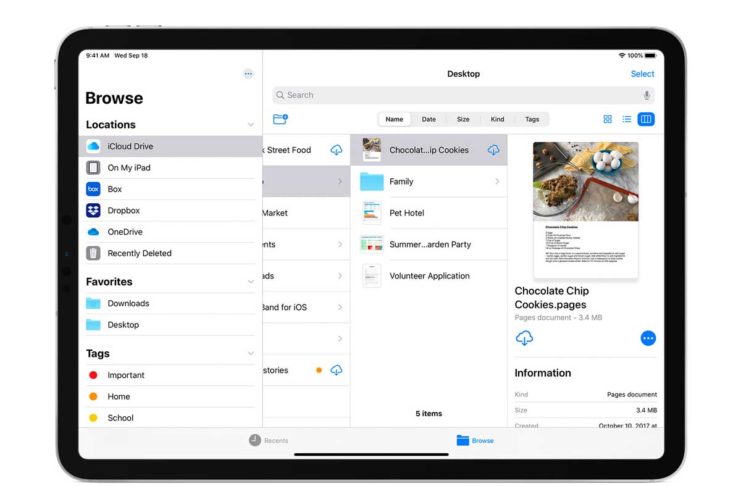
Tra le caratteristiche di iOS e di iPadOS fin da iOS 13, una delle più interessanti è sicuramente File, app che ora offre la possibilità di condividere cartelle con iCloud Drive e accedere ai file da dispositivi di archiviazione esterna, come schede SD e unità flash USB.
L’app File semplifica la ricerca di ciò che stiamo cercando, indipendentemente dal luogo in cui l’abbiamo salvato o dal dispositivo attualmente in uso, permettendo di avere sempre sott’occhio, in un unico posto, tutti i propri file. È possibile navigare, cercare e organizzare facilmente i propri file da un unico punto di riferimento. Non solo i file sul dispositivo che stiamo utilizzando, ma anche quelli nelle app, in iCloud Drive e in altri servizi cloud.
Con l’app File è possibile salvare una copia dei propri file localmente, spostare i file su iCloud Drive, organizzare i file, aggiungere tag, rinominarli, eliminare i file. È possibile aggiungere servizi cloud di terze parti come Box, Dropbox, OneDrive, Adobe Creative Cloud, Google Drive e altri.
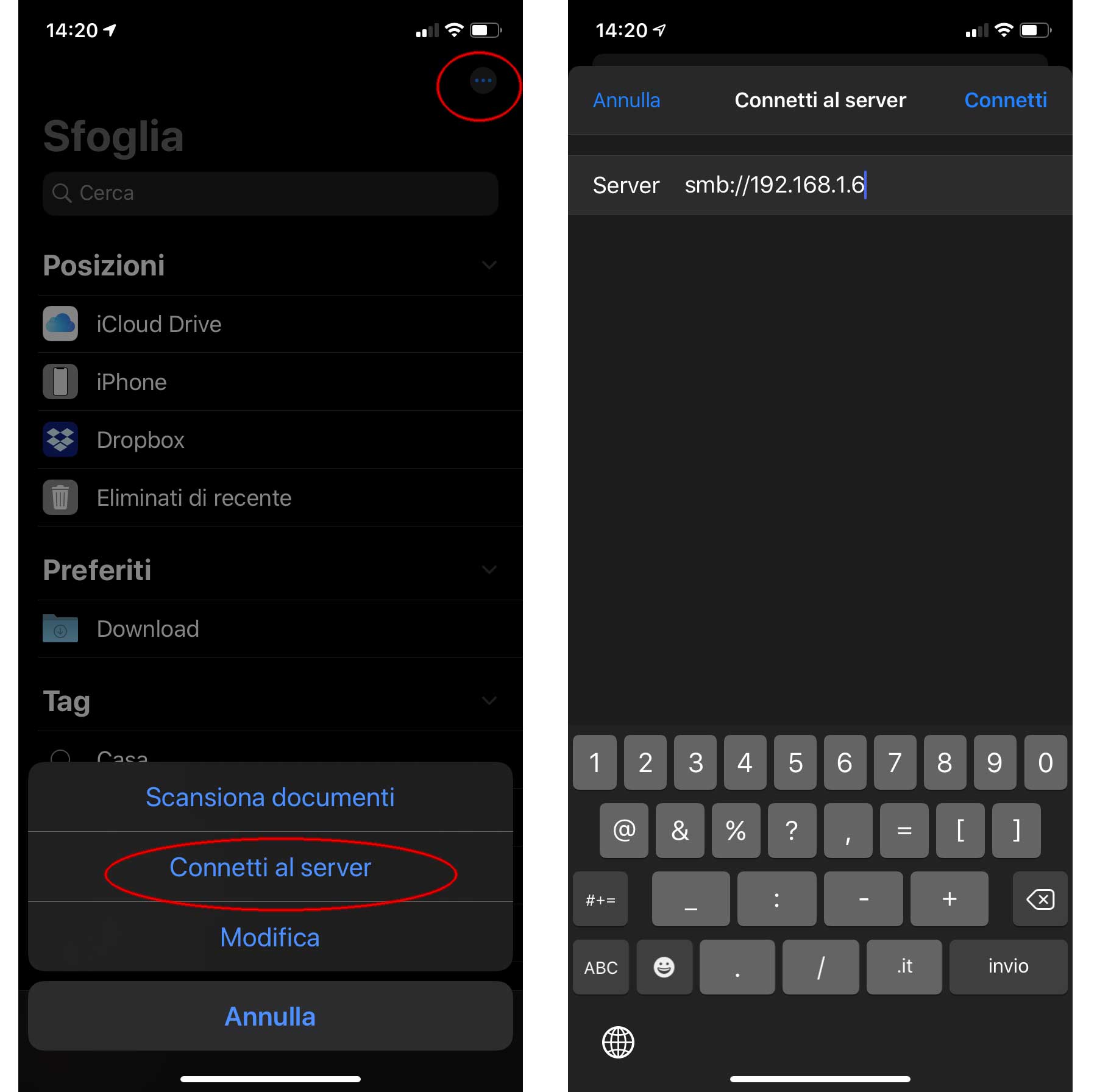
Connettersi a un file server
Tra le peculiarità dell’app File la possibilità di accedere a file e cartelle condivise in rete (es. da Mac o PC) sfruttando il protocollo SMB (Service Message Block) per comunicare. Per connettersi a un Mac o PC in cui sia attiva la condivisione di file basta aprire la scheda “Sfoglia”, fare click su “Altro” (l’icona con i tre puntini), seaelezionare “Connetti al server”, inserire l’indirizzo SMB, specificare eventuale nome-utente e password, toccare “Connetti”: il nome del server appare sotto Condiviso nel menu Sfoglia.
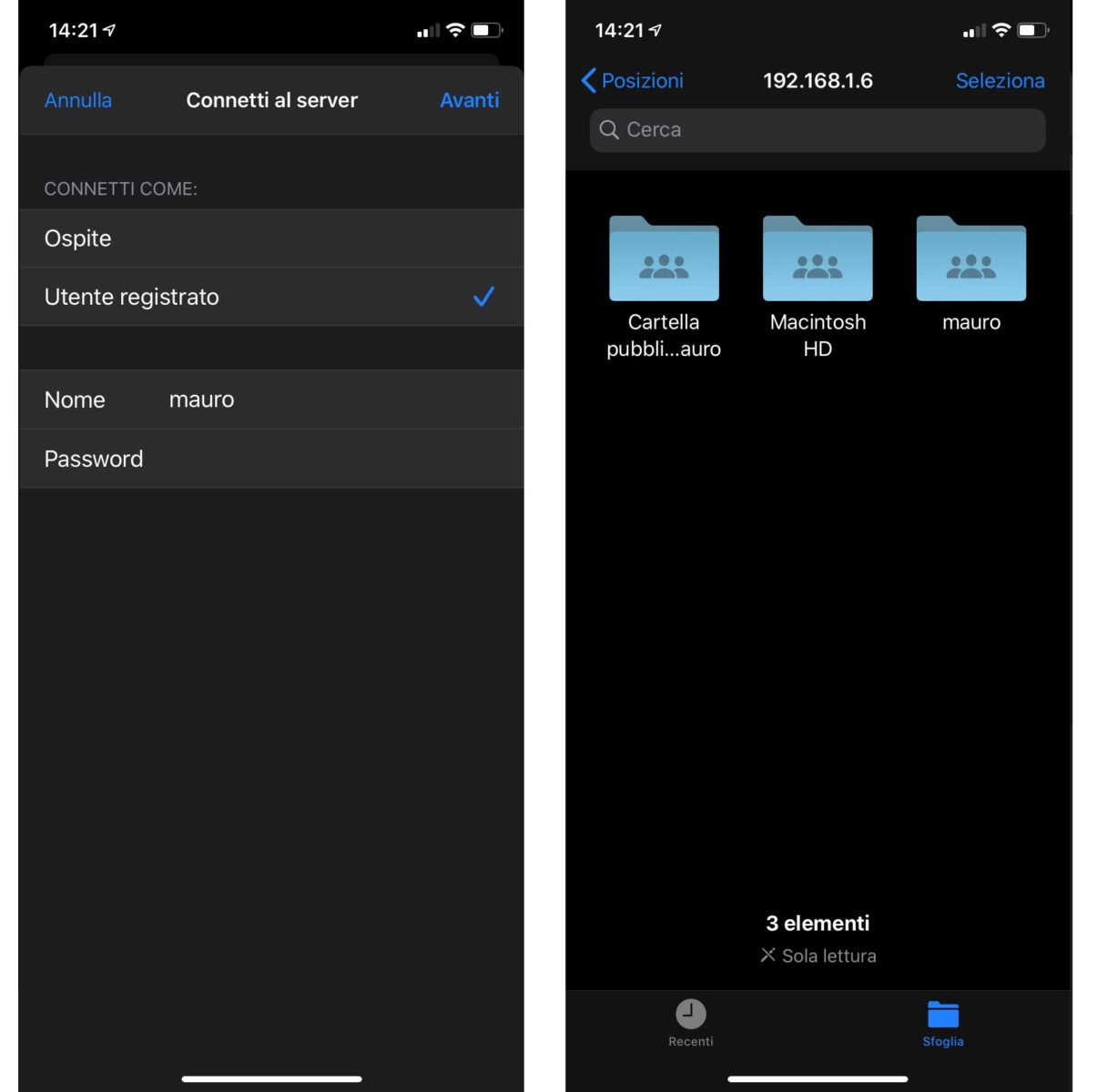
Se avete difficoltà a connettervi con una risorsa SMB di Windows, verificate che il firewall non stia bloccando le porte TCP 137, 138, 139 e 445. In alcuni casi potrebbe essere necessario contattare l’amministratore di rete per garantire all’iPhone o all’iPad l’accesso dalla risorsa SMB o dalla configurazione di rete host.
Immettendo un URL,è possibile specificare il nome del disco condiviso, del volume condiviso o della directory condivisa a cui desideriamo connetterci (nome di condivisione). Non è possiible immettere spazi nel nome di condivisione. Al posto di eventuali spazi nel nome di condivisione, usate %20.
Su Macitynet trovate centinaia di tutorial dedicati al Mac: partite da questa pagina per scroprirli tutti.
![CTA Natale iGuida [per Settimio] - macitynet.it](https://www.macitynet.it/wp-content/uploads/2025/12/regali-di-natale-consigli-di-macitynet.jpg "iGuide per i regali di Natale - macitynet..ti")