Non è sempre facile condividere con altri la password della propria rete WiFi, soprattutto se seguite regole di sicurezza che prevedono l’uso di almeno 10 caratteri, combinazioni di numeri e lettere minuscole e maiuscole, ma una funzionalità offerta da alcuni siti che consente di condividere la password di una rete WiFi generando un semplice codice QR: all’ospite/l’amico che ha bisogno di collegarsi con la nostra rete WiFi basterà inquadrare il codice con la fotocamera di iPhone o un dispositivo Android per collegarsi automaticamente.
Come generare un codice QR per la WiFI
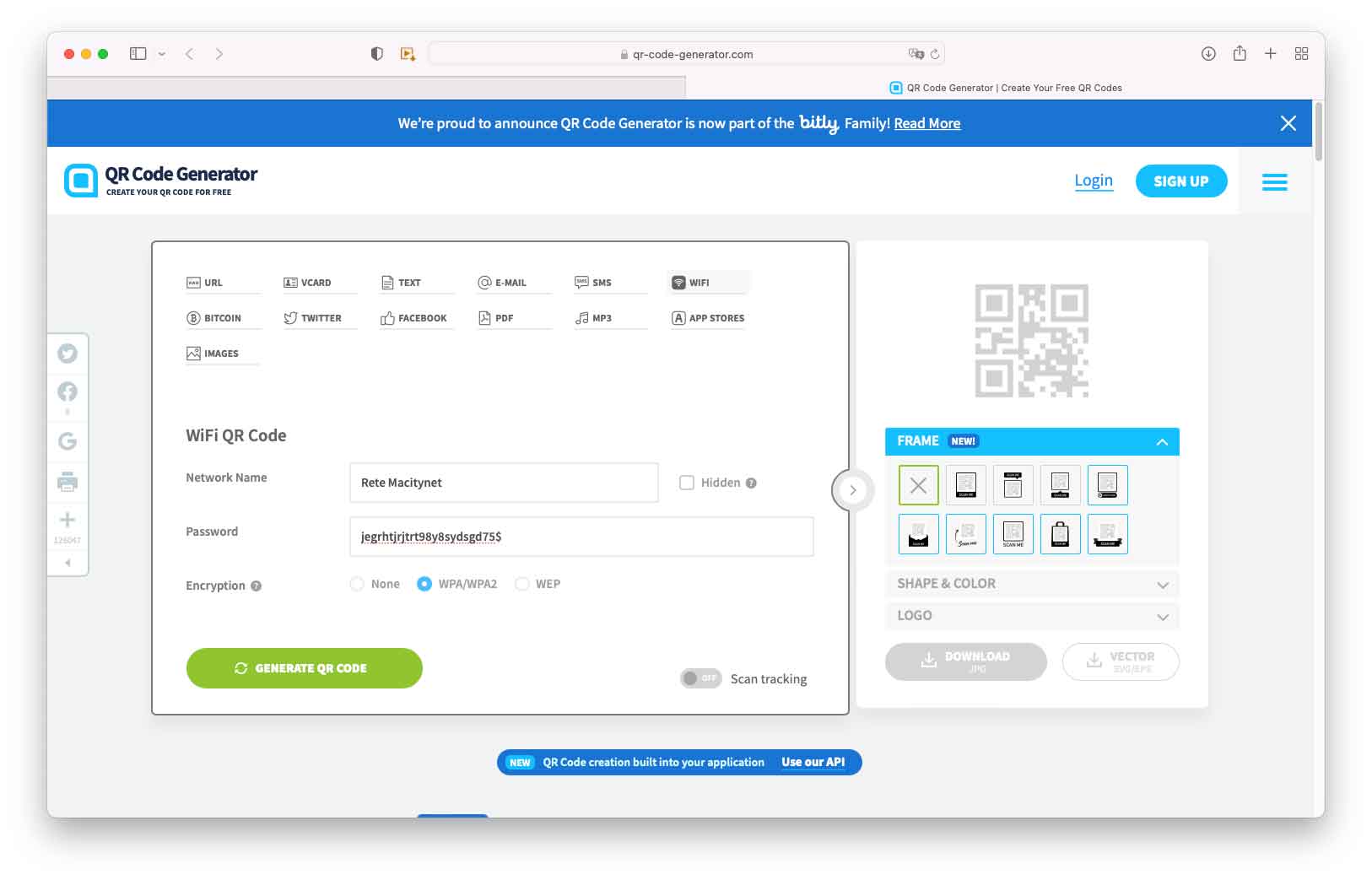
Esistono vari siti internet che consentono di generare codici QR. Noi abbiamo usato QR Code Generator, un sito che consente di generare codici QR di vario tipo. Per il collegamento con la rete WiFi fate click su “WiFI”, indicate in modo preciso il nome dell’SSID (il nome della rete wireless), la relativa password di accesso e la tipologia di cifratura (nessuna, WPA/WPA2 o WEP); dopo avere indicato i dati essenziali, fate click su “Generate QR Code”: otterrete il QR code che sarà possibile scaricare (anche in formato vettoriale) e stampare. Il codice ottenuto è personalizzabile in vari modi, includendo anche un eventuale logo.
Leggere i codici QR dall’iPhone
Da iPhone, come accennato è possibile usare l’app Fotocamera o lo scanner codici per scansionare i codici QR (Quick Response) con link a siti web, app, coupon, biglietti e altro ancora. La fotocamera rileva automaticamente ed evidenzia i codici QR: basta aprire la fotocamera, posizionare iPhone in modo che il codice venga visualizzato sullo schermo, tocca la notifica che compare sullo schermo per andare al sito web o all’app rilevante.
È possibile aprire lo scanner codici anche dal da Centro di Controllo: per farlo basta andare in Impostazioni > Centro di Controllo, quindi toccare il pulsante “Inserisci” accanto a “Scansione codici”. Da questo momento in poi è possibile aprire il Centro di Controllo, toccare “Scansione codici” e posiziona iPhone in modo che il codice venga visualizzato sullo schermo. Da qui – se occorre più luce, basta toccare la torcia per accenderla.
Per tutti gli altri tutorial realizzati dalla redazione di macitynet vi rimandiamo direttamente a questo indirizzo. Qui ci sono tutti quelli dedicati ad iPhone e iPad.