
Se volete catturare una schermata su Mac, potete farlo con l’app Screenshot di Apple oppure direttamente tramite le scorciatoie da tastiera. Ma se volete fare qualche cosa di più, allora fareste bene a scaricare Longshot, un’applicazione che aggiunge diversi strumenti a questa funzione.
Gli strumenti di Apple
Prima di spiegarvi Longshot, ripassiamo rapidamente il funzionamento dell’app di Apple perché se non avete esigenze particolari, potrebbe bastarvi questa. Con il comando:
⌘ + ⇧ + 3catturate l’intera schermata;⌘ + ⇧ + 4selezionate prima il rettangolo da fotografare;⌘ + ⇧ + 4 + barra spaziatricefotografate soltanto l’app selezionata.
Con la scorciatoia ⌘ + ⇧ + 5 aprite invece l’app Screenshot di Apple che vi permette di personalizzare ulteriormente lo screenshot dal pannello Opzioni:
– impostando la cartella di destinazione delle schermate;
– impostando un timer per lo scatto;
– abilitando/disabilitando la miniatura fluttuante;
– mostrando/nascondendo il cursore del mouse;
– decidendo infine se ricordare oppure no tutte queste impostazioni per i prossimi screenshot.
Tramite l’app potete infine accedere anche alla registrazione video dello schermo impostando un’area specifica oppure l’intero schermo.
In precedenza abbiamo comunque pubblicato un tutorial dettagliato a questa applicazione che potete leggere (o rileggere) cliccando qui.


L’app Longshot
Con l’applicazione che vi segnaliamo in questo articolo potrete fare diverse altre cose.
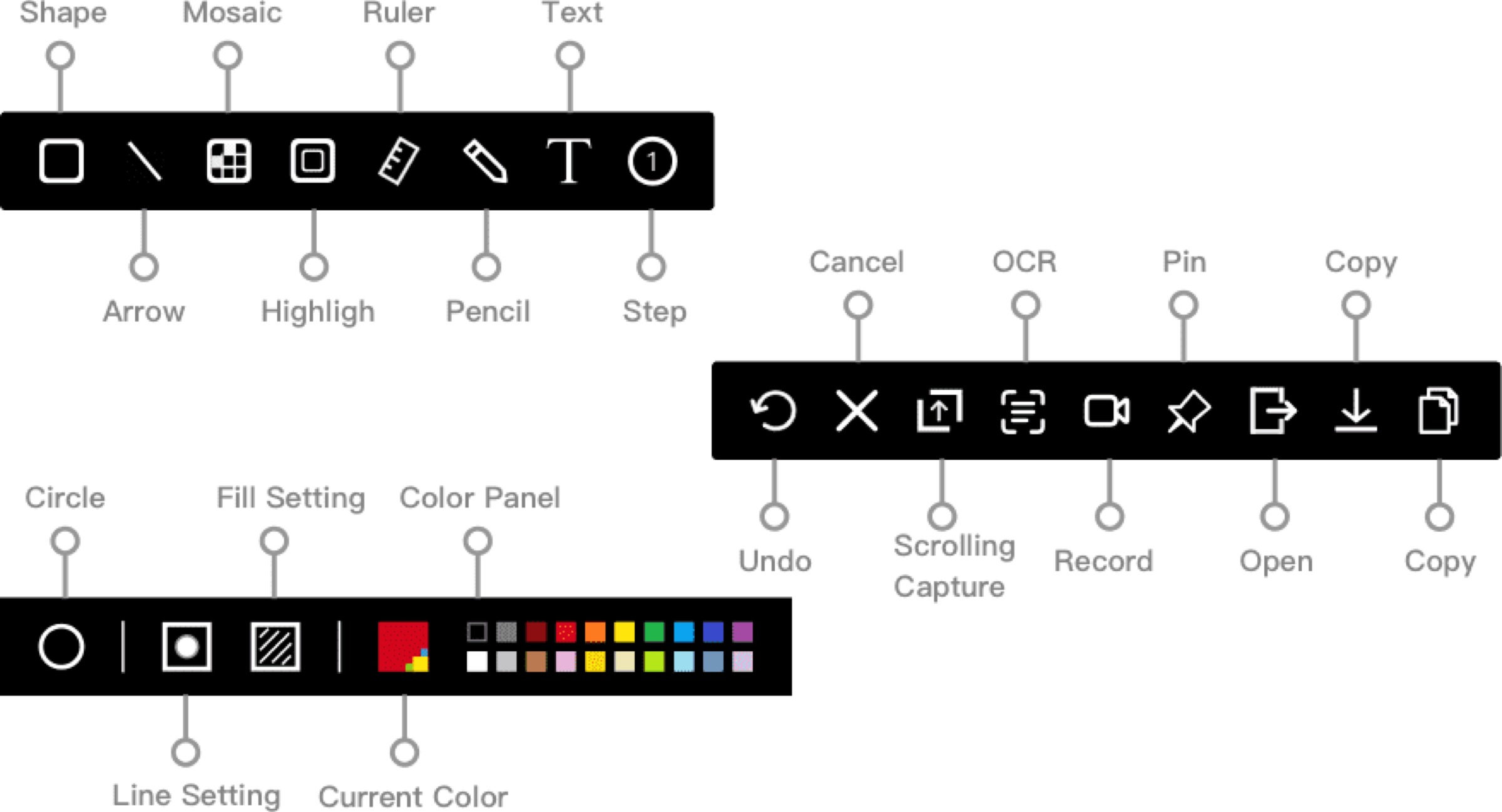
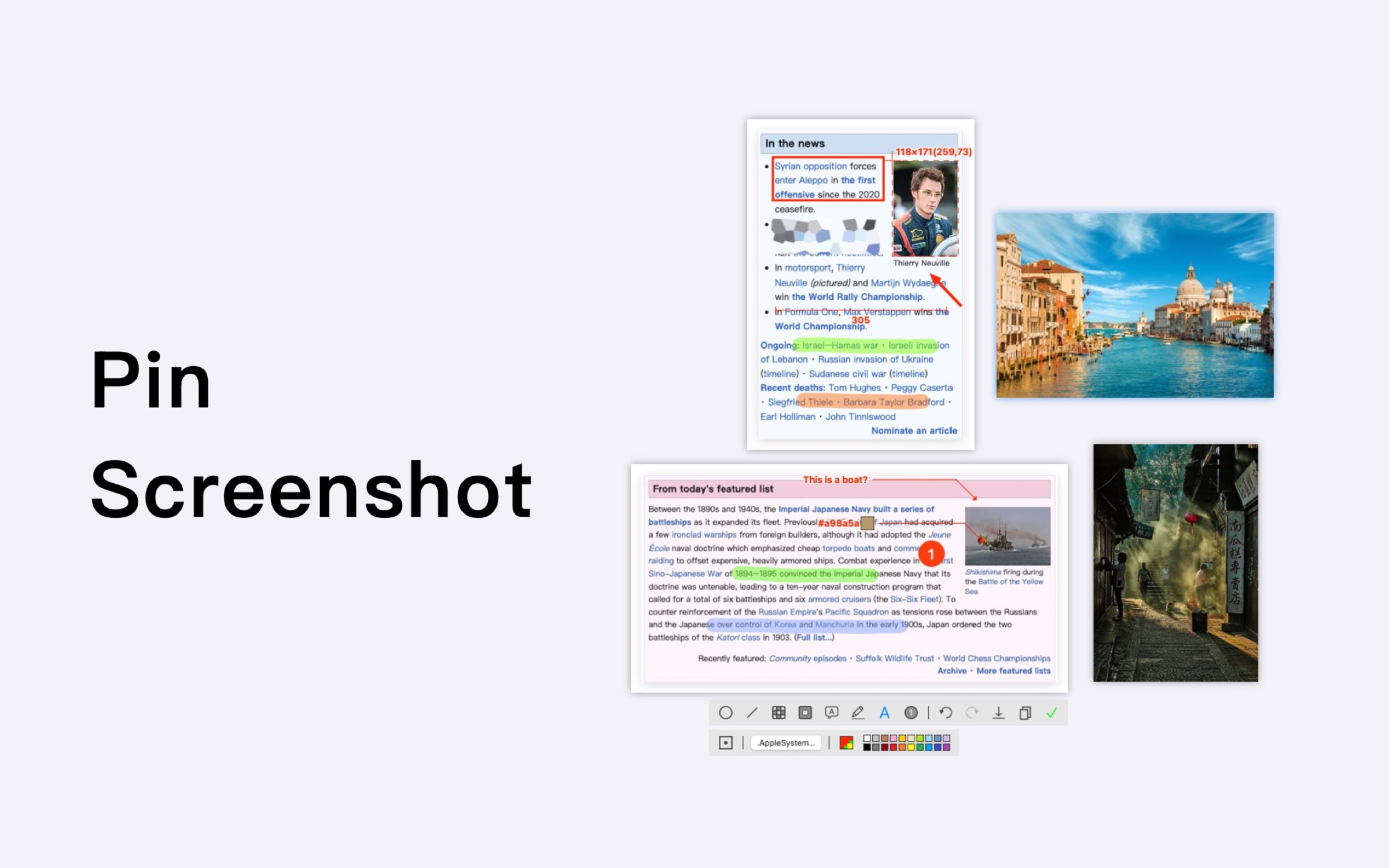
Ad esempio include tutta una serie di strumenti per il markup in diretta, molto comodi per aggiungere annotazioni testuali, frecce, mosaici per oscurare una porzione della schermata e via dicendo, senza dover modificare le schermate in una fase successiva con un’altra applicazione.
Alcuni screenshot possono essere anche “pinnati” trasformandoli in una sorta di post-it da tenere in bella vista sulla Scrivania (per tutte quelle schermate che vorreste avere sempre sott’occhio).
L’app è anche in grado di catturare screenshot dinamici, una funzione molto utile per catturare pagine web ad alta risoluzione anche quando occupano uno spazio maggiore di quello visualizzato in quel momento. È sufficiente selezionare un’area, avviare l’acquisizione e poi scrollare col mouse per definire il punto di arrivo. Concludendo poi l’acquisizione, l’app salverà una lunga schermata contenente tutto quel che è stato registrato.
Ci sono poi funzioni accessorie allo screenshot vero e proprio ma comunque molto utili. Ad esempio dopo aver catturato una schermata è possibile attivare la funzionalità di OCR, inquadrare l’area desiderata e lasciare che il software riconosca i caratteri. A quel punto vi basterà andare in un’app di testo e incollare il testo convertito (⌘ + V). Molto utile soprattutto quando si hanno lunghi testi non selezionabili che si desiderano ricopiare o editare.
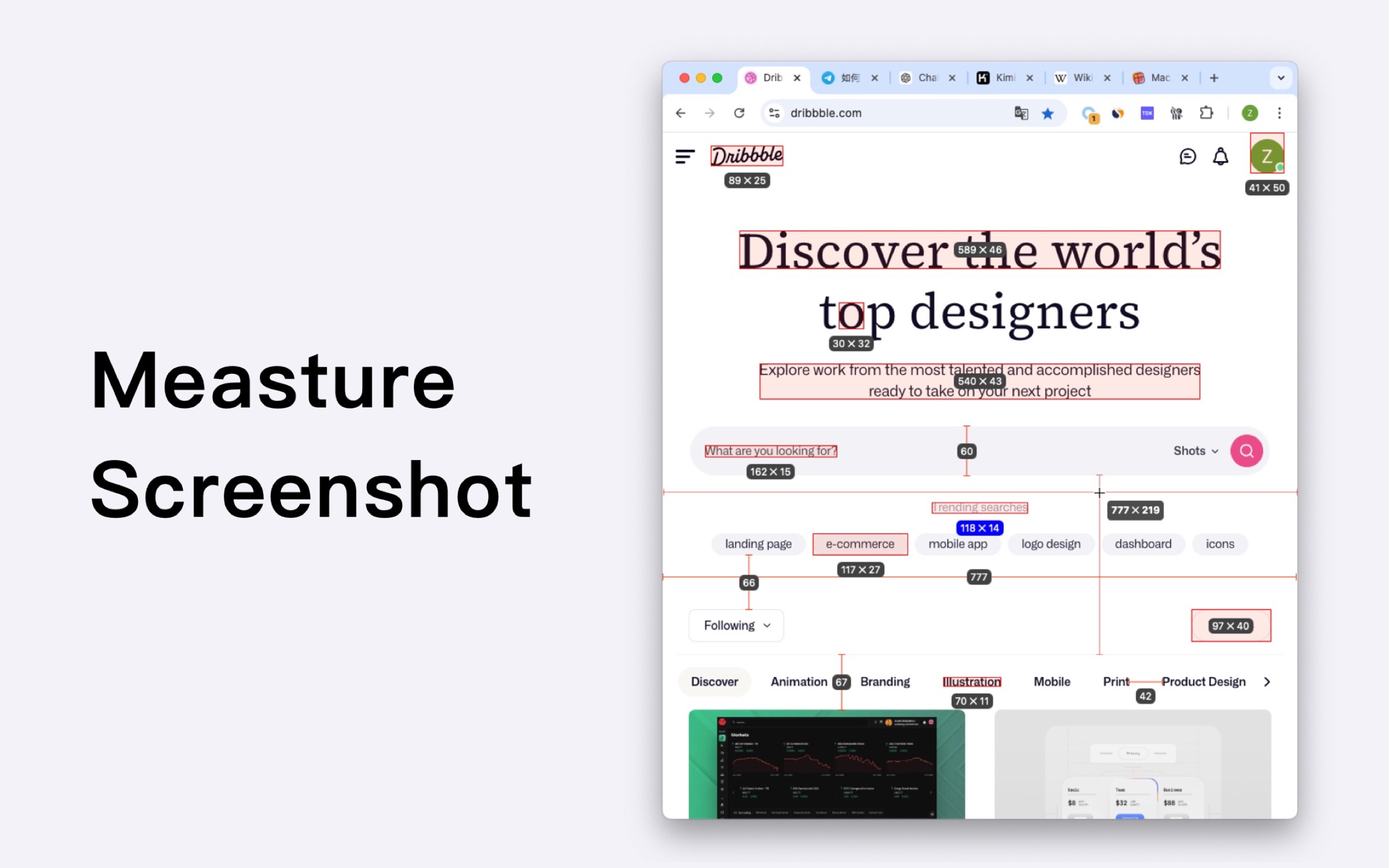
Longshot può essere usata anche per misurare le distanze (in pixel) tra gli elementi di una schermata, una funzione particolarmente utile ai web designer. È perfino in grado di riconoscere finestre e bottoni, così da velocizzare ancora di più il calcolo.
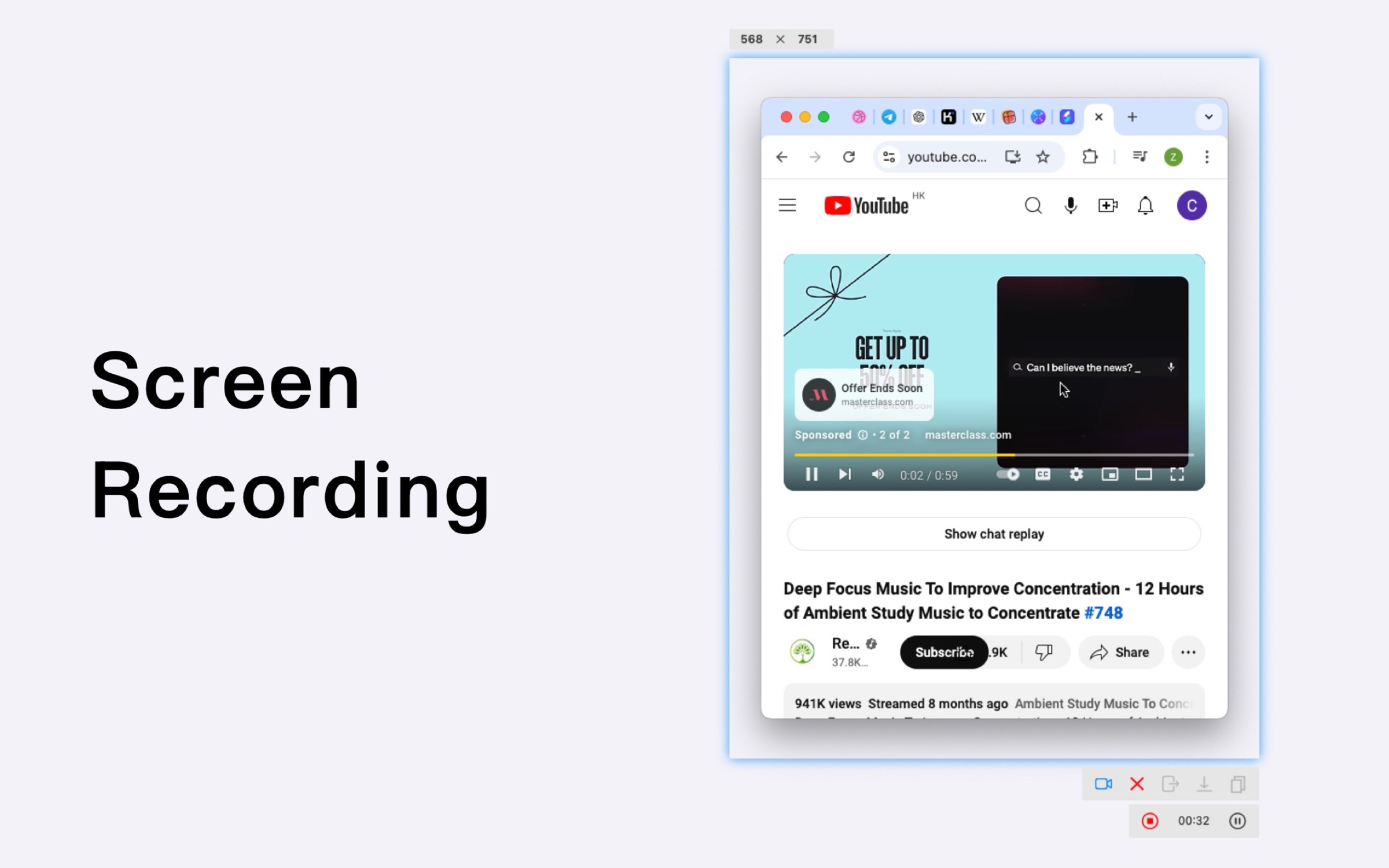
Ovviamente può infine registrare video, e a differenza degli strumenti Apple anche selezionando direttamente l’app o la finestra e includendo l’audio del microfono o al contrario includendo soltanto i suoni di sistema.
Come scaricare

L’app Longshot è gratuita e si scarica direttamente dal Mac App Store.
Per accedere a tutte le funzionalità è necessario sottoscrivere un abbonamento per 5,99 € l’anno oppure acquistare la licenza a vita per 14,99 €.
La versione attuale è la numero 1.4.8, pesa intorno agli 8 MB e per poter essere installata serve macOS 11.0 o una versione più recente del sistema operativo.
Per maggiori informazioni potete dare un’occhiata al sito ufficiale.
Altre app
Se siete a caccia di altre applicazioni allora sappiate che qui su Macitynet avete l’imbarazzo della scelta: periodicamente pubblichiamo infatti nuovi articoli separando attraverso apposite sezioni quelle dedicate ad iPad, iPhone, Mac, Android e Windows.
![CTA Natale iGuida [per Settimio] - macitynet.it](https://www.macitynet.it/wp-content/uploads/2025/12/regali-di-natale-consigli-di-macitynet.jpg "iGuide per i regali di Natale - macitynet..ti")