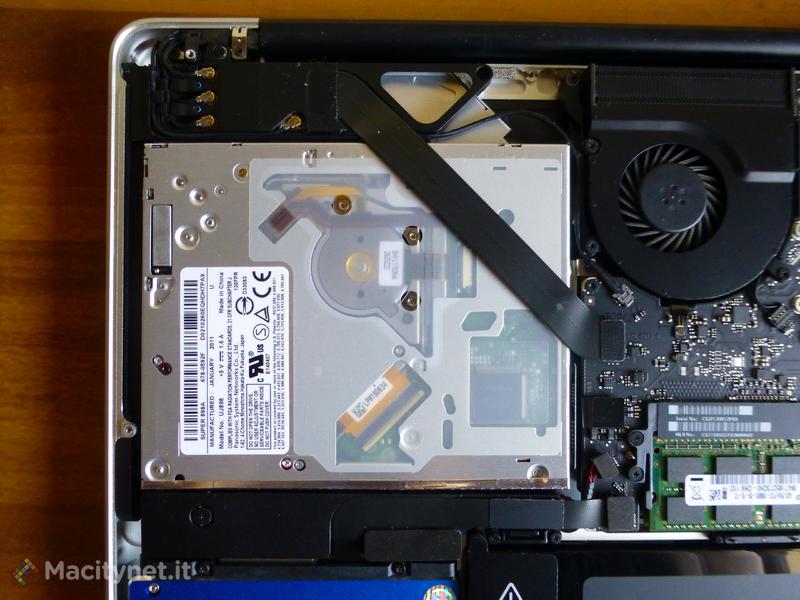
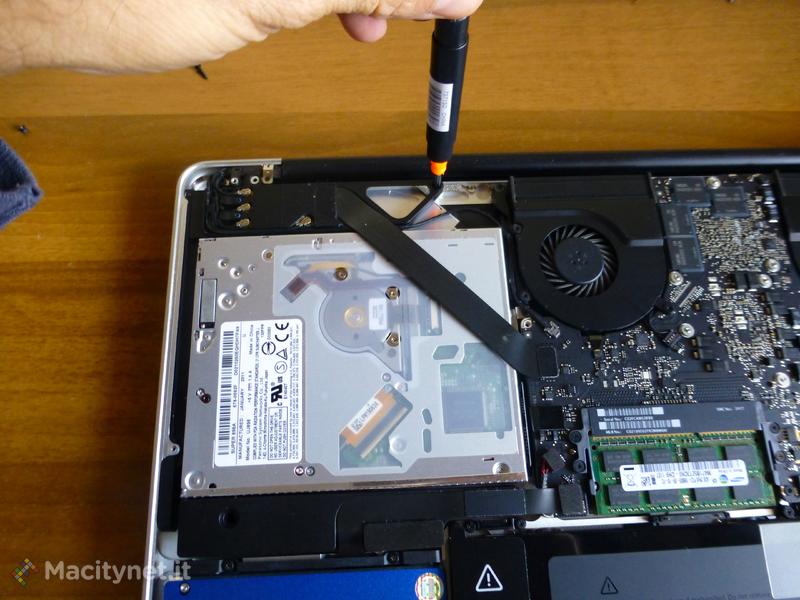
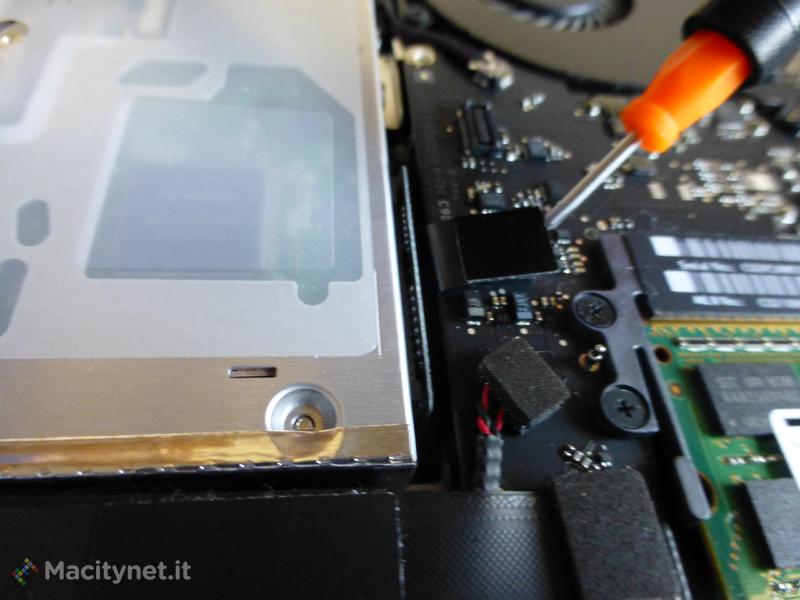
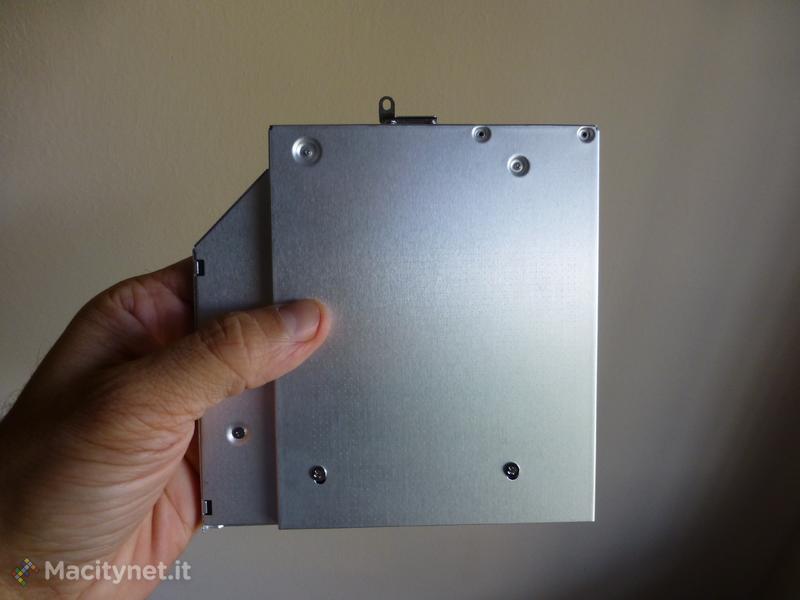
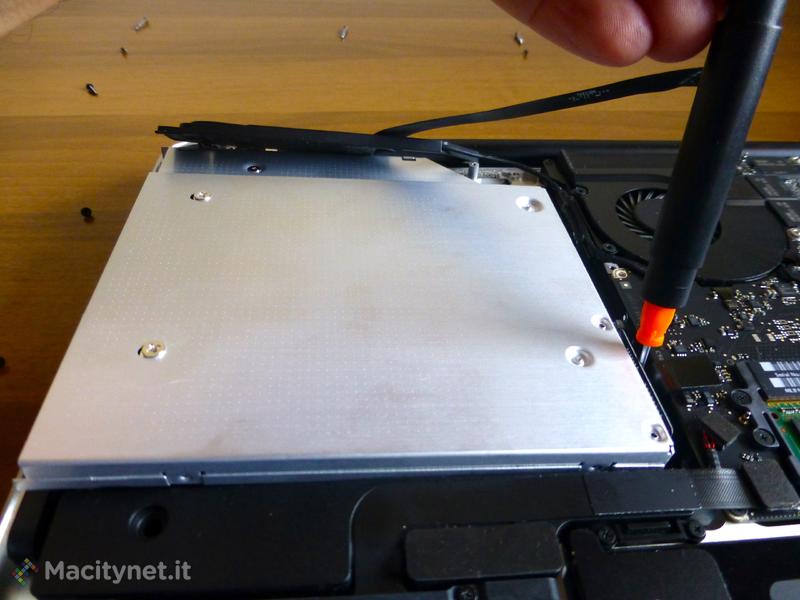
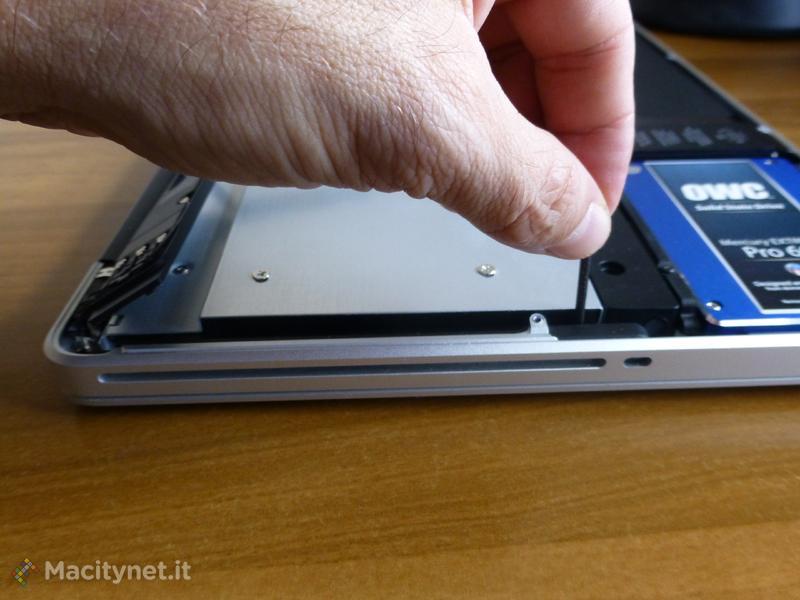
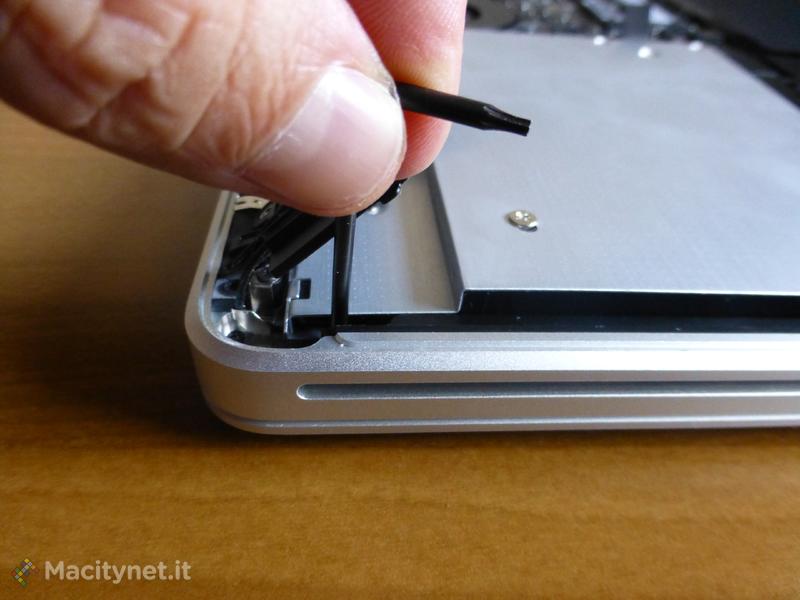
Ora rimuoviamo l'unità ottica Superdrive del Mac per installare Optibay con il nostro disco fisso. In alternativa con Optibay è possibile installare una seconda unità SSD
Dopo la recensione sui miglioramenti di prestazioni resi possibili con l’unità SSD installata sul MacBook Pro 2011 in sostituzione del disco fisso (qui la guida), in questo tutorial trovate la fotogalleria completa che guida passo a passo alla rimozione dell’unità ottica Superdrive del portatile per inserire il kit Optibay.
Per l’operazione abbiamo utilizzato il kit Optibay di BuyDifferent: proposto al prezzo di listino di 109 euro, ora può essere acquistato in sconto a solo 89 euro. Il telaio in metallo Optibay si inserisce nel vano che ospita il Superdrive nei portatili Mac, permettendo di installare una seconda unità da 2,5 pollici che può essere il vecchio disco fisso oppure un altro SSD. Ricordiamo che incluso nel kit Optibay di BuyDifferent troviamo anche uno chassis esterno: un volta rimosso il Superdrive dal Mac, possiamo inserirlo nello chassis per trasformarlo in una unità ottica esterna USB.
Alcune note sulla rimozione del Superdrive per creare un secondo vano da 2,5 pollici La sostituzione del disco fisso con una unità SSD non presenta problemi particolari e può essere completata da chiunque con un po’ di pazienza in pochi minuti, questo nei MacBook Pro unibody. Viceversa la rimozione dell’unità ottica Superdrive richiede di intervenire su cavi piatti molto delicati da sganciare e riagganciare e poi anche di intervenire su diverse viti piccolissime che si trovano in anfratti difficili da raggiungere dello chassis.
Per tutte queste ragioni l’operazione è consigliata solo per chi non teme di avventurarsi in delicati intereventi hardware, oppure di affrontarla richiedendo l’aiuto da un amico pratico di elettronica. Per questo intervento occorrono un cacciavite a stella e anche un cacciavite Torx 6 con punta lunga e calamitata: con questi strumenti infatti potremo rimuovere le piccole viti Torx che fissano il Superdrive al Mac e poi riposizionarle per installare l’Optibay.
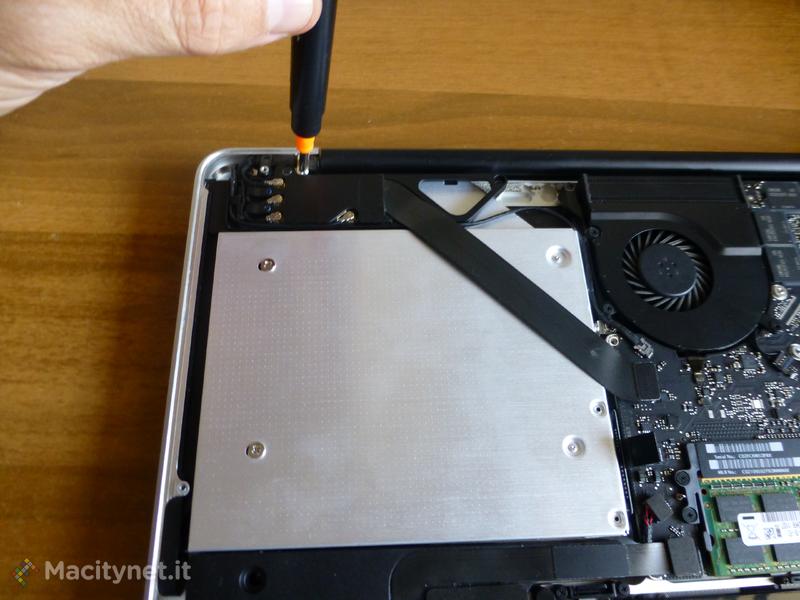
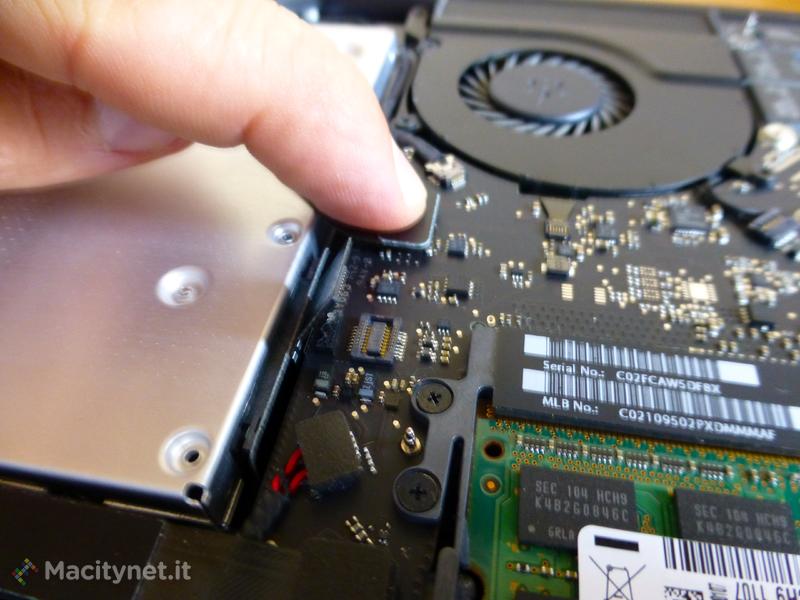
Ora rimuoviamo l’unità ottica Superdrive del Mac per installare Optibay con il nostro disco fisso. In alternativa con Optibay è possibile installare una seconda unità SSD
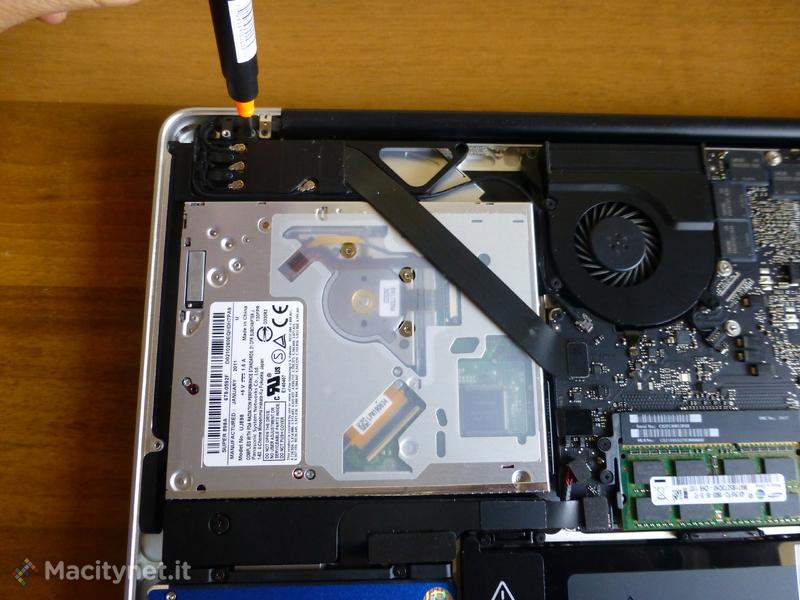
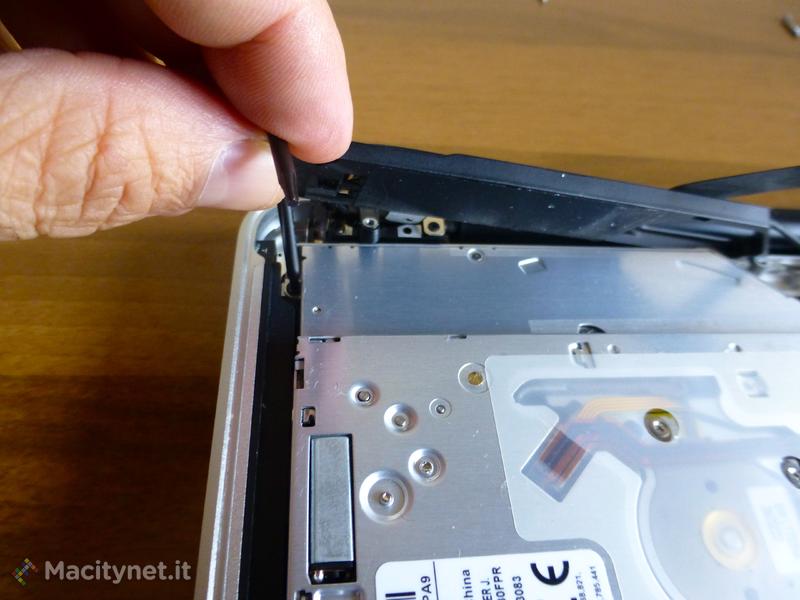
Iniziamo dalla vite in alto vicino allo chassis: questa permette poi di spostare l’antenna Bluetooth e Wi-Fi per intervenire sul Superdrive
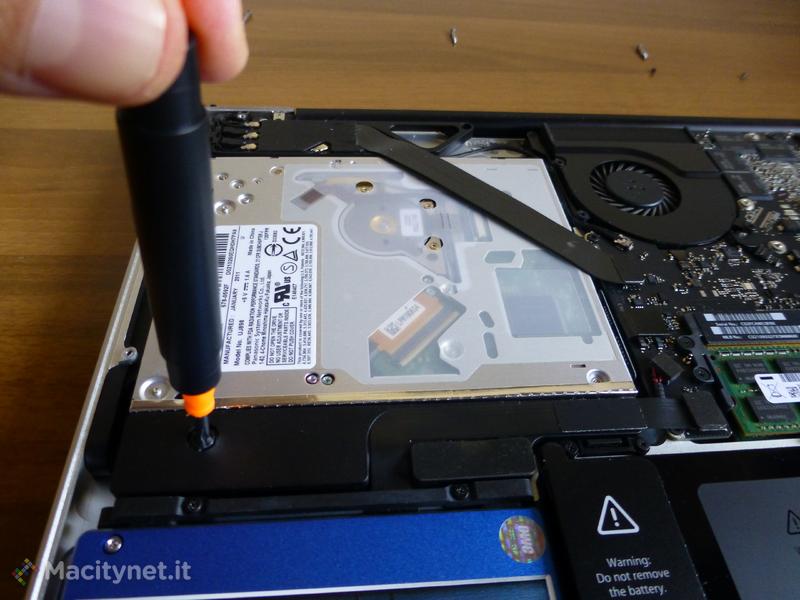
Rimuoviamo la vite in basso a sinistra, posizionata sul bordo nero
Al centro sulla destra un’altra vite per cui occorre utilizzare il cacciavite o la brugola Torx 6
Rimuoviamo poi anche la seconda vite, in alto a destra, che fissa l’antenna Bluetooth e Wi-Fi
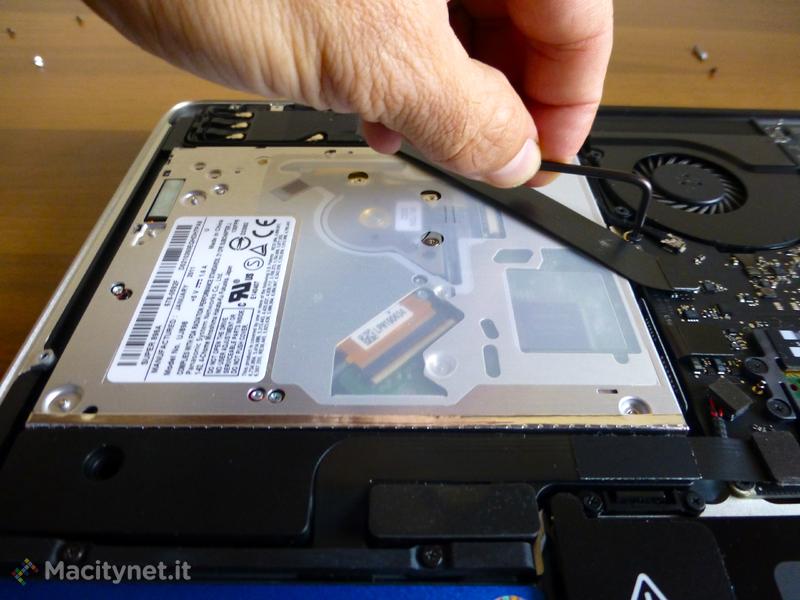
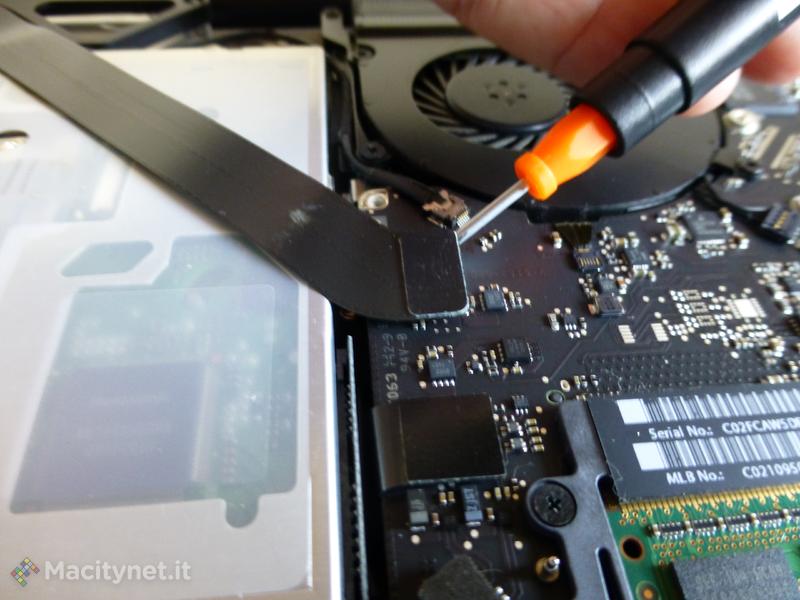
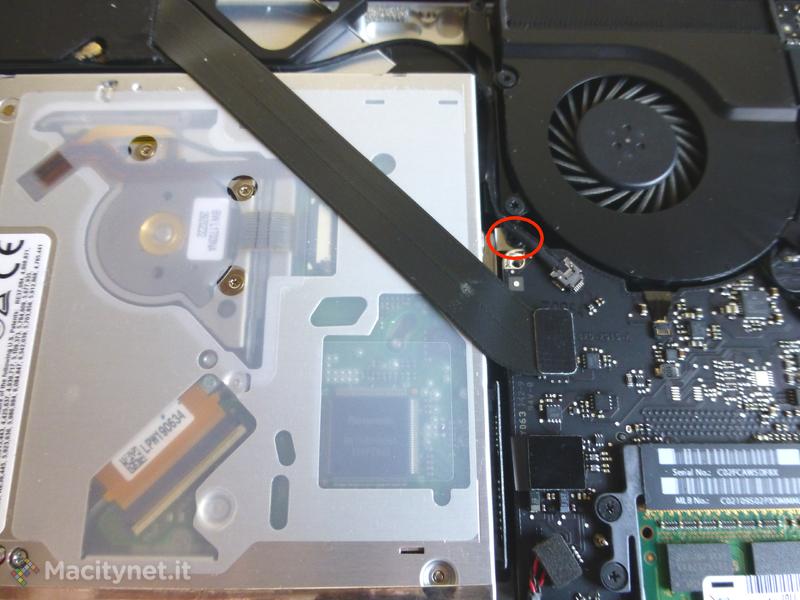
Con l’aiuto del cacciavite e facendo molta attenzione sganciamo il cavo piatto più lungo che collega i moduli Wi-Fi e Bluetooth alla scheda madre
Ora rimuoviamo le piccole viti Torx 6 che si trovano a sinistra. Fissano il Superdrive allo chassis del Mac. La prima in basso
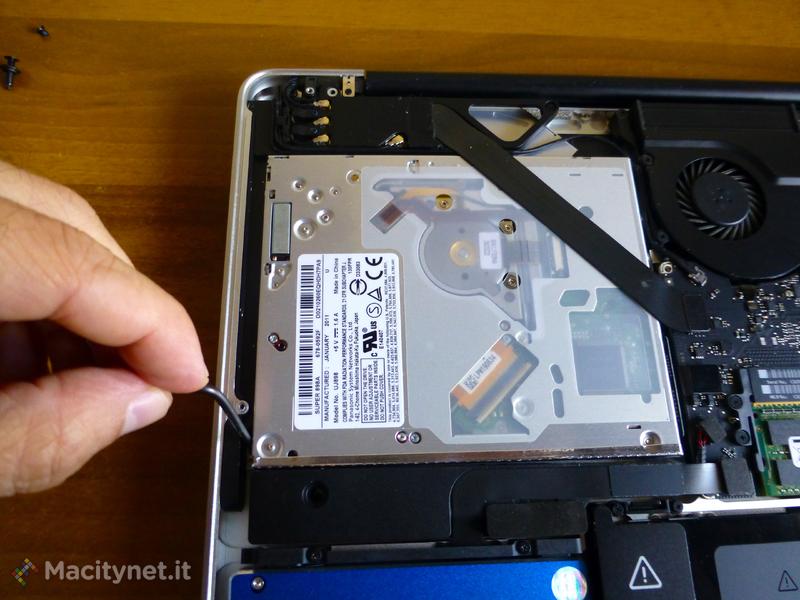
La seconda vite Torx 6 si trova sempre a sinistra ma in alto, praticamente proprio sotto all’antenna Bluetooth e Wi-Fi che ora possiamo spostare, sempre però facendo molta attenzione
Ora sganciamo il secondo cavo piatto, quello che collega il Superdrive alla scheda madre
Per rimuovere il Superdrive dobbiamo infine rimuovere la vite nascosta sotto al cavo, come evidenziato nella foto
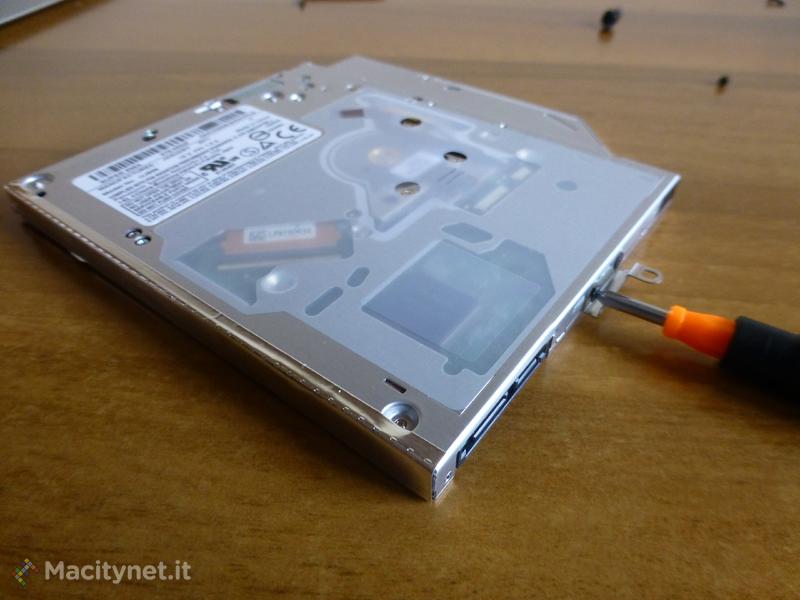
Dal Superdrive occorre svitare due viti per rimuovere il gancio: quest’ultimo va poi fissato all’Optibay
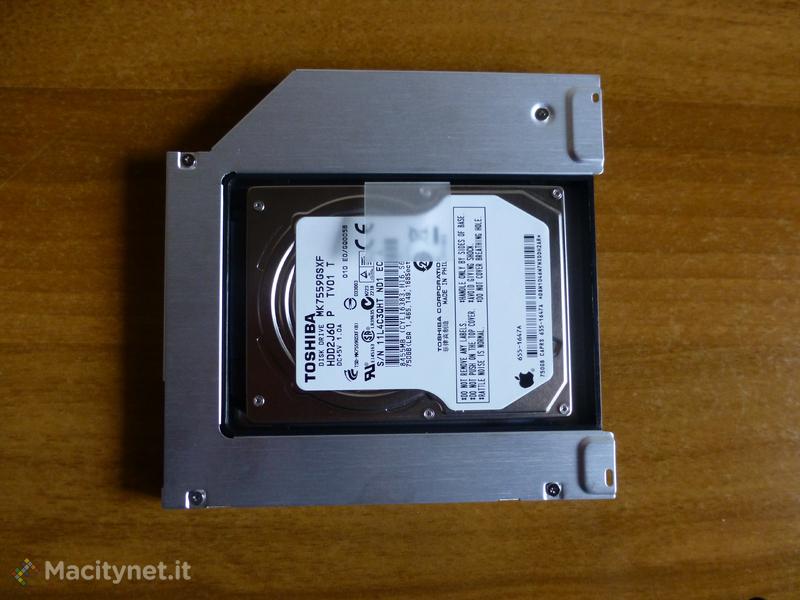
Qui il telaio Optibay con all’interno il nostro disco fisso Toshiba: per fissarlo basta usare le due viti fornite
Ora fissiamo il gancio del Superdrive all’Optibay: meglio usare le viti incluse e non quelle provenienti dal Superdrive
–
Inseriamo con cautela l’Optibay all’interno del Mac, poi riposizioniamo le viti precedentemente rimosse. In questo passaggio è meglio utilizzare un cacciavite Torx con punta lunga e calamitata
Ricordiamo di fissare le viti Torx 6 dello chassis, anche quelle più nascoste
Solo alla fine avvitiamo le due viti che fissano l’antenna Bluetooth e Wi-Fi
Maneggiamo sempre con attenzione i cavi piatti: per ri-agganciarli basta una leggera pressione in corrispondenza dell’incastro
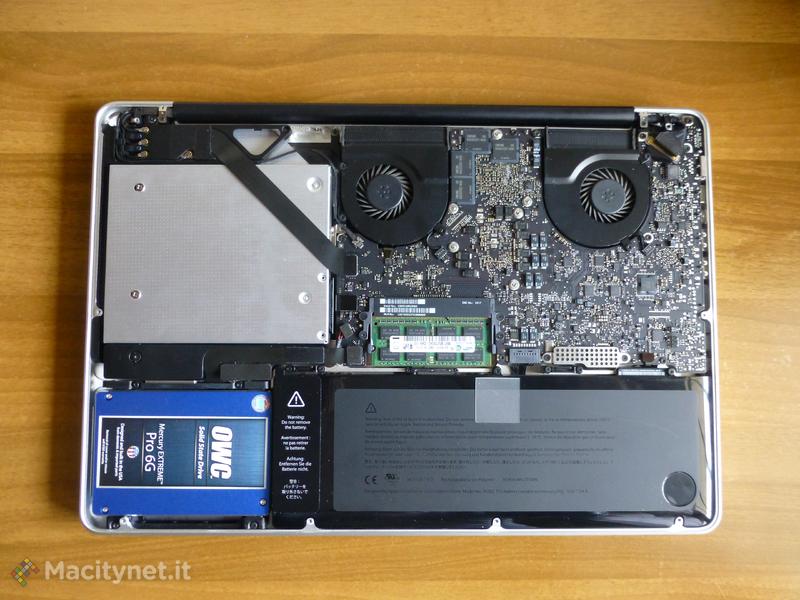
Ecco il nostro Mac a lavori completati: ora basta riposizionare il pannello inferiore e avvitare le 10 viti che lo bloccano
I consigli di macitynet per gli acquisti di Fine Anno
Acquisti di fine anno: i nostri consigli
Ogni anno testiamo le ultime novità del mercato, per poi raccogliere in articoli dedicati i migliori prodotti per ogni categoria. Queste guide, che aggiorniamo periodicamente, non solo vi permettono di migliorare la vostra attrezzatura ma, visto il periodo, diventano anche un ottimo spunto da cui partire per fare un regalo coi fiocchi ai propri cari.
A tal proposito le trovate organizzate qui sotto per tipologia, così da facilitarvi ulteriormente la ricerca del Regalo Perfetto. Le guide vengono modificate di continuo e fino a fine anno vedrete man mano aggiungersi quelle che aggiorneremo.