
Da OS X Daily una semplice guida per nascondere la barra dei menu OS X automaticamente, di modo che sia visibile automaticamente solo quando vi si passa sopra il cursore del mouse. La barra dei menù, nella quale solitamente sono contenute le opzioni per ciascuna impostazione, si disattiva direttamente dal pannello impostazioni; si tratta di un’operazione reversibile, alla portata di tutti, che richiede davvero pochi secondi. In alternativa è anche possibile ottenere lo stesso risultato da terminale, ma in quest’ultimo caso dovranno digitarsi stringhe di codice più complesse, che riportiamo in calce all’articolo. Ecco come fare.
 Anzitutto occorre aprire il pannello di sistema, richiamandolo attraverso la consueta icona presente nella dock in basso, oppure attraverso il tasto Mela presente sulla barra dei menù in alto a sinistra. Accendendo al pannello delle preferenze sarà poi sufficiente aprire l’hub Generali, presente come prima icona in alto a sinistra.
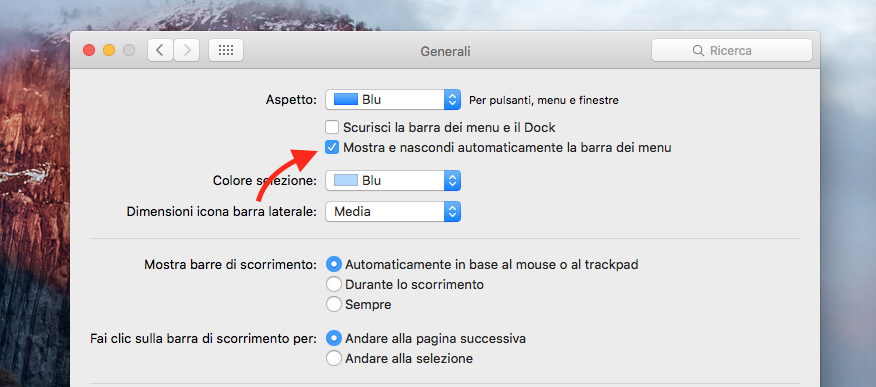
A questo punto, all’interno del pannello Generali sarà sufficiente selezionare la casella “Mostra e nascondi automaticamente la barra dei menù”, indicata dalla freccia rossa nell’immagine in basso. Dopo aver selezionato questa opzione, la barra dei menù in alto sarà visibile solo quando l’utente passerà il cursore del mouse sulla parte superiore dello schermo.
Ovviamente, la scelta è assolutamente reversibile, e sarà sufficiente deselezionare la stessa casella “Mostra e nascondi automaticamente la barra dei menù” nel menù generali per attivare nuovamente la barra dei menù statica, sempre visibile alla vista dell’utente. Tale barra, da Yosemite in poi viene automaticamente nascosta solo quando si decide di utilizzare un’applicazione a tutto schermo.
Lo stesso identico risultato, comunque, può essere raggiunto tramite l’utilizzo del terminale e digitando i seguenti comandi:
Abilitare la scomparsa automatica della barra dei menù:
defaults write NSGlobalDomain _HIHideMenuBar -bool true
Disabilitare la scomparsa automatica della barra dei menù:
defaults write NSGlobalDomain _HIHideMenuBar -bool false
In quest’ultimo caso potrebbe essere necessario eseguire un riavvio di sistema, o effettuare il log out/in prima di rendere effettive le modifiche.