Stellar Data Recover è una società statunitense che da 30 anni propone varie utility (per Mac e PC) per il recovering dei dati. I software in questione risultano utili in varie occasioni perché consentono di “scandagliare” unità di archiviazione di vario tipo e recuperare dati cancellati per errore o distrazione, persino dati da unità che non appaiono nemmeno visibili al sistema, file da unità con partizioni corrotte, e altri casi amari ancora.
Abbiamo già provato in passato un software di questa software house e ora abbiamo avuto modo di testare la versione aggiornata dell’utility Mac, compatibile con macOS Sequoia 15 e i Mac più recenti con chip Apple Silicon (M1, M2, M3 e M4.).
L’applicazione può essere scaricata gratuitamente dal sito dello sviluppatore ma la versione gratuita si limita a elencare i file (foto, video, documenti, ecc.) che è in grado di recuperare; per il recupero vero e proprio è necessario acquistare una licenza.
Per chi volesse testare il funzionamento, è disponibile anche una versione gratuita che consente di recuperare fino a 1 GB di dati.
Come funziona
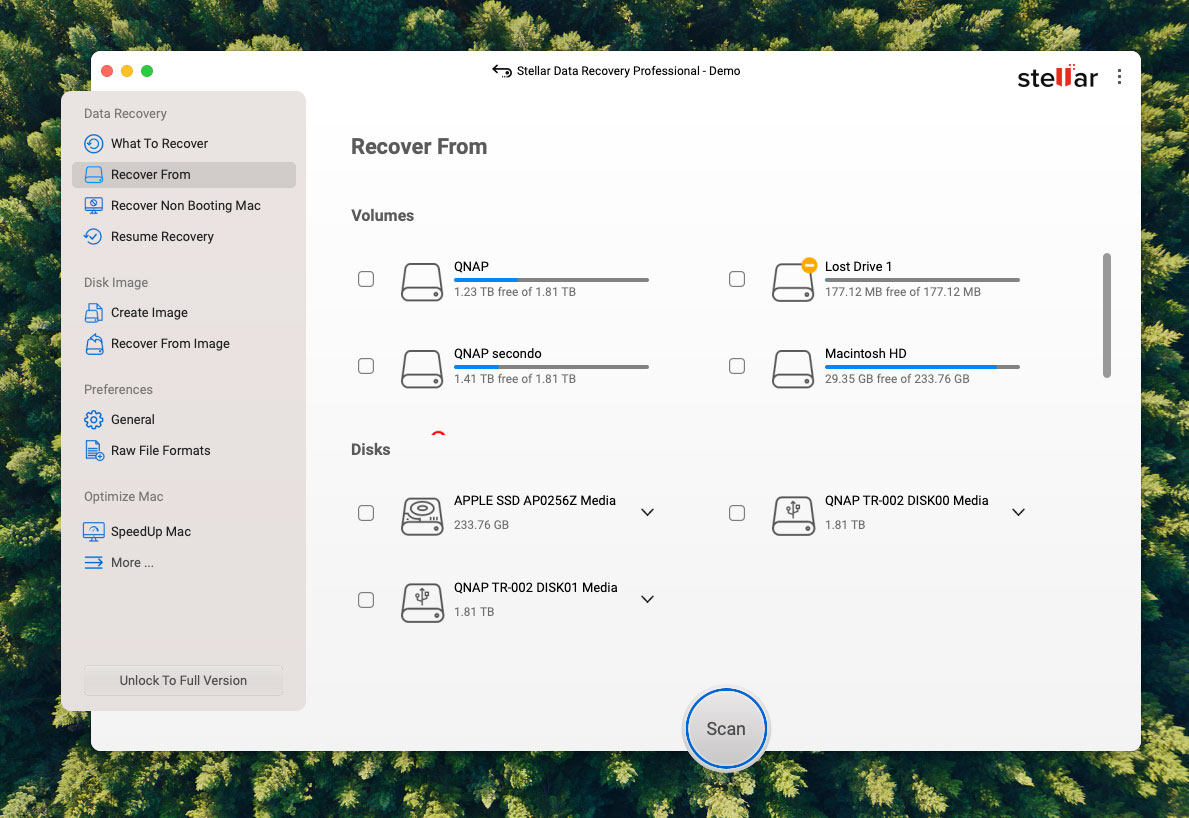
Dopo aver scaricato l’utility “StellarDataRecovery” per Mac, basta copiare quest’ultima nella cartella Applicazioni. Al primo avvio è richiesta la password dell’utente amministratore e bisogna concedere (dalle Preferenze / Impostazioni di Sistema) l’accesso completo ai volumi rimovibili, opzione fondamentale per consentire all’utility di analizzare drive, pennette USB, memorie, ecc.).
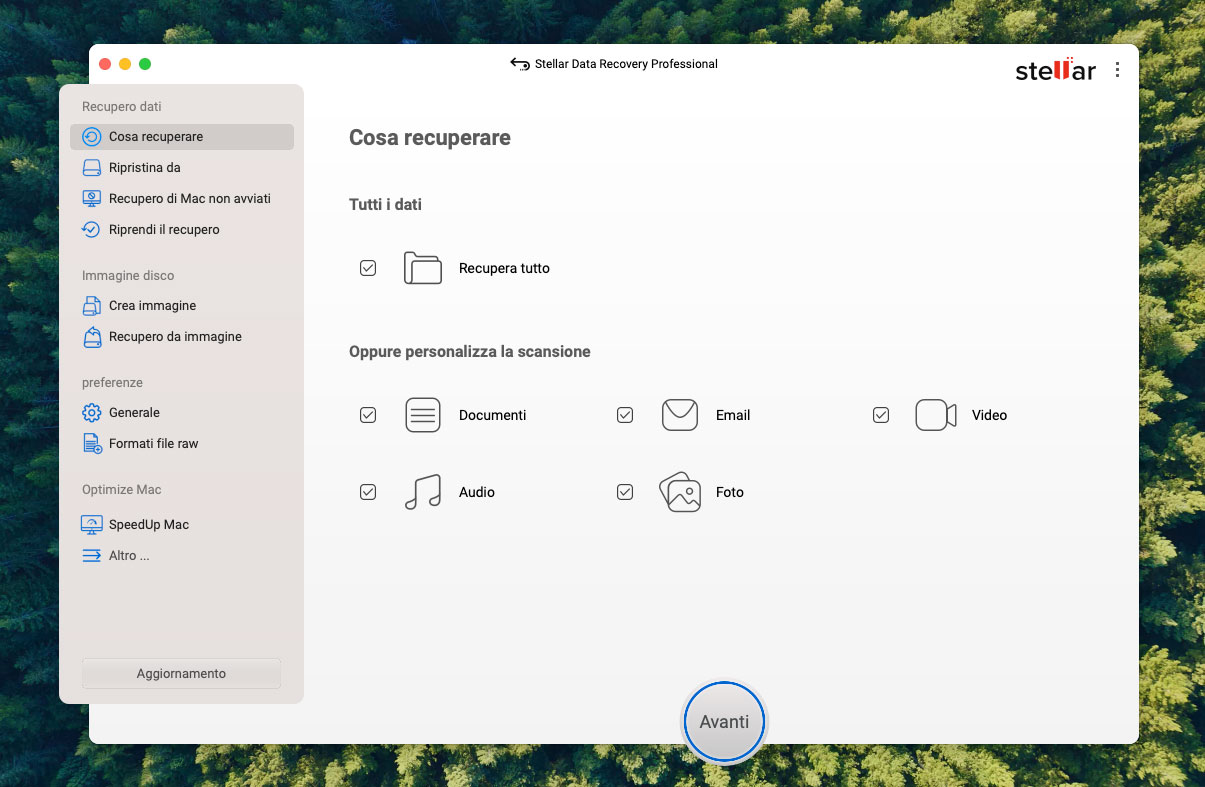
La schermata principale permette di richiamare le funzioni più importanti; l’opzione “All data” consente di verificare in automatico i dati che è possibile recuperare; in alternativa è possibile specificare solo determinate tipologie di file (documenti, email, video, audio e foto).
Selezionata l’opzione desiderata, è possibile fare click su “Next” e specificare il volume o il disco da scansionare, scegliendo o no l’opzione “Deep Scan” (scansione più lenta ma più approfondita). Fatto click su “Scan” parte la scansione dell’unità selezionata alla ricerca di file che è possibile recuperare.
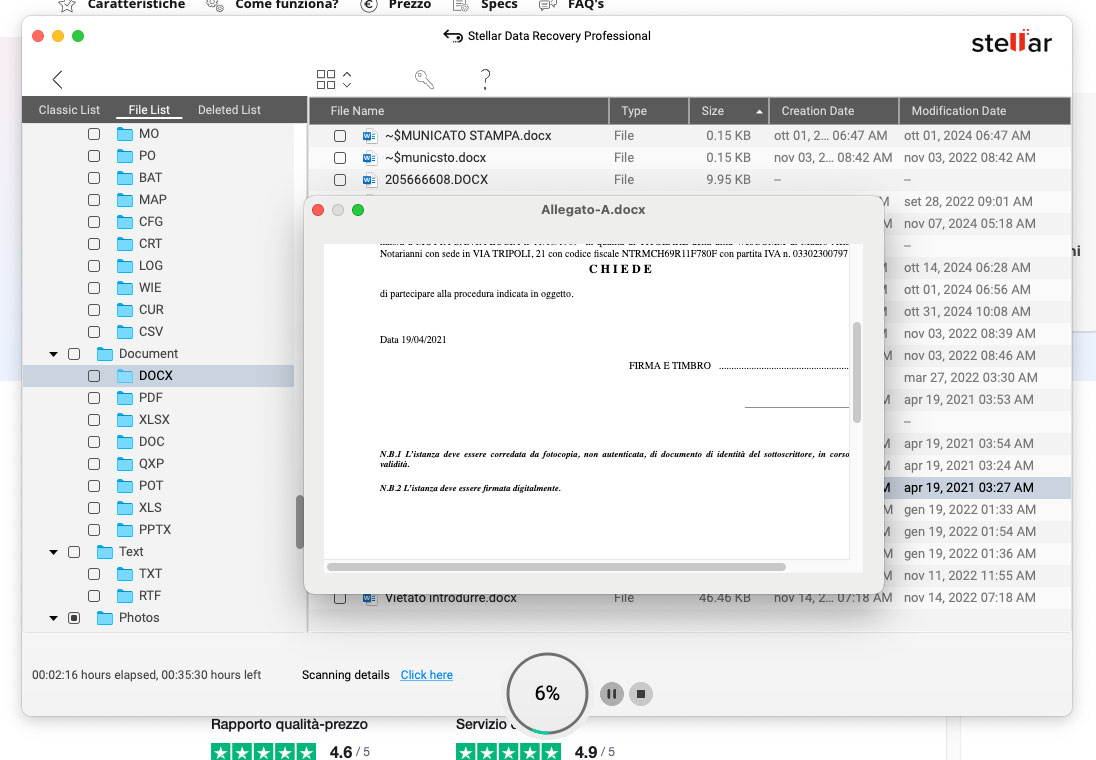
In base alla dimensione del disco/unità è necessario attendere. In basso appare la percentuale di scansione eseguita, le ore e i minuti passati. È possibile mettere in pausa la scansione e sulla sinistra visualizzare man mano l’elenco dei file che è possibile recuperare (suddivisi per categorie).
Recupero foto
La prima prova che abbiamo fatto è stata molto semplice. Abbiamo provato a inizializzare (in formato APFS) un disco rigido esterno contenente delle foto, simulando una formattazione avvenuta per errore. Dopo l’inizializzazione abbiamo avviato l’utility selezionato l’opzione “Foto”, selezionato “Avanti”, indicato il volume “incriminato” e scelto “Scansione”.
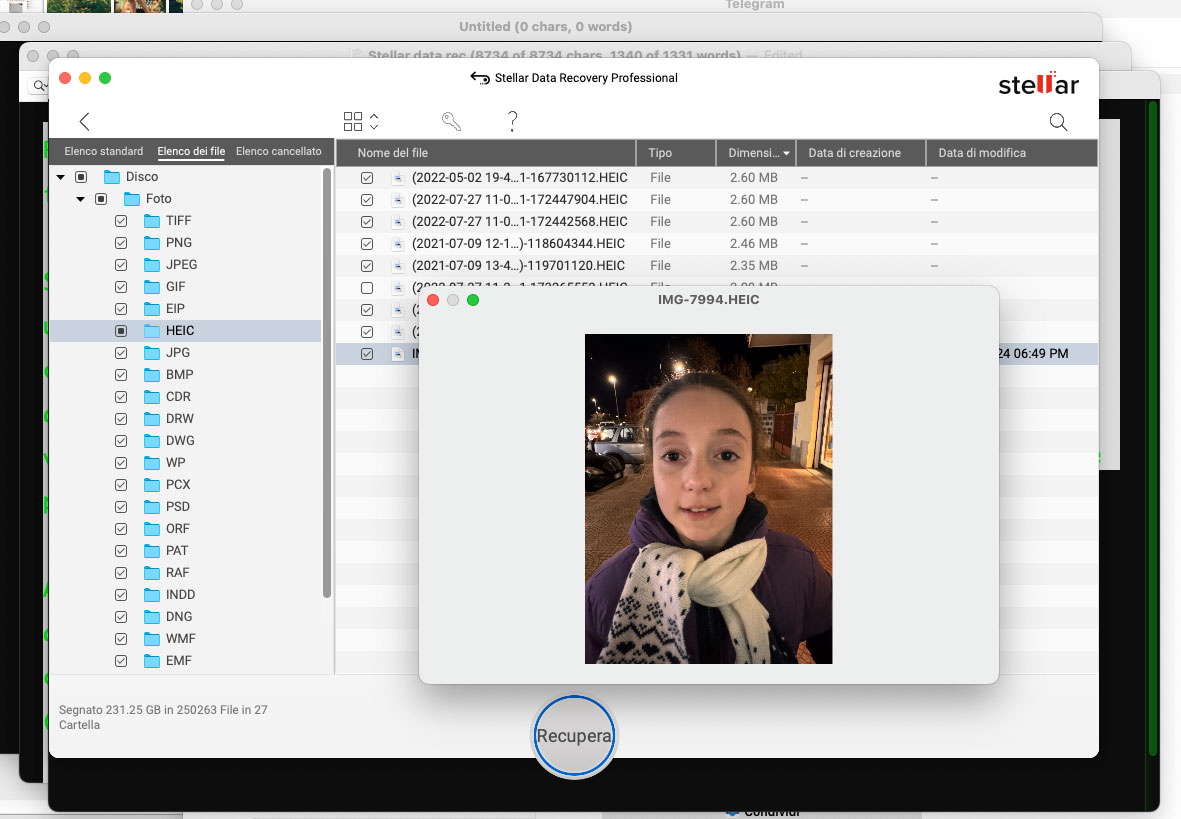
La scansione veloce non ha fornito risultati e il software ha avviato in automatico la scansione profonda. Dopo alcuni minuti è apparso a comparire un elenco delle tipologie di foto e dopo molte ore l’elenco dei file recuperabili.
È stato effettivamente possibile recuperare i file che erano presenti sul disco che avevamo volontariamente formattato. Difetto tipico di queste applicazioni è che il nome assegnato ai vari file salvati è generico (ai file non è assegnato lo stesso nome che aveva in origine) ma, almeno nel caso delle foto, questo non è un grande problema.
Recupero altri file
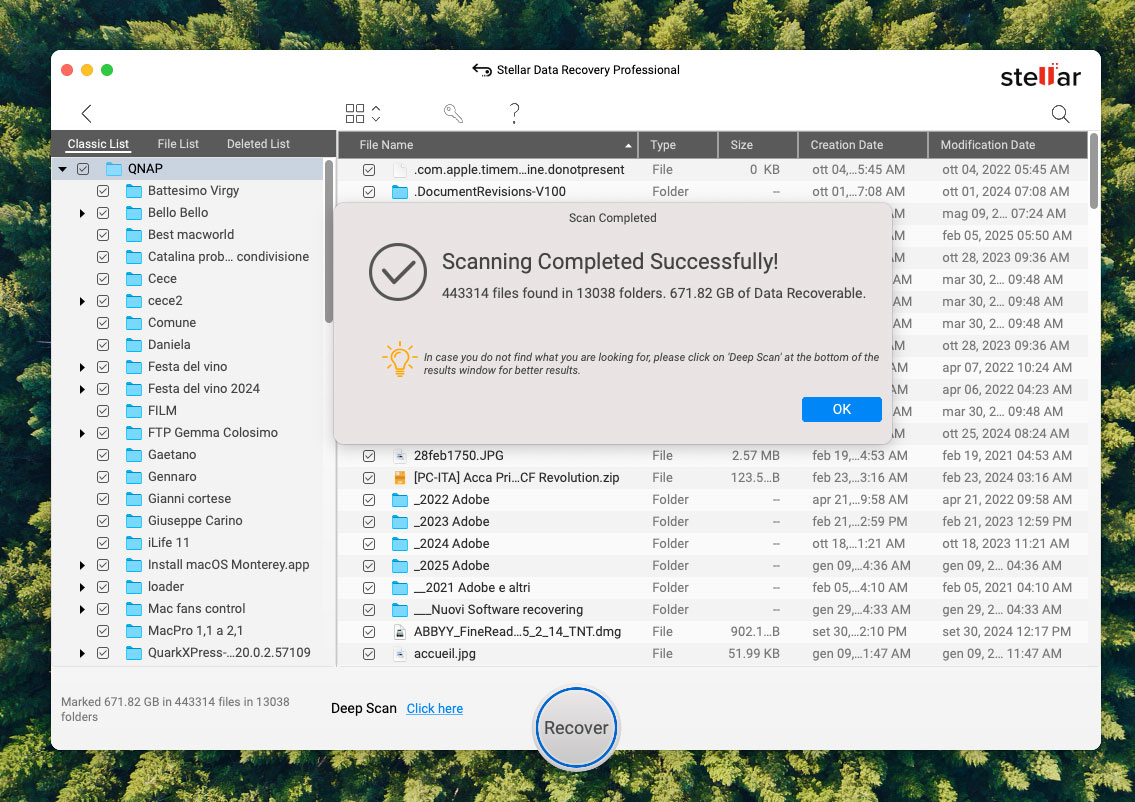
Discorso simile il recovering di altre tipologie di file. Si esegue la scansione a al termine (può durare anche molte ore) tutti i file e le cartelle situati sul volume scansionato o sul supporto rimovibile sono visualizzati in una struttura ad albero.
È possibile cambiare la visualizzazione dei risultati della scansione, scegliendo tre tipi di anteprime per visualizzare i file/cartelle persi o cancellati prima del recupero dei dati: “Elenco standard”, “Elenco dei file” ed “Elenco cancellato”.
Nel primo caso i file e cartelle sono elencati come si trovano sul disco rigido; nel secondo i file e le cartelle sono elencati in base al loro tipo, ad esempio documento, audio, video, archivio, ecc. L’opzione “Elenco cancellato” è possibile vedere l’elenco dei file eliminati e non elaborati.
Recupero di file cancellati da un disco NTFS
Per la seconda prova abbiamo avviato un PC con Windows 10, collegato via USB un disco rigido, l’abbiamo inizializzato come NTFS usando l’utility Gestione Computer di Microsoft e abbiamo copiato sul disco appena inizializzato una cartella con circa 100 GB di dati. Dopo la copia abbiamo trascinato i file nel cestino di Windows e lo abbiamo svuotato.
Abbiamo scollegato il disco dal PC, l’abbiamo collegato al Mac. macOS ci ha avvisato che il disco era illeggibile; abbiamo fatto click su “Ignora” per ignorare il messaggio di avviso e avviato l’applicazione.
Il disco è stato riconosciuto dall’utility come NTFS, abbiamo tentato la scansione (che ha richiesto un paio di ore) e siamo riusciti a recuperare non solo i nuovi dati, ma anche altri che erano presenti prima dell’ultima formattazione.
L’utility permette quindi di recuperare non solo file da unità/dischi APFS/HFS+ Mac ma supporta anche filesystem NTFS, FAT, FAT16, FAT32, exFAT ed altri ancora. Sono supportate anche le unità APFS Fusion e gli utenti più esperti possono recuperare anche dati da sistemi con chip di sicurezza T2 (è necessario consentire l’esecuzione di alcune estensioni per il kernel di macOS).
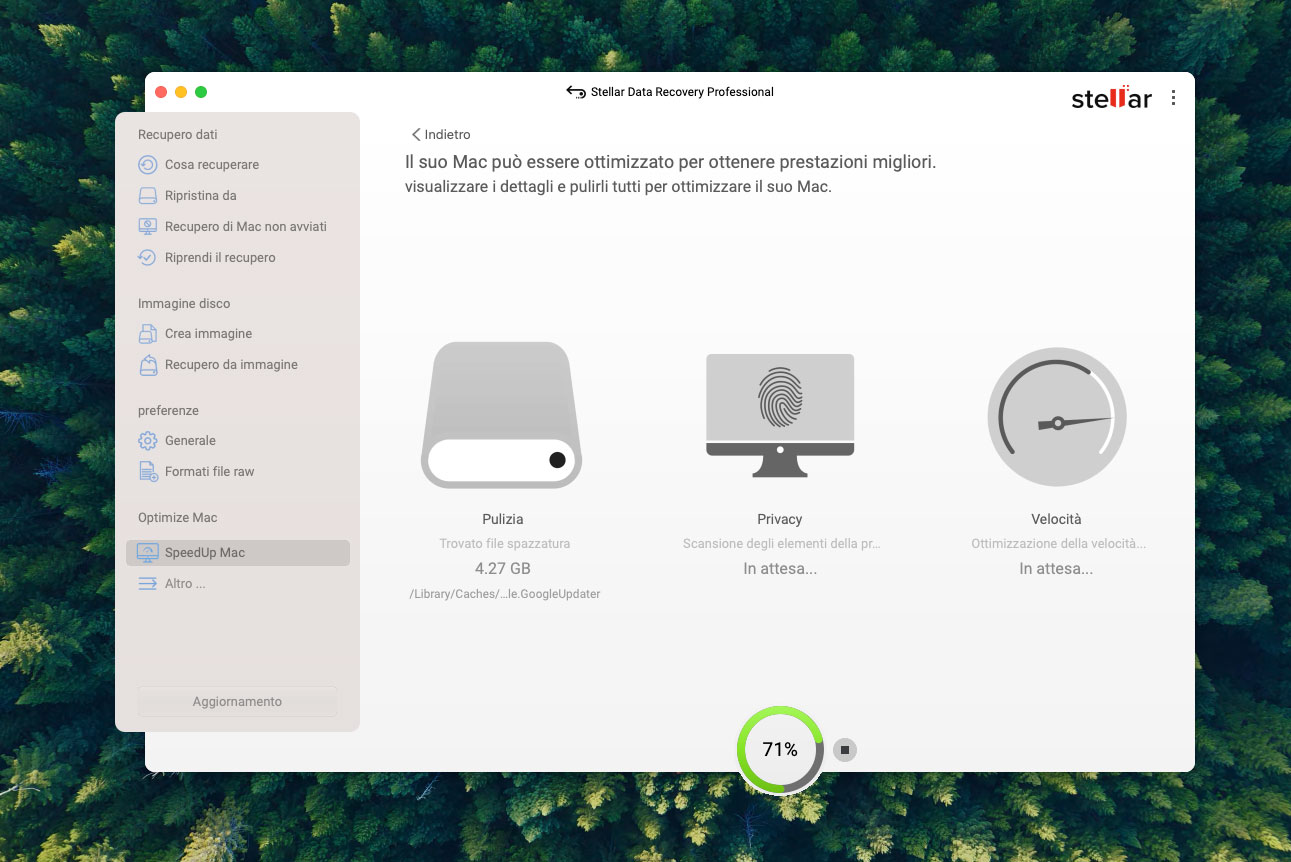
Recupero da dischi con settori danneggiati
È possibile recuperare dati da unità con settori danneggiati e creare un’immagine-disco dell’unità. Stellar Data Recovery offre una funzione che le permette di creare immagini di unità e tentare un recupero sicuro dei dati. Dopo la creazione dell’immagine, è possibile seguire una scansione su questa immagine per recuperare facilmente i dati persi.
Funziona?
Ricordiamo che, come sempre e come con tutte le applicazioni di questo tipo, è bene non perdere tempo quando abbiamo la necessità di recuperare file cancellati per errore.
Quando eliminiamo un file, infatti, in realtà questo non viene fisicamente subito cancellato dai dischi, ma viene semplicemente indicato al sistema operativo che la porzione di spazio che questo occupava è pronta per essere sovrascritta.
Ciò implica che fino a che non creiamo nuovi file, maggiori saranno le probabilità di recuperare integralmente quanto eliminato. È necessario pertanto sbrigarsi, prima che il sistema sovrascriva nello spazio lasciato libero dal file, nuovi dati.
Come tutte le applicazioni per il recupero di file perduti o cancellati, l’efficacia dipende da aspetti spesso imponderabili, altre volte da problematiche connesse ai tempi in cui si interviene o al danno che ha subito un disco che vogliamo provare a far resuscitare. I dati, infatti, possono essere perduti per danno fisico (problemi hardware) o danno logico.
Nel primo caso è improbabile che utility del genere riescano a recuperare alcunché ed è necessario rivolgersi a società specializzate, visto che il disco potrebbe essere “meccanicamente” morto o presenti danni fisici; nel caso di danni logici (strutture dati danneggiate, file system corrotti, errore umano di cancellazione accidentale, problemi software) queste utility possono essere utili.
Se le informazioni da recuperare a seguito di un malfunzionamento o evento dannoso sono ancora memorizzate sulla superficie dei piatti del disco o altro elemento è possibile tentare di ripristinarle e Stellar Data Recover è efficace.
In casi disperati o per unità delle quali non disponiamo di backup è possibile tentare con successo il recupero e, al di là del già evidenziato problema della rinominazione dei file, riavremo documenti, immagini, foto, filmati, archivi compressi.
Ovviamente come per tutte le applicazioni di questo tipo ci sono delle limitazioni che derivano dalla struttura dei dischi, dei danni che questi hanno subito e da altre variabili, spesso imponderabili.
Per questo è sempre opportuno accompagnare la “vita” digitale da un backup, magari eseguito attraverso Time Machine, una buona pratica che ci metterà al sicuro da eventi catastrofici.
Ma se per qualche ragione non avete avuto questa opportunità, oppure se il backup è stato fatto in maniera tale da non fare fronte alla sciagura, se il disco da recuperare era fuori da quelli do backup, ad esempio perché si tratta di un disco Windows, o su un supporto su cui difficilmente si esegue una copia, allora questa utility può essere una possibile soluzione.
Prezzi
La versione Professional (che consente di recuperare i dati persi o cancellati, offre il recupero di partizioni e di sistemi bloccati) nel momento in cui scriviamo costa 99€; la versione “Premium” (tutte le caratteristiche di Professional + funzionalità per ripara foto e video) nel momento in cui scriviamo costa 109€.
La versione “Technician” (per professionisti/aziende e fornitori di servizi IT e funzioni per il recupero dati da macchine virtuali e filesystem Linux) è venduta 199€.
Come detto, è disponibile anche una versione gratuita che consente di recuperare fino a 1 GB di dati
Conclusione
Stellar Data Recovery è un software di recupero dati affidabile e completo, in grado di risolvere diverse problematiche legate alla perdita di file.
Nonostante alcuni piccoli difetti comunque trascurabili (come la lentezza e la rinominazione dei file), si rivela uno strumento prezioso in caso di emergenza.
È indubbiamente consigliato per chiunque cerchi un valido alleato per il recupero di file persi o cancellati su Mac, offrendo un’interfaccia intuitiva e una buona efficacia di recupero su diverse tipologie di file e unità.
Pro
- Semplice da usare, senza grandi complicazioni
Contro
- La scansione di unità di grandi dimensioni è lenta e richiede tempo
- Nel recupero di alcune tipologie di file i nomi non corrispondono agli originali
Stellar Data Recovery si può scaricare da questo link.
![CTA Natale iGuida [per Settimio] - macitynet.it](https://www.macitynet.it/wp-content/uploads/2025/12/regali-di-natale-consigli-di-macitynet.jpg "iGuide per i regali di Natale - macitynet..ti")