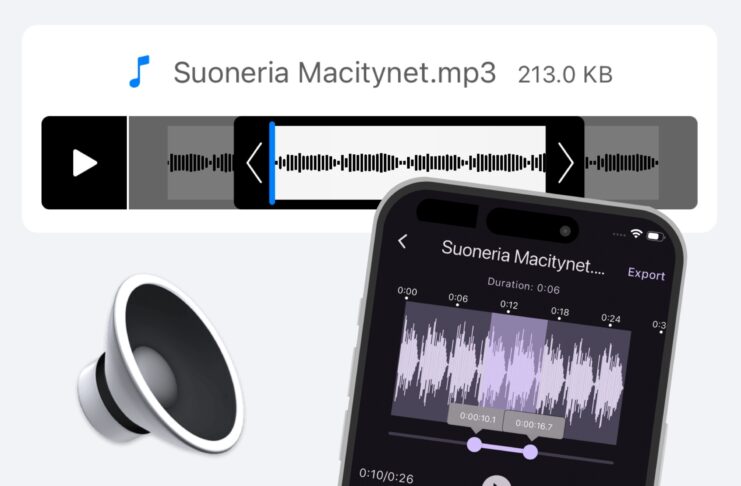
Tagliare un file audio su iPhone o iPad può sembrare una sciocchezza ma in realtà, fatta eccezione per Memo Vocali, Apple nativamente non offre strumenti dedicati all’editing dei soli file audio.
Se siete finiti in questo articolo significa che vi siete quantomeno posti il problema, perciò vedremo insieme come rimuovere parti inutili di un file audio inclusi i momenti di vuoto a inizio e fine traccia, tagliare sezioni centrali e via dicendo installando qualche app gratuita.
Prima di descrivervi nel dettaglio i modi più semplici per tagliare un file audio su iPhone e iPad approfittiamo per ricordarvi che tra le nostre pagine trovate anche una guida specifica all’estrazione della traccia audio da qualsiasi video su iPhone. Dopo aver separato l’audio di un filmato, potete ritagliarlo con facilità seguendo le istruzioni che trovate qui sotto.
Una premessa: i limiti delle app Apple
Apple permette di tagliare facilmente i video tramite l’app Foto, ma non offre uno strumento simile per le tracce audio. Questo è un bel limite specie dal momento in cui l’app File è in grado di riprodurre file MP3, WAV, AAC o M4A.
Perfino l’app Comandi, nella sezione Galleria, non include scorciatoie per il taglio dell’audio.

Tagliare inizio e fine traccia
Se dovete semplicemente eliminare il silenzio o le parti superflue all’inizio o alla fine di una traccia audio, allora Toolbox by Paperclip è una delle applicazioni più semplici che potete attualmente trovare sull’App Store nella sezione gratuite.
L’unica cosa che dovete fare prima di iniziare è assicurarvi che il file audio da ritagliare si trovi nell’app File: se è archiviato sul cloud allora prima dovete importarlo, poi seguite queste istruzioni.
- Aprite l’app;
- nella sezione
Audio, cliccate su Trim; - selezionate il file da ritagliare;
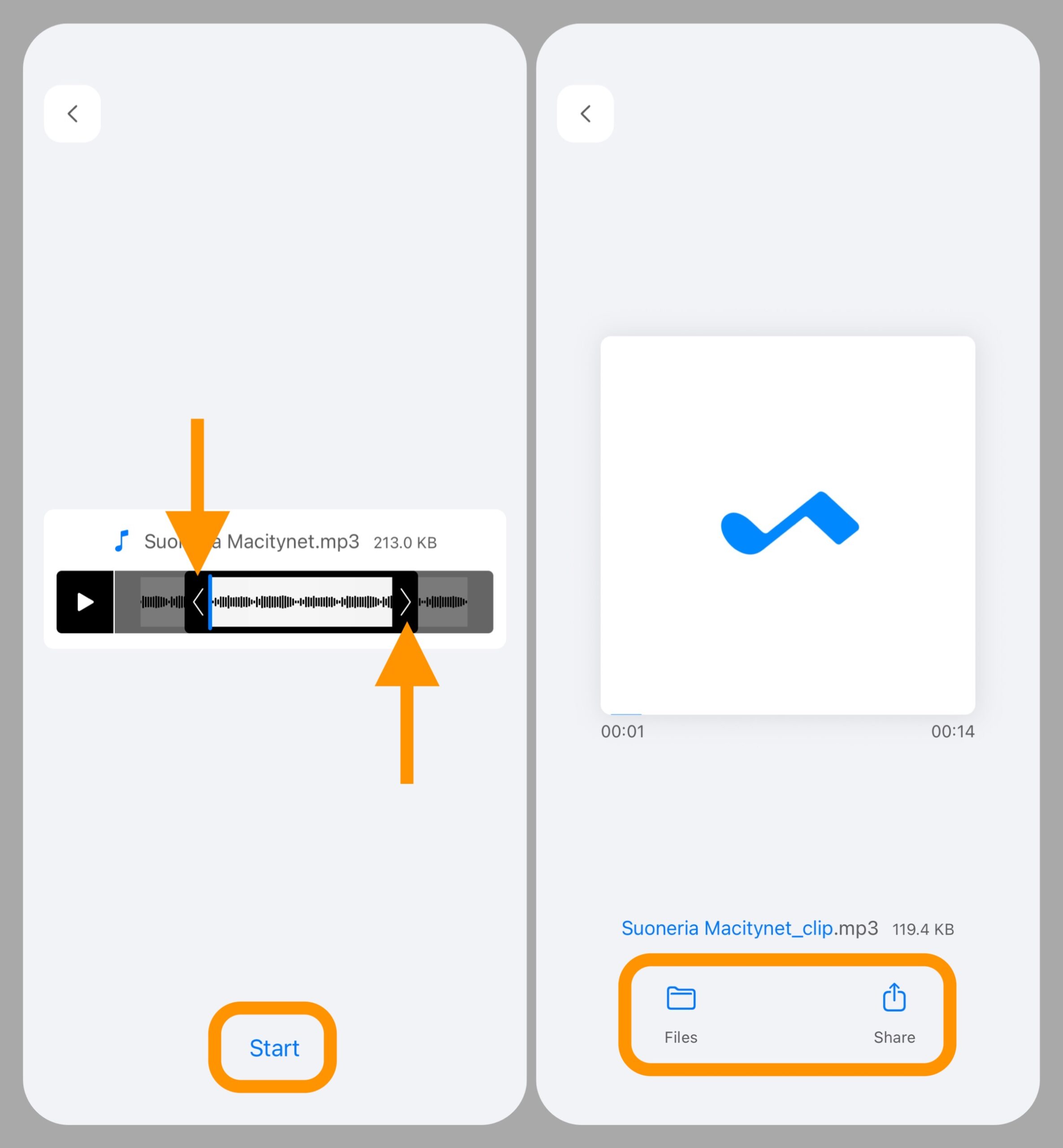
- cliccate sul pulsante blu Apri in alto a destra;
- spostate i cursori laterali per definire inizio e fine della traccia finale;
- cliccate su Start per avviare il taglio;
- esportate il file modificato sull’app File o dove preferite.
Tagliare sezioni centrali
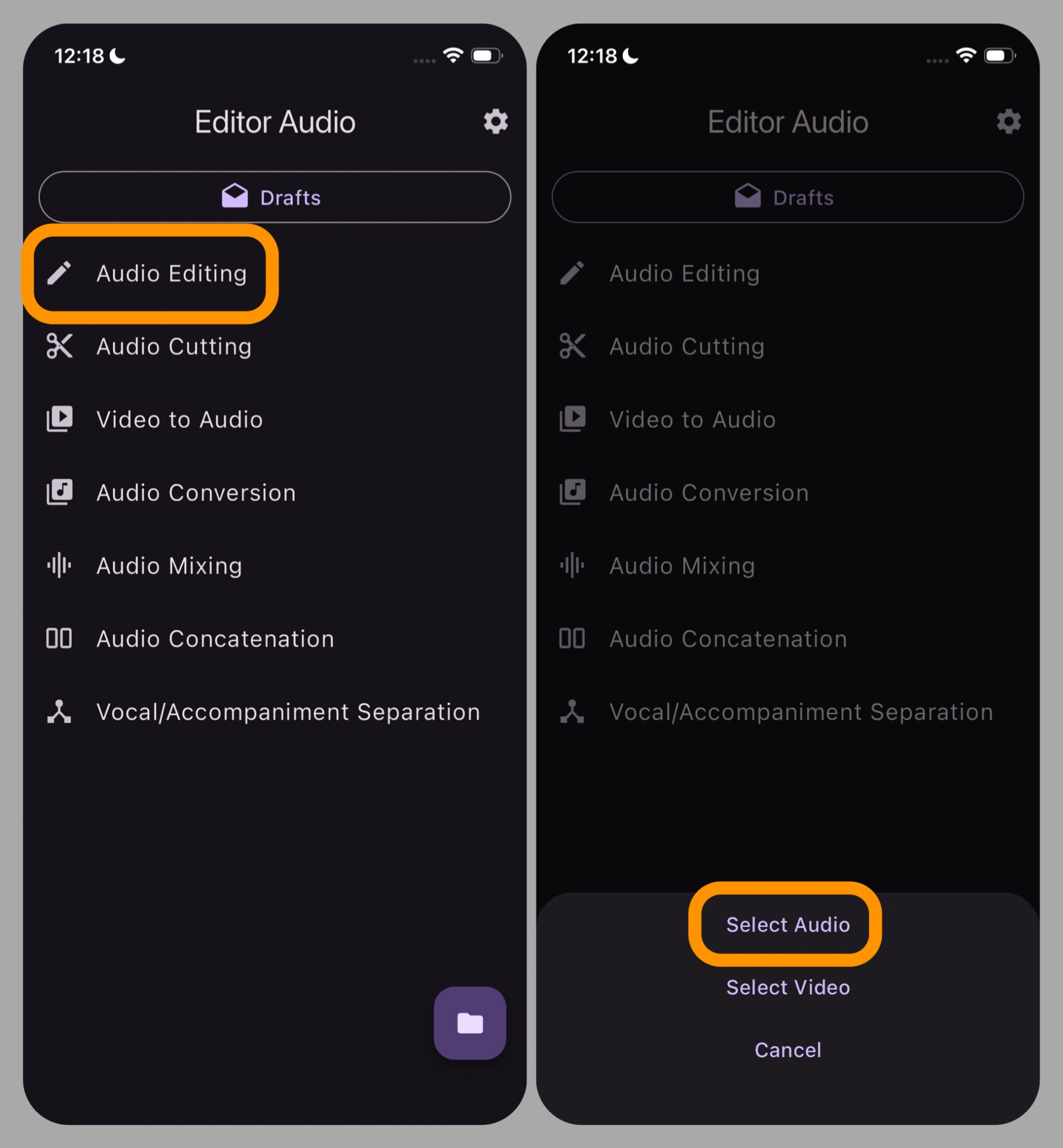
Se invece dovete eliminare una sezione centrale della registrazione, ad esempio un errore o una pausa di troppo, l’app Editor Audio può farlo. Dopo averla installata:
- apritela;
- cliccate su Audio Editing;
- cliccate su Select Audio;
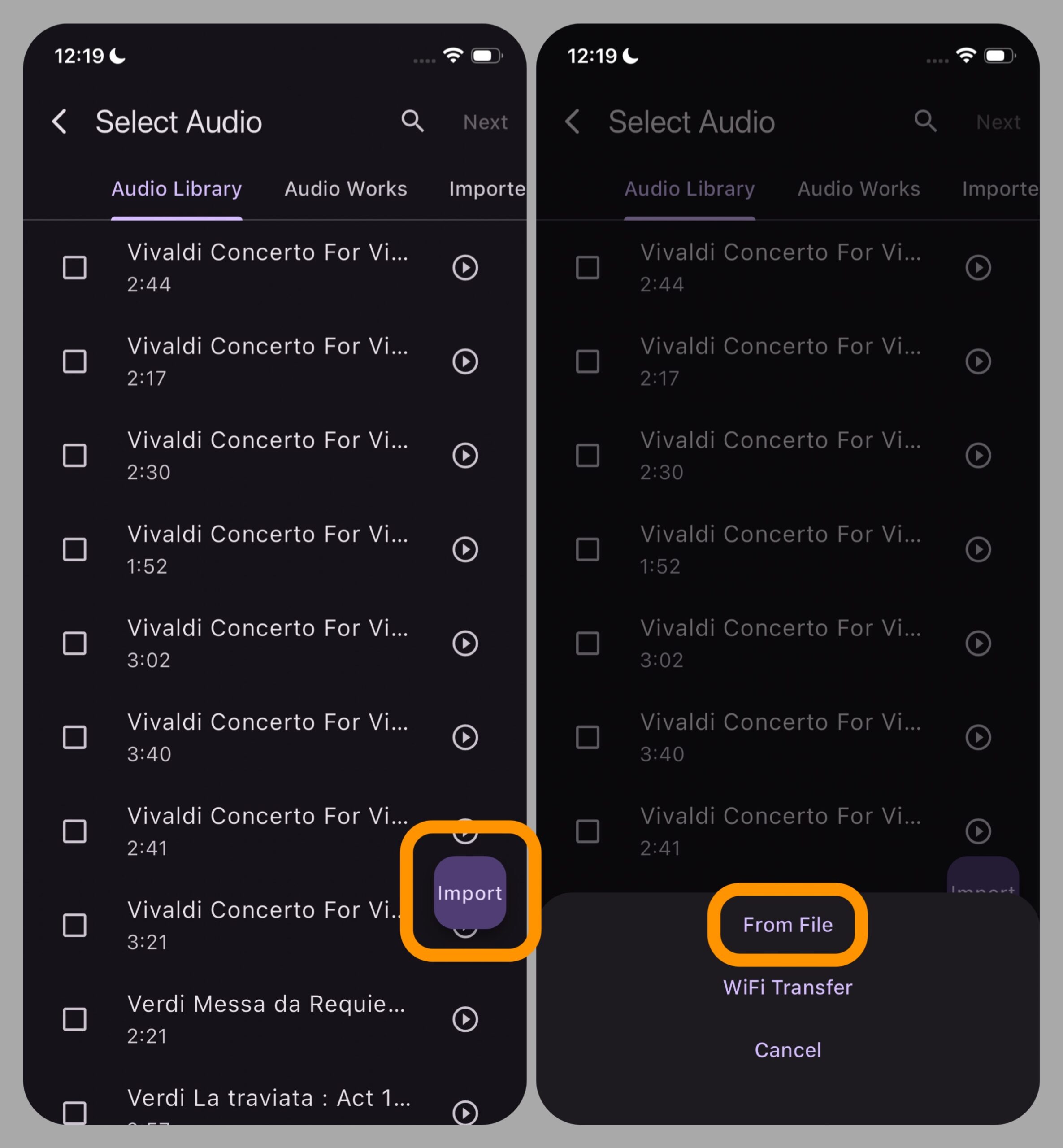
- consentite l’accesso ai file;
- cliccate su Import a destra;
- selezionate l’opzione From file;
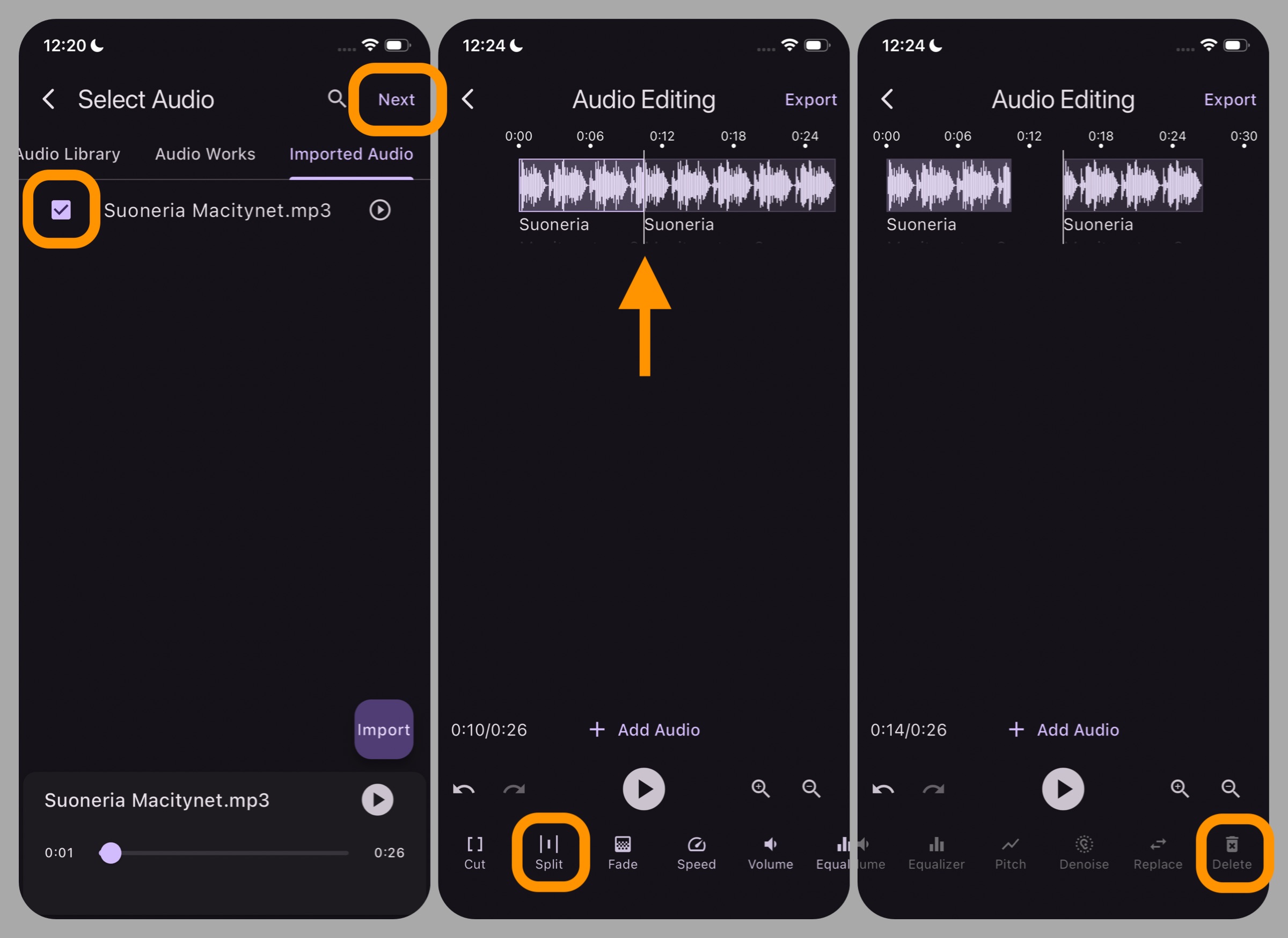
- selezionate il file audio da elaborare;
- attivate la spunta dopo l’importazione;
- cliccate su Next in alto;
- spostate il cursore nel punto iniziale di taglio;
- cliccate su Split;
- ripetete il precedente passaggio spostando il cursore sul punto finale dell’area da tagliare;
- cliccate di nuovo su Split;
- cliccate sul segmento indesiderato per evidenziarlo;
- selezionate l’opzione Delete;
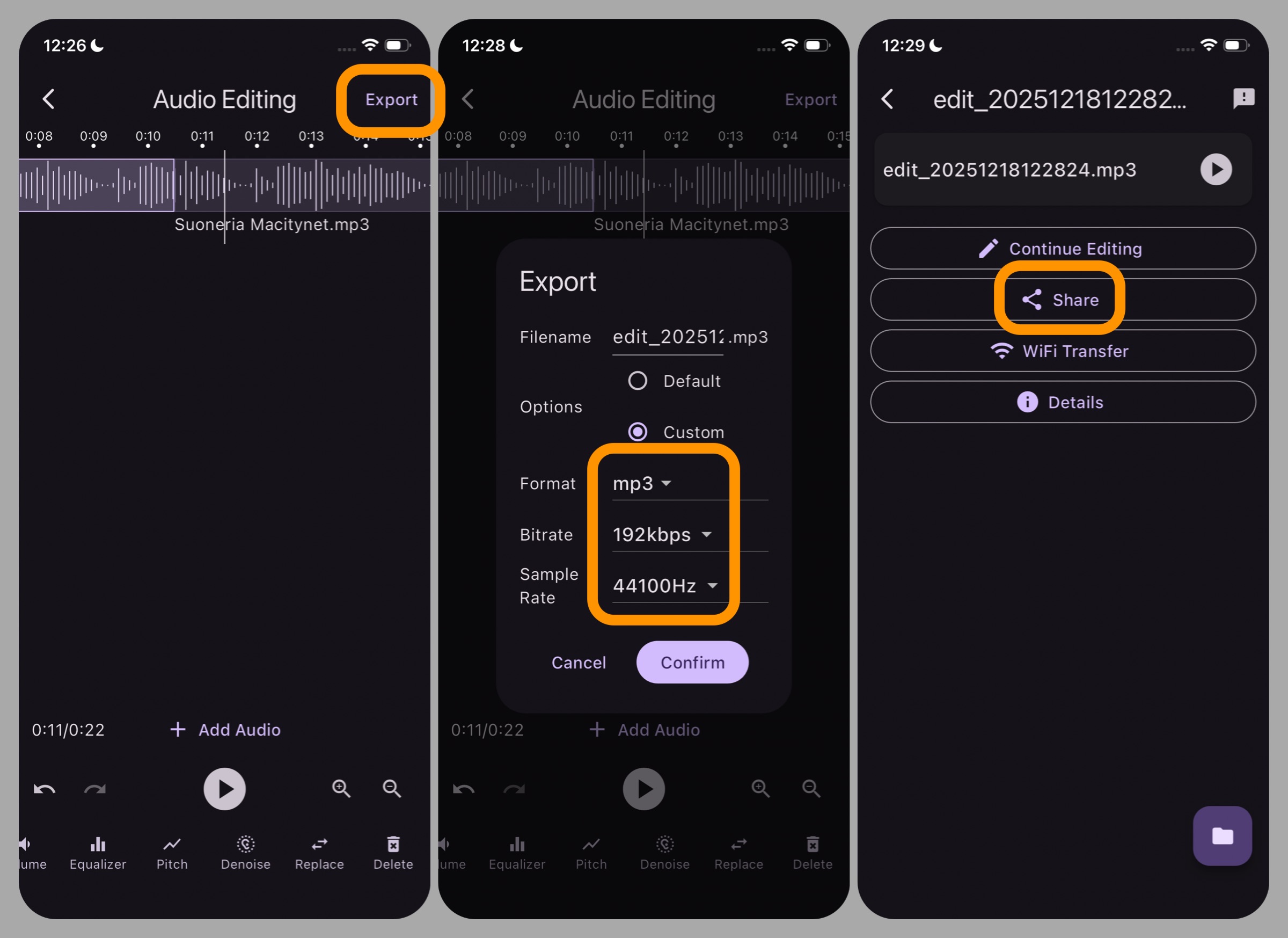
- cliccate e tenete premuto su una delle due sezioni;
- trascinatela per avvicinarla all’altra in modo da eliminare lo spazio vuoto che si è venuto a creare (se serve, aiutatevi ingrandendo la traccia).
Adesso ascoltate l’anteprima e, se siete soddisfatti:
- cliccate su Export;
- cliccate su Custom;
- impostate formato e qualità desiderati;
- cliccate su Confirm;
- cliccate su Share;
- selezionate l’opzione Salva su File;
- cercate la cartella di destinazione desiderata;
- cliccate su Salva.
Memo Vocali
Se dovete ritagliare una registrazione acquisita con l’app Memo Vocali di Apple, allora non vi servono app dedicate perché le funzioni di taglio sono già integrate.
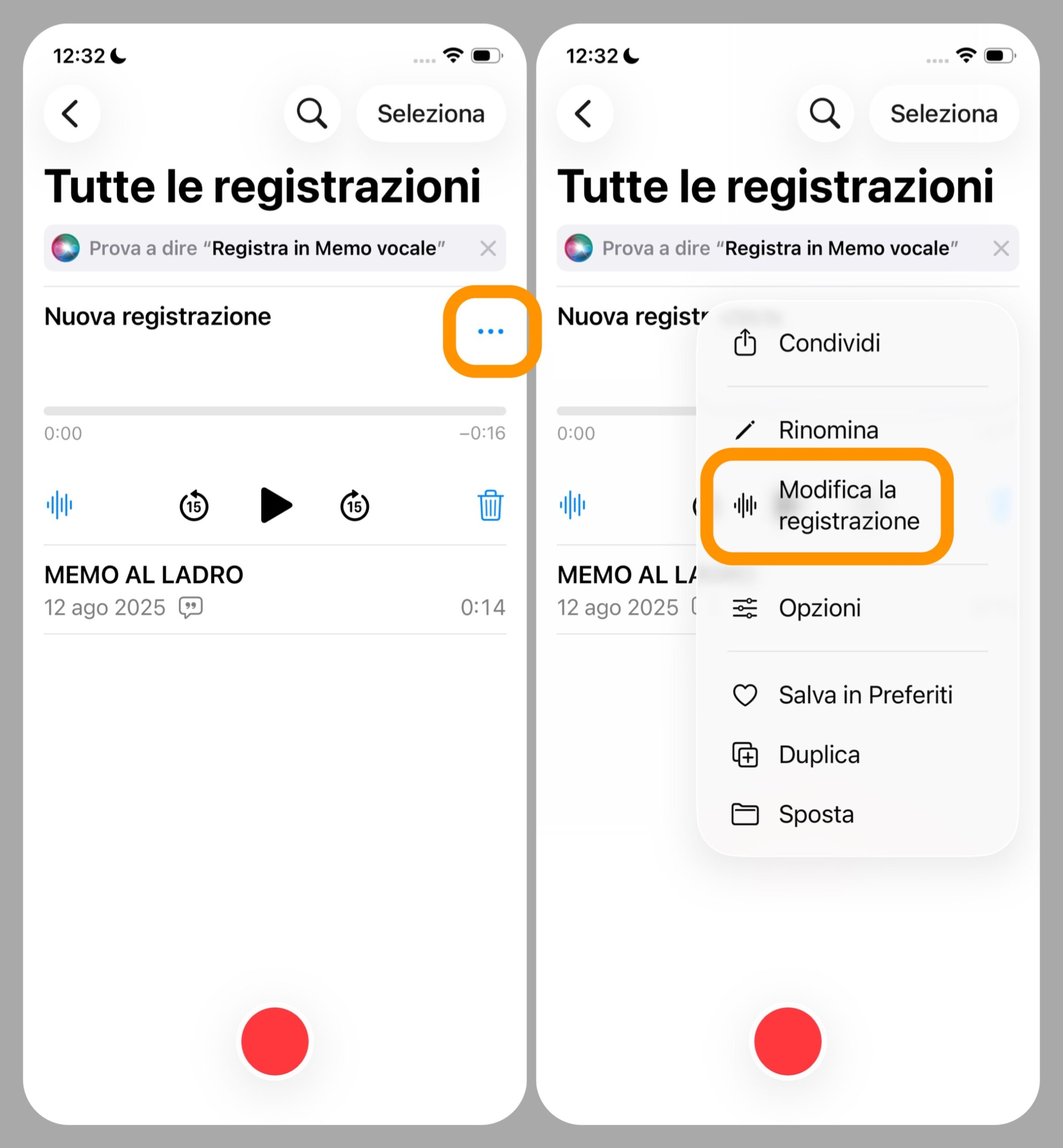
- Aprite l’app;
- cliccate sui tre puntini corrispondenti alla registrazione da elaborare;
- cliccate su Modifica la registrazione;
- cliccate sui tre puntini in alto a sinistra;
- selezionate l’opzione Ritaglia.

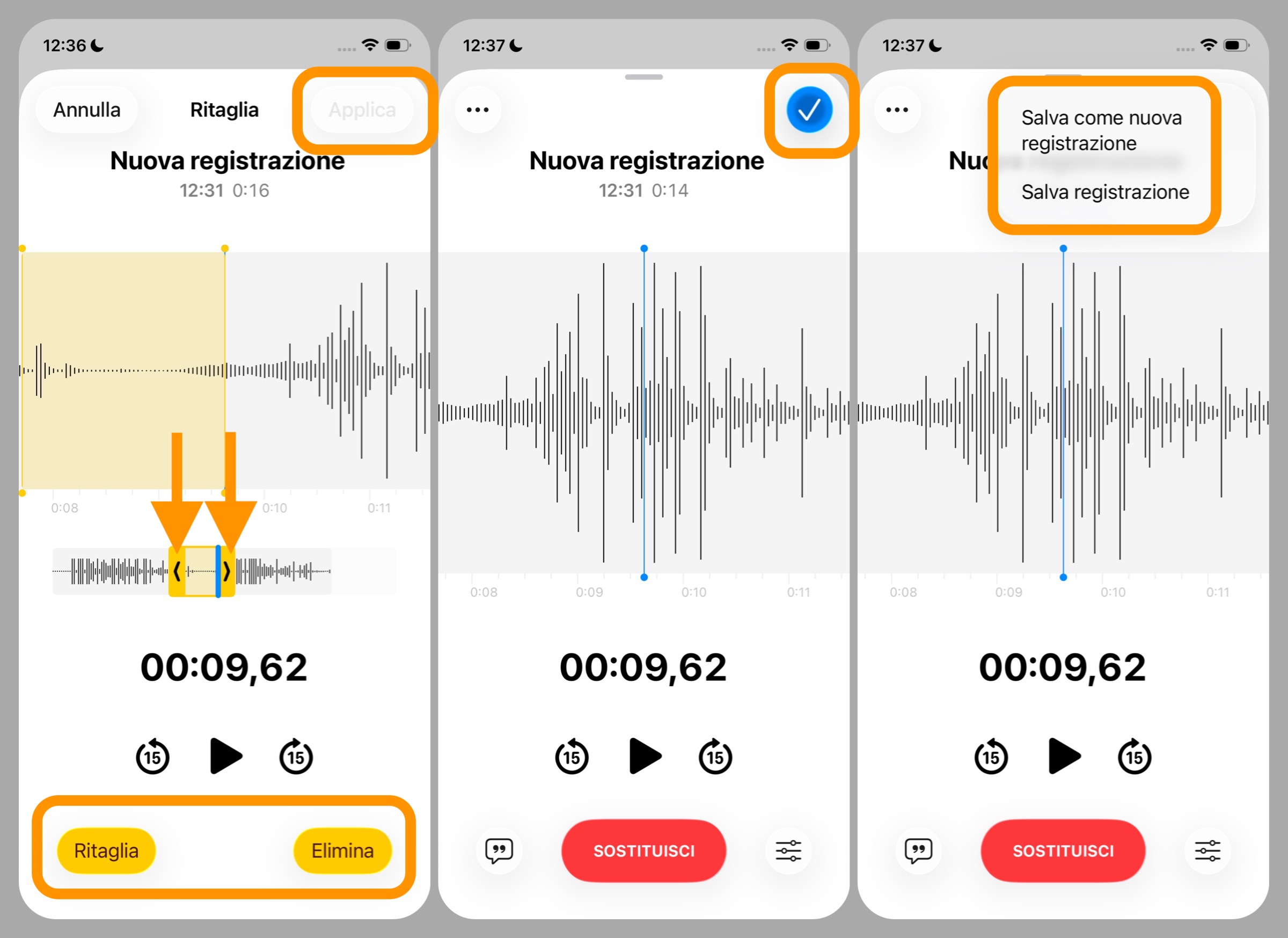
La traccia audio sarà evidenziata in giallo. Adesso regolate i cursori:
- per selezionare la parte da eliminare e cliccate su Elimina per confermare il taglio;
oppure:
2. per indicare i punti di inizio e fine della traccia desiderata e cliccate su Ritaglia per confermare.
A questo punto per salvare:
- cliccate su Applica;
- cliccate sulla spunta blu in alto a destra;
- decidete se salvare come nuova registrazione oppure sovrascrivere l’originale selezionando la voce corrispondente.
Bonus: un trucco con iMovie
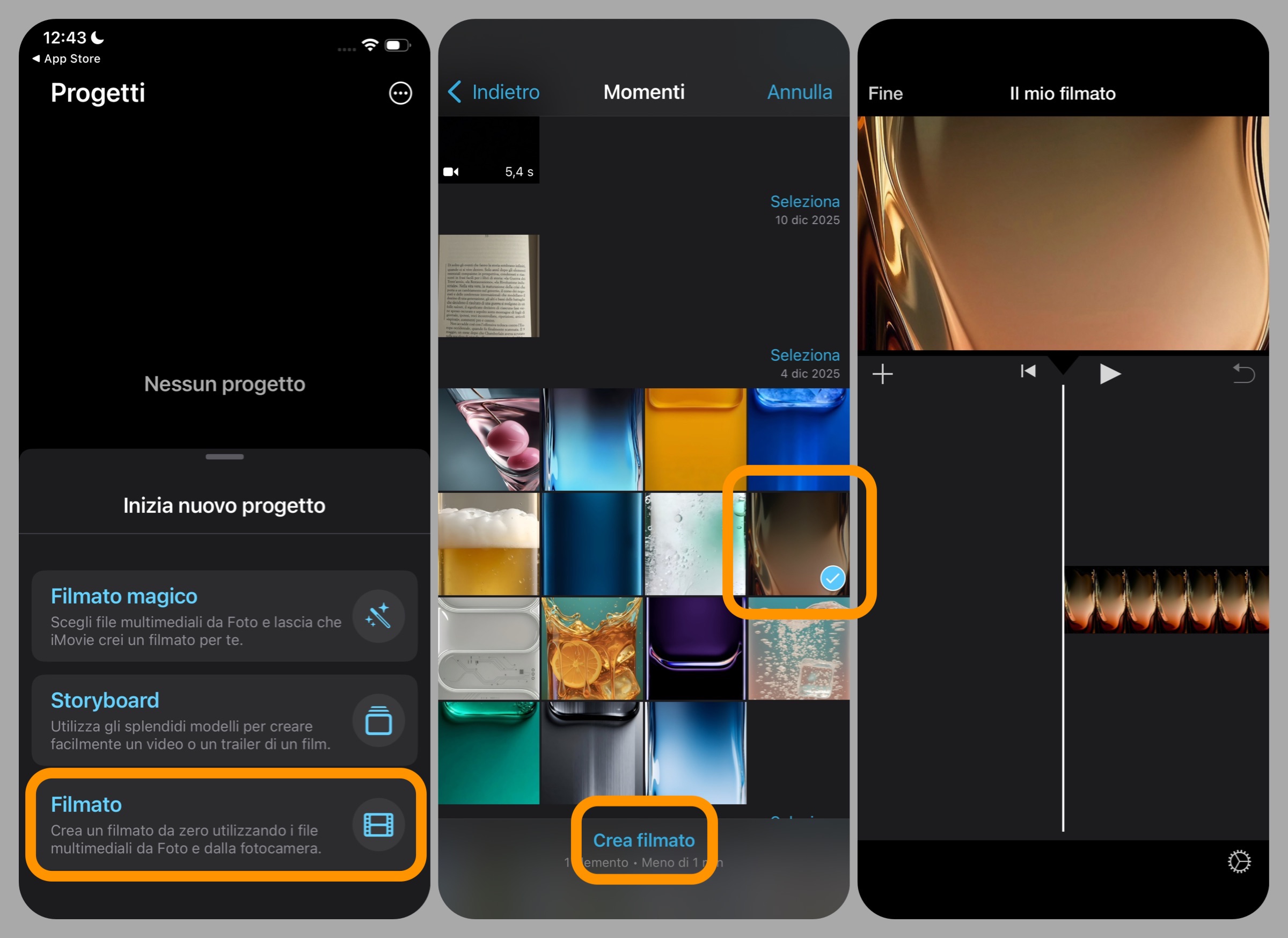
Se siete dei puristi e non volete installare niente, potete usare l’app iMovie di Apple già preinstallata sul dispositivo per effettuare un taglio del genere, anche se i passaggi da seguire saranno meno intuitivi. L’app infatti è pensata per i video, ma con uno stratagemma si può usare anche per tagliare una traccia audio.
- Aprite l’app iMovie;
- nella sezione
Inizia nuovo progettocliccate su Filmato; - aggiungete una foto qualsiasi;
- cliccate sul pulsante blu Crea filmato in basso;
- cliccate sul pulsante + in alto a sinistra;
- cliccate su File;
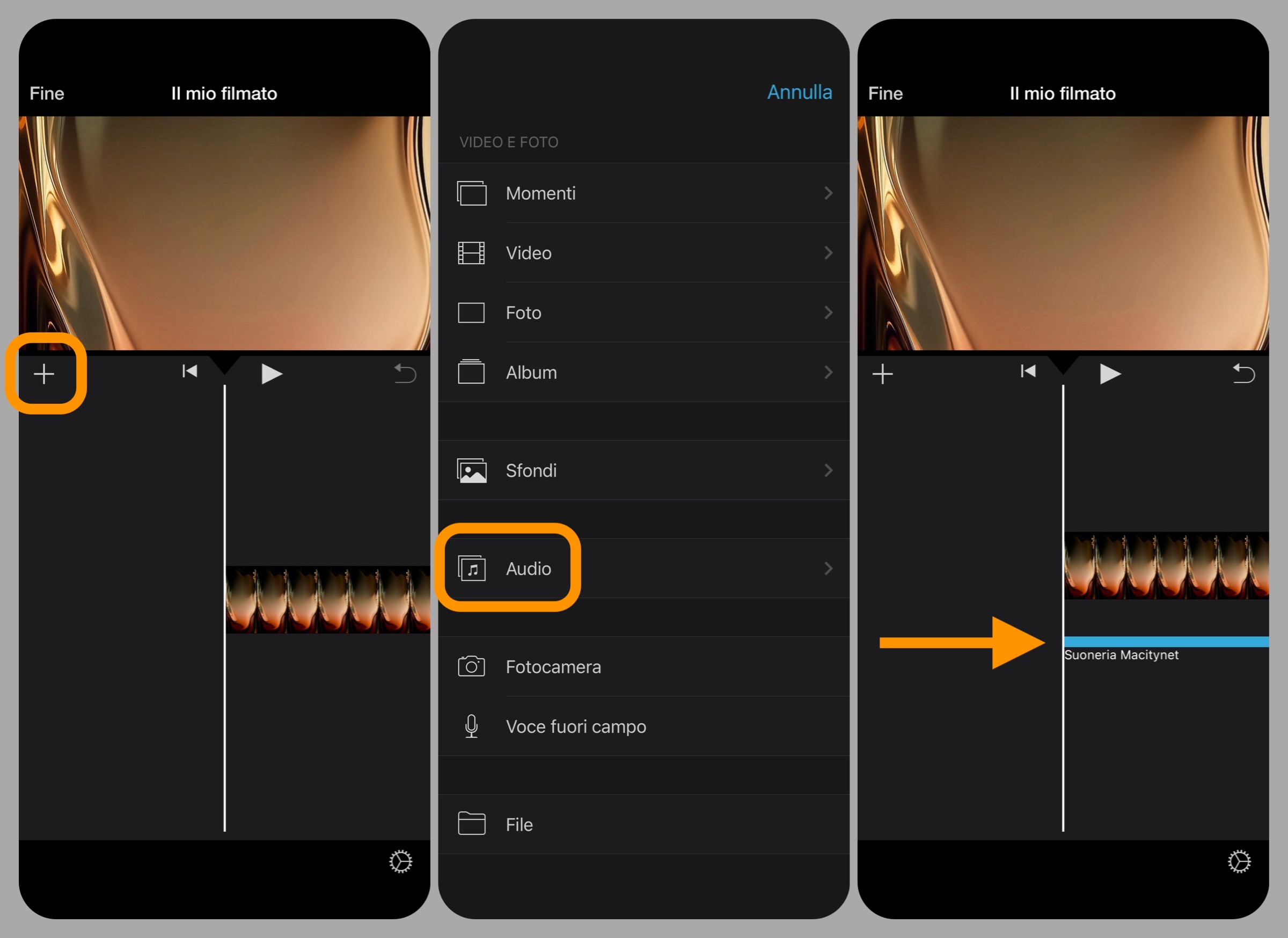
- selezionate il file audio da importare;
- tagliatelo usando gli strumenti integrati;
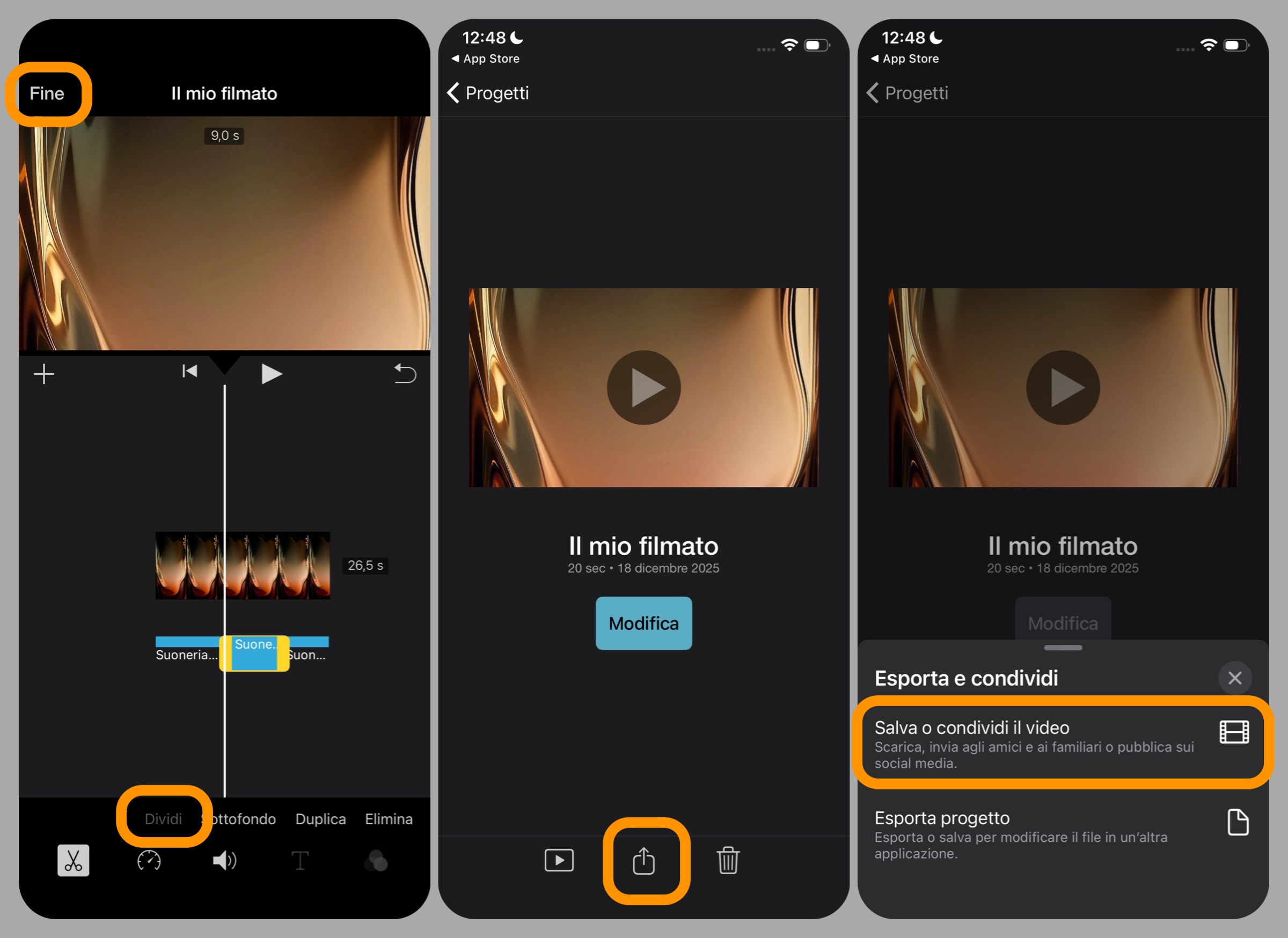
- cliccate su Fine in alto a sinistra quando avete fatto;
- cliccate su Condividi dalla barra in basso;
- selezionate l’opzione Salva o condividi il video;
- cliccate su Salva su File;
- selezionate la cartella di destinazione;
- cliccate sul pulsante blu Salva in alto a destra.
Arrivati a questo punto non dovete far altro che estrarre la traccia audio utilizzando il comando rapido che vi abbiamo mostrato in questo nostro precedente articolo.
Altre guide
Vi ricordiamo ancora una volta che questo tutorial va a braccetto anche con un’altra guida, quella dove vi abbiamo spiegato come configurare i Comandi Rapidi per estrarre la traccia audio da qualsiasi video “registrato con” o “scaricato su” iPhone in un paio di click.
Comunque qui su Macitynet trovate centinaia di altri tutorial su iPhone, iPad, ma anche su Mac e Apple Watch: vi basta cliccare sul nome del dispositivo che vi interessa per sfogliarli tutti selezionando poi quelli che desiderate leggere.
Tutti gli articoli su iOS 26 sono invece raccolti nella sezione dedicata al sistema operativo e relativi aggiornamenti.