
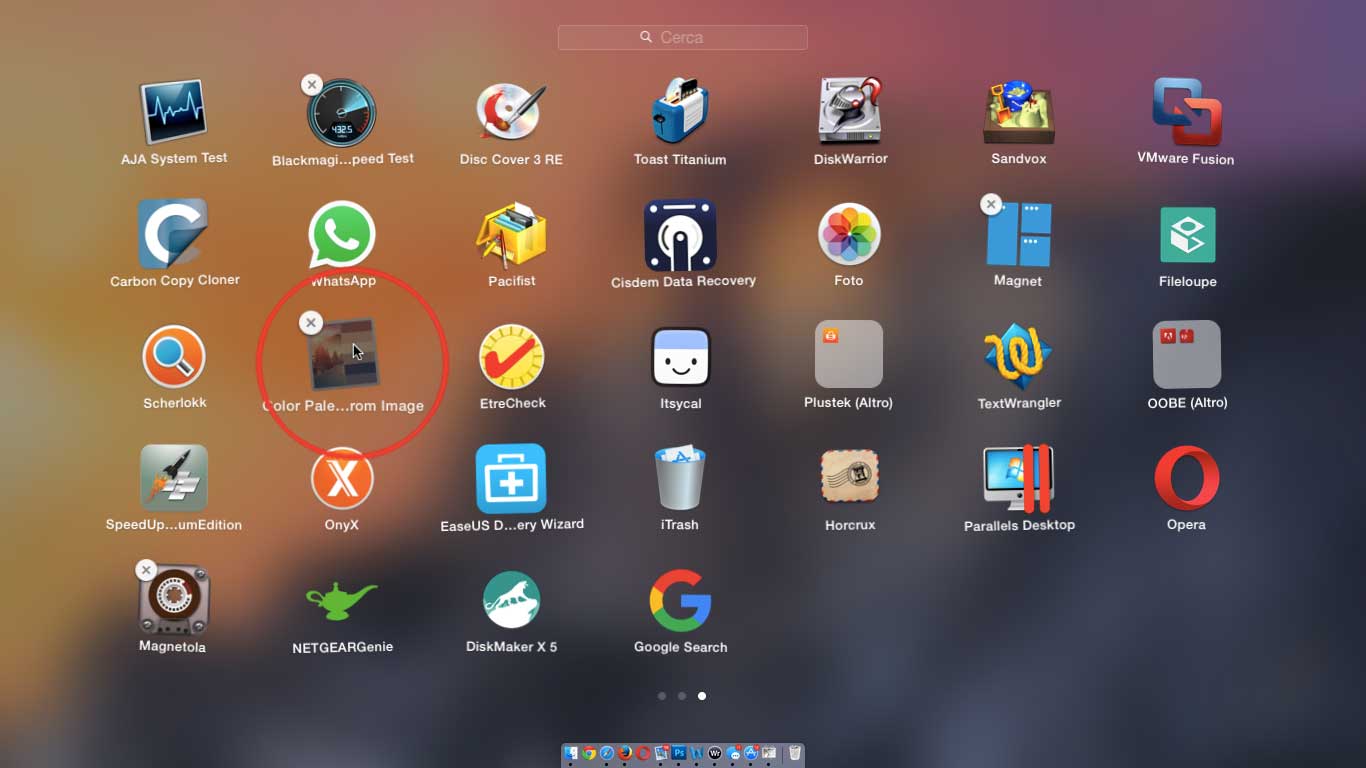
Disinstallare un’applicazione su Mac in genere è molto semplice, in particolare quelle scaricate dal Mac App Store. Basta aprire la cartella “Applicazioni”, selezionare quella che non serve più, trascinarla nel cestino e svuotarlo; in alternativa avviare il Launchpad, tenere premuto il mouse o il trackpad sull’icona del programma e premere il simbolo con la “x” (operazione consentita solo per le applicazioni scaricate dal Mac App Store).
In realtà l’operazione di disinstallazione non è sempre così banale. Sì, generalmente basta buttare il programma nel cestino, ma questa operazione cancella l’applicazione vera e propria ma non elimina file creati dal programma principale, file di preferenze, elementi caricati all’avvio (nascosti e no) e altri documenti legati in qualche modo al software, installati e presenti sul disco di avvio su quale è stato installato il programma.
Alcune applicazioni creano nella cartella Documenti delle sottocartelle con il nome del programma o dello sviluppatore. All’interno di questa è possibile trovare file creati con il programma, non eliminati quando si butta semplicemente l’applicazione principale nel cestino. Altri elementi si trovano nella sottocartella “Preferences” che nelle ultime versioni di OS X è nascosta e accessibile selezionando dal Finder la voce “Vai” e tenendo contemporaneamente premuto Alt. Vari file installati dalle applicazioni si trovano ancora in “Application Support”, “Preferences” e altre cartelle sfruttate da varie applicazioni.
I file con le preferenze memorizzano tipicamente le impostazioni scelte dall’utente per le varie applicazioni. Cartelle e nomi dei file in questione associate alle varie applicazioni sono riconoscibili perché nel nome c’è quello dello sviluppatore o dell’applicazione vera e propria (es. “Adobe Photoshop CC 2015 Settings”, “com.adobe.Photoshop.plist”, “com.microsoft.excel.plist”, ecc.). Questi file non vengono cancellati quando si elimina un programma semplicemente buttandolo nel cestino. Normalmente non creano nessun problema ma altri file (es. alcune estensioni o altri elementi caricati all’avvio) potrebbero invece influire sul corretto funzionamento del sistema.
Verificare i file caricati all’avvio
Alcune applicazioni installano software caricati automaticamente all’avvio del sistema. Alcuni di questi possono essere individuati selezionando da Preferenze di Sistema la voce “Utenti e gruppi” e portandosi nella sezione “Elementi login”. In questa sezione sono elencati i programmi caricati automaticamente all’avvio. Per eliminare software non più necessari, basta selezionare l’elemento e fare click sul segno “-” dopo aver sbloccato il lucchetto in basso a sinistra. Non tutti i programmi caricati all’avvio sono elencati qui. Altri elementi installati e caricati automaticamente all’avvio da alcune applicazioni si trovano nella cartella “LaunchAgents” nascosta e accessibile con la procedura vista prima (selezionando dal Finder la voce “Vai”, tenendo premuto Alt, scegliendo poi “Libreria”). Altra cartella sfruttata da alcuni programmi è “LaunchAgents” presente nella cartella “Sistema” del disco principale. Non mancano poi applicazioni che installano font e altri elementi che non sempre è facile individuare ed eliminare manualmente.
Usare gli uninstaller delle applicazioni
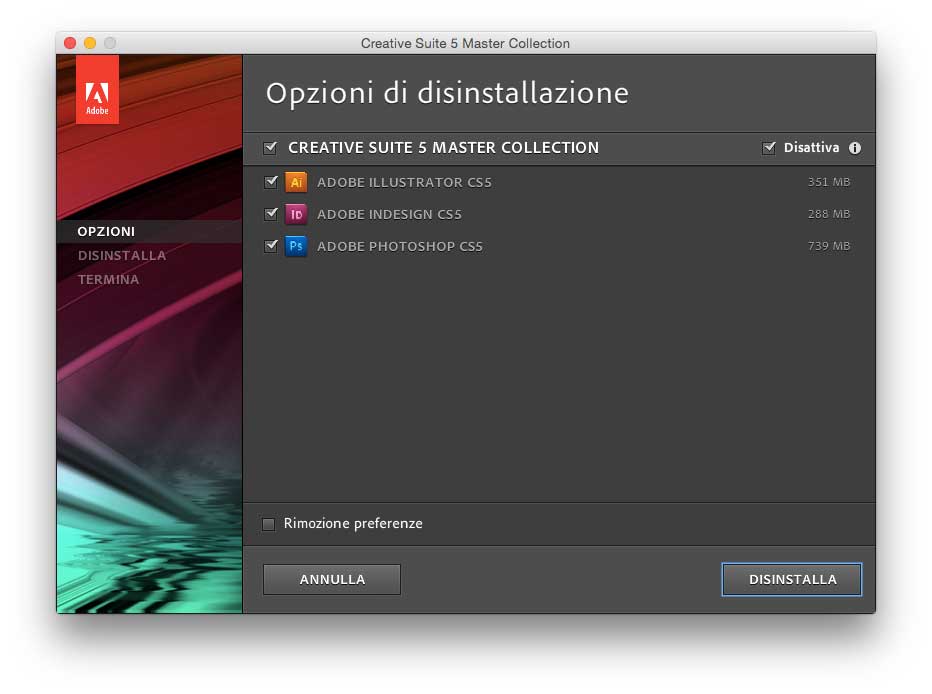
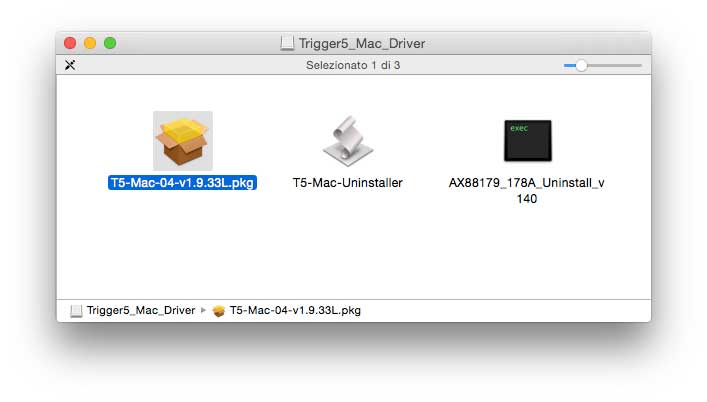
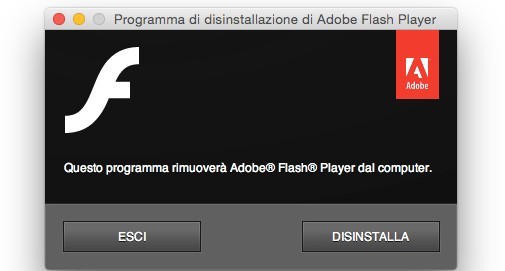
Normalmente i vari sviluppatori indicano (nella documentazione di supporto, nei manuali o nei rispettivi siti) come disinstallare i vari programmi, specificando file e cartelle da eliminare per sbarazzarsi correttamente di un programma; alcuni programmatori integrano delle utility specifiche per disinstallare le applicazioni. Ad esempio all’interno della cartella di Photoshop CS5 troviamo l’applicazione “Disinstalla Adobe Photoshop CS5”, utility specifica da utilizzare per la corretta disinstallazione del programma. Altre volte queste utility si trovano sui supporti o sulle immagini-disco scaricate da internet per l’installazione. In altri casi ancora per la corretta disinstallazione è necessario scaricare utility specifiche da internet (succede, ad esempio, con il Flash Player di Adobe per il quale serve un uninstaller ad hoc).
Disinstallazione con utility dedicate
È possibile semplificare le procedure di disinstallazione dei vari programmi ricorrendo a utility generiche nate con questo scopo. Alcuni di questi software individuano in automatico i nuovi programmi installati, archiviando in una sorta di registro i cambiamenti al sistema e permettendo, quando vogliamo sbarazzarci di un programma, di elencare i vari file associati ai vari programmi installati. Esistono svariati programmi e qui di seguito segnaliamo alcuni tra quelli più interessanti.
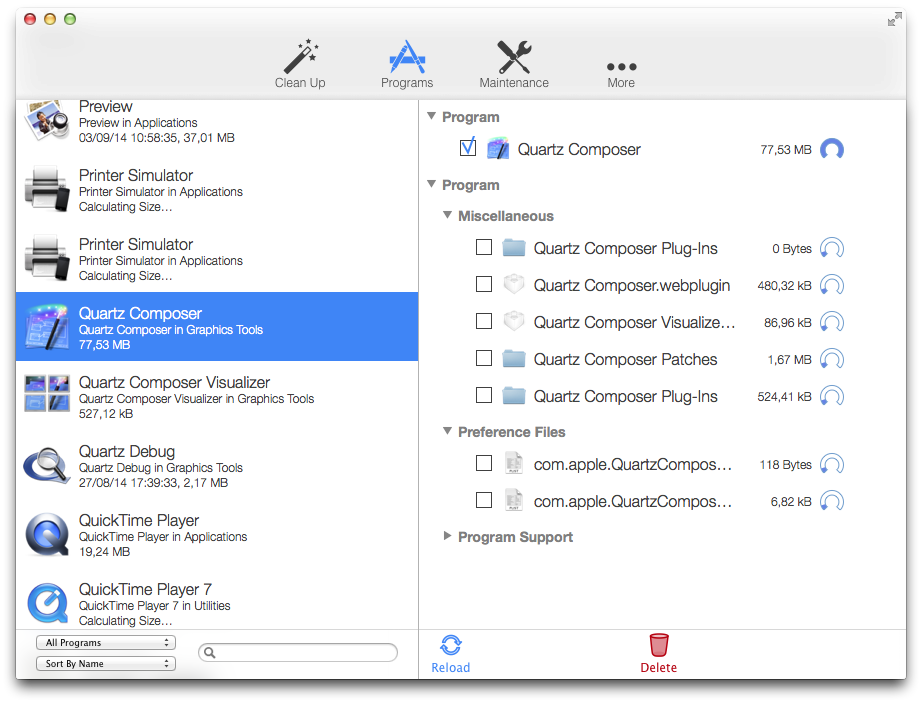 CleanApp (15,30 euro sul sito dello sviluppatore). Questa applicazione per OS X consente di recuperare spazio sul disco eliminando file inutilizzati. Il programma esamina le applicazioni man mano che queste sono installate e, quando si decide di eliminarle, cancella non solo l’applicazione principale ma anche file temporanei, file di log, preferenze e altri elementi generati durante l’installazione o l’uso, operazione che la semplice disinstallazione “manuale” (quella con la quale l’utente si limita a buttare nel cestino il programma), non consente di fare. Il software permette di recuperare spazio (utile per chi ha unità SSD non molto grandi); sfrutta un database creato dalla comunità dei suoi utenti, grazie al quale sono individuati file installati dai vari programmi che altre utility del genere trascurano. Oltre a funzionare come utility per la disinstallazione completa delle applicazioni, CleanApp permette di eseguire routine di manutenzione ordinaria sul filesystem, riparare permessi, eseguire script di manutenzione, ricostruire l’indice Spotlight. Sono presenti anche opzioni per eliminare lingue aggiuntive nei programmi, font, componenti QuickTime, salvaschermo, widget, plug-in per internet, estensioni del kernel, Preferenze di Sistema. Il requisito minimo è OS X 10.8 o superiore
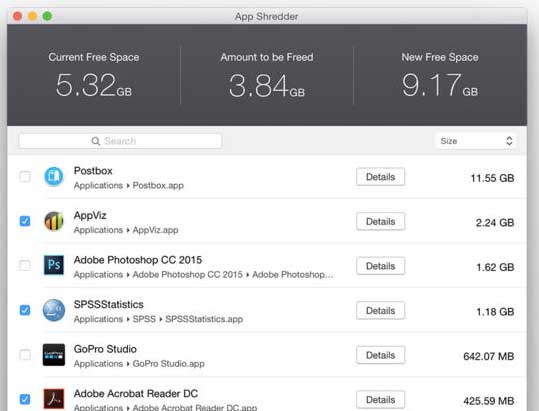
App Shredder (gratuita sul Mac App Store) – Questa utility individua i file associati alle applicazioni installate permettendo di rimuovere software vari e liberare spazio. Per ogni applicazione è possibile conoscere i dettagli (i file che saranno eventualmente eliminati, compresi file di cache, log, preferenze e così via), visualizzando anche lo spazio che sarà possibile recuperare. Per via di alcune limitazioni non è possibile rimuovere automaticamente alcune tipologie di programmi; vengono ad ogni modo eventualmente indicati i file da rimuovere manualmente. App Shredder richiede OS X 10.7.5 o seguenti.
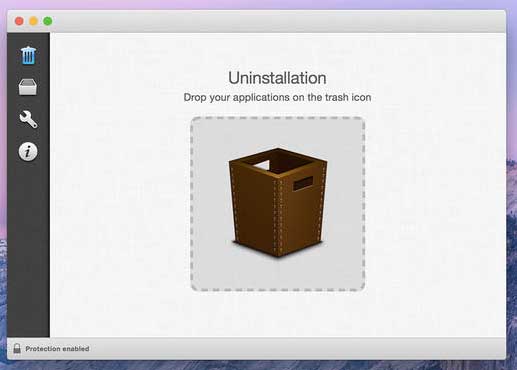 Trash Me (7,99 euro sul Mac App Store) – Utility per la disinstallazione graficamente ben fatta. Consente di rimuovere applicazioni e rispettive preferenze, file di cache, impostazioni, widget, plug-in. È anche possibile proteggere le applicazioni (impedendo la loro disinstallazione per errore). Oltre a funzionare come uninstaller, l’utility permette di eliminare file spazzatura da file e cartelle (es i file DS_Store delle chiavette USB), individuare vecchi file che occupano troppo spazio. Interessante la possibilità di memorizzare numeri di serie e dati sulle registrazioni delle app. Per funzionare correttamente, oltre all’applicazione vera e propria è necessario installare l’add-in (fondamentale per non richiedere username e password per l’esecuzione di alcune operazioni). TrashMe richiede OS X 10.6.6 o seguenti.
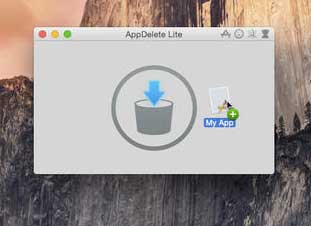 AppDelete Lite (3,99 euro sul Mac App Store) – È la versione per il Mac App Store di un’utility che consente di rimuovere non solo le applicazioni vere e proprie ma anche widget, pannelli delle preferenze, plugin, screensaver e file associati all’app principale. Per eliminare un programma, basta trascinare l’applicazione sull’icona a forma di cestino nella finestra di AppDelete. In alternativa è possibile trascinare un programma nell’icona di AppDelete sul dock o avviando il programma dal Launchpad. Il software offre la possibilità di personalizzare quanto bisogna eliminare; è eventualmente possibile archiviare (copiare) gli elementi in file .ZIP per maggiore sicurezza. È possibile eseguire ricerche per filtri (data, dimensione, applicazioni) e attivare funzionalità per il monitoraggio automatico del cestino. AppDelete Lite richiede OS X 10.7.3 o seguenti.
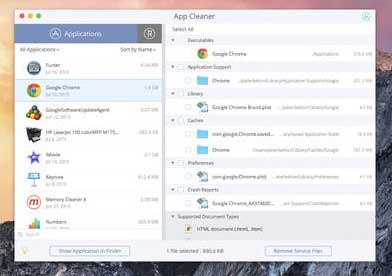 App Cleaner X (gratis sul Mac App Store). Semplice utility per la rimozione dei programmi. Consente di eliminare i file delle applicazioni cancellando anche i file di servizio (cache, preferenze, log, ecc.). Le funzionalità base sono gratuite ma sbloccare le funzioni importanti, è richiesto l’acquisto in-app. App Cleaner X richiede OS X 10.9 o seguenti.
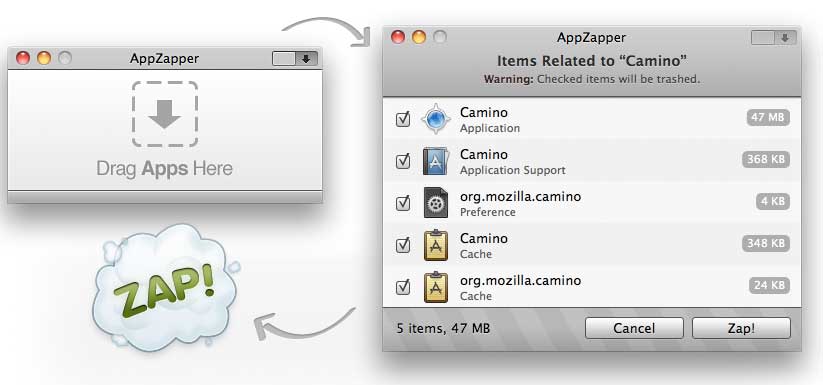 AppZapper (12,95$ sul sito dello sviluppatore). È un’utility di piccole dimensioni (1,8MB) ma completa. Per la disinstallazione basta semplicemente trascinare il programma nella finestra principale. Sarà visualizzato l’elenco di tutti i file associati (preferenze, file di log, ecc.) permettendo la loro eliminazione facendo click su “Zap”. In alternativa è possibile premere il pulsante in alto a destra nella finestra principale dell’utility e visualizzare i programmi come elenco. Interessante la possibilità di ordinare l’elenco in base all’effettivo uso (da un giorno a un anno) permettendo di rendersi conto di quali sono i software poco usati. AppZapper richiede OS X 10.6.2 o seguenti. L’applicazione non è certificata da Apple e al primo avvio è necessario selezionare dalle Preferenze di Sistema la voce “Sicurezza e Privacy” e dalla sezione “generali” fare click su “Apri comunque”.