Nelle scorse settimane abbiamo più volte parlato degli acquisti in App e come impedire che per distrazione o perchè un bambino non si rende conto del costo dell’operazione, questa funzione produca danni al conto corrente. Ad esempio qualche giorno fa vi abbiamo spiegato come creare un conto iTunes a spesa limitata. Ma è anche possibile, come i più esperti sapranno, impedire del tutto gli acquisti in app su un dispositivo, limitarli selettivamente o eliminare la finestra di 15 minuti senza password. Vediamo in alcuni semplici passaggi come fare per eliminare i rischi connessi all’acquisto di contenuti da App Store attraverso un dispositivo
Eliminazione totale della possibilità di fare acquisti
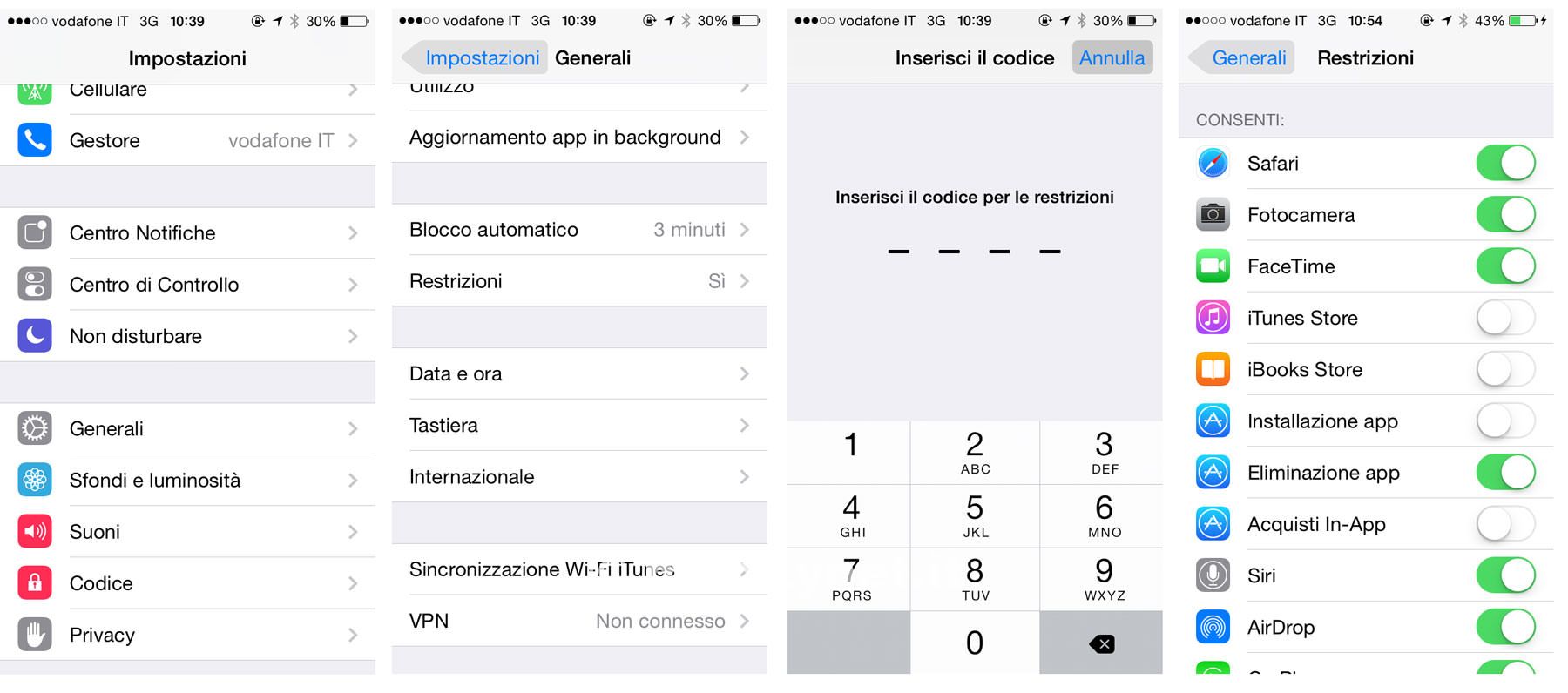
La soluzione più radicale consiste nella eliminazione totale della possibilità di fare acquisti. Per chiudere del tutto la… saracinesca dello store, andare in Impostazioni—> Generali —> Restrizioni. Digitare un codice numerico per abilitare le restrizioni. Questo codice può essere diverso da quello dello sblocco del dispositivo e sarebbe anche meglio che lo fosse; se doveste perdere il codice, dovrete ripristinare da zero iPhone o iPad. Disattivare iTunes Store, iBook Store, Acquisti in App. In questo modo le icone corrispondenti alle applicazioni spariranno dalla schermata di iPhone e iPad e le applicazioni installate perderanno la possibilità di fare acquisti in app, anche se si conosce la password dell’account.
 Eliminazione della possibilità di fare acquisti in app
Per impedire la possibilità di fare acquisti in app, si deve, come in precedenza, andare in Impostazioni—> Generali —> Restrizioni. Digitare il codice numerico e spegnere l’interruttore Acquisti in App. Si potranno ancora fare acquisti e scaricare applicazioni a pagamento e gratuite, ma non fare acquisti in app.
 Eliminare la finestra dei 15 minuti senza password
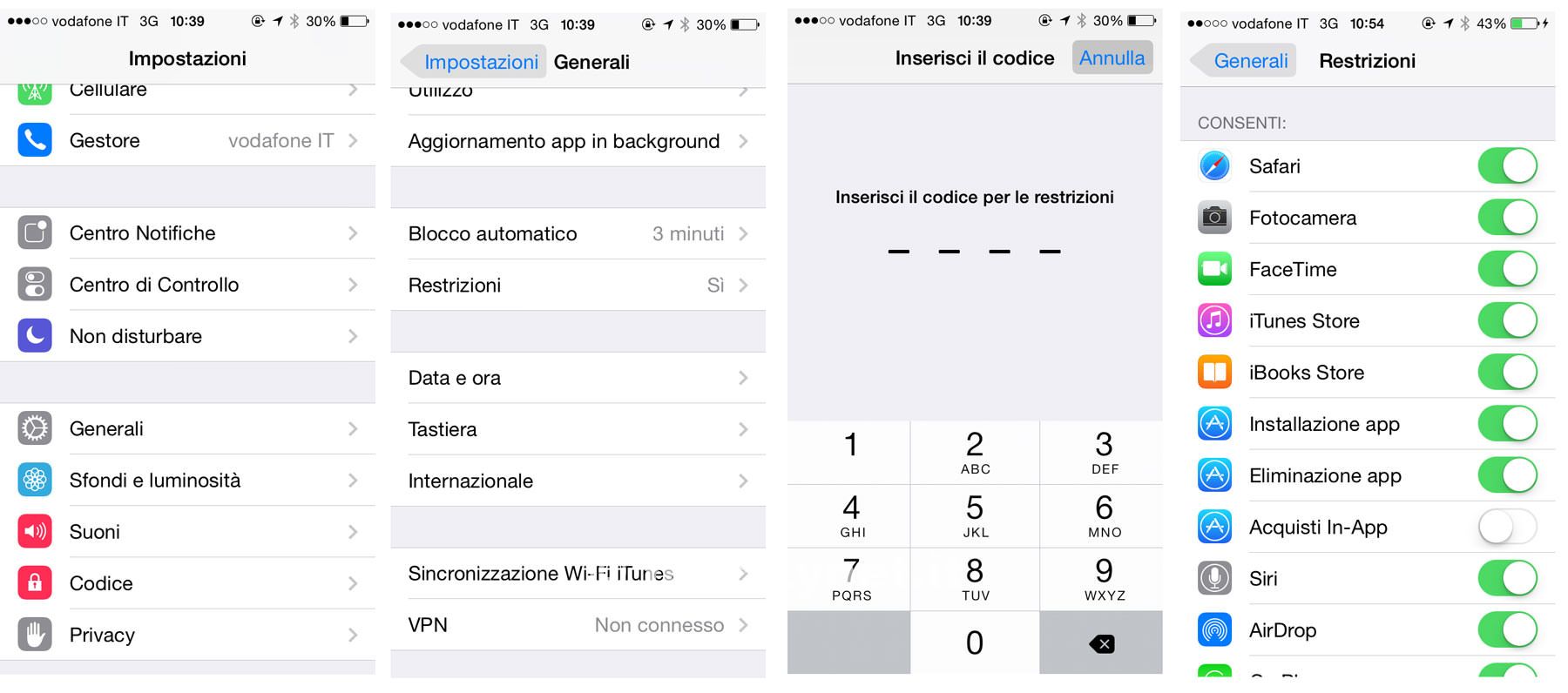
iOs ha una finestra di 15 minuti in cui, dopo l’inserimento della prima password, si possono fare operazioni senza che venga richiesta di nuovo l’autenticazione. Questa opzione può essere disabilitata. Andiamo in Impostazioni—> Generali —> Restrizioni, digitiamo il codice numerico. Selezioniamo Richiedi Password e invece di “15 minuti” selezioniamo “Subito”. In questo modo ci verrà chiesta la password di App Store ad ogni singolo acquisto, anche quelli in sequenza e ci verrà anche chiesta la password ogni volta che si fa un acquisto in app.
Creare un account di spesa limitato
Nei giorni scorsi, come accennato, abbiamo spiegato anche come gestire un account di spesa limitato. In questa particolare modalità potremo dare ad un account un “borsellino” con plafond specificato, una volta esaurito il quale, non sarà più possibile fare acquisti fino al mese successivo. Vi invitiamo a leggere questo articolo per saperne di più
![CTA Natale iGuida [per Settimio] - macitynet.it](https://www.macitynet.it/wp-content/uploads/2025/12/regali-di-natale-consigli-di-macitynet.jpg "iGuide per i regali di Natale - macitynet..ti")