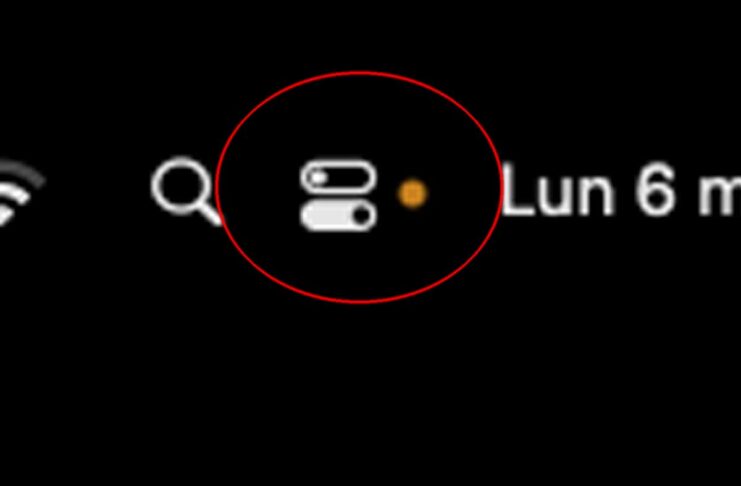
Apple ha pubblicato un documento di supporto per spiegare come disattivare dagli schermi esterni la visualizzazione degli indicatori privacy, i puntini colorati che appaiono sulla destra dell’icona Centro di Controllo nella barra dei menu: un punto arancione (quando il microfono è in uso) o un punto verde (per indicare che la webcam è in uso).
I puntini potrebbero, in alcuni casi, essere fonte di distrazione (es. quando si usa un’applicazione a tutto schermo su un monitor esterno). Apple spiega come disattivare la visualizzazione dei punti dalla parte superiore dello schermo, tenendo conto che per evitare riprese audio e video indesiderate è ad ogni modo possibile capire se qualche app sta usando la videocamera o il microfono, guardando gli indicatori mostrati in altro, nel display principale.
Esistono utility di terze parti che consentono di disattivare gli indicatori ma con le indicazioni di Apple non è richiesto nessun software ma basta un comando da Terminale (è necessario però macOS Sonona 14.4 o versioni seguenti).
Per procedere, Apple spiega che è necessario avviare il Mac in modalità Recovery (la procedura cambia a seconda se il nostro Mac dispone di un processore Intel o un processore Apple Silicon).
Dopo avere attivato la modalità recovering è possibile richiamare dal menu Utility la voce “Terminale” per mostrare la finestra del Terminale di macOS e da qui digitare il comando:
system-override suppress-sw-camera-indication-on-external-displays=on
A questo punto nel terminale appare un messaggio per avvidare che gli indicatori non saranno più visibili ed è possibile riavviare il Mac per rendere effettive le modifiche (basta selezionare dal menu mela voce “Riavvia”).
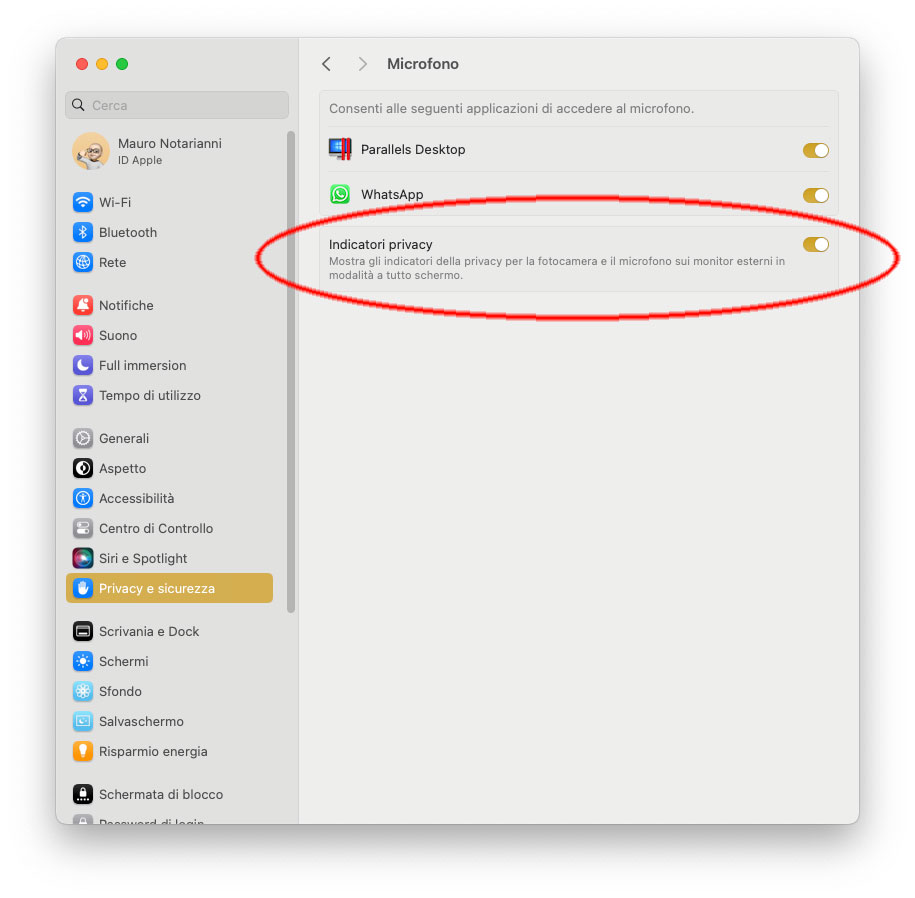
Dopo aver riavviato il computer è possibile aprire Impostazioni di Sistema, selezionare Privacy e Sicurezza, da qui (sulla sezione a destra) selezionare “Microfono” o “Fotocamera” e attivare o disattivare gli indicatori Privacy (queste opzioni compaiono solo e soltanto dopo aver digitato il comando da Terminale come indicato sopra).
Su macitynet.it trovate centinaia di Tutorial riguardanti Mac, iPad e iPhone, Apple Watch web e social. Partite da questa pagina per scoprirli tutti, anche divisi per piattaforma.