Le modalità Full Immersion su iOS e iPad sono una piacevole innovazione perché permettono di modificare profondamente il funzionamento di iPhone e iPad in un click. Se opportunamente configurate infatti si possono personalizzare al volo la Home e la schermata di blocco, oltre che gestire in maniera diversa la ricezione delle notifiche e alcune modalità preimpostate.
Oltre al classico utilizzo che prevede appunto modalità come quella di Lavoro e Personale per filtrare alternativamente messaggi e chiamate da parte di colleghi e familiari, si possono usare in maniera ancora più intelligente. Ad esempio, se su iPhone sono collegati due numeri telefonici, permettono di abilitare/disabilitare una o l’altra scheda SIM in base alla modalità attiva, oppure se ne può programmare una per impedire distrazioni di qualsiasi genere durante le telefonate.
Da quando sono arrivate su iPhone e iPad (nel 2021) offrono quindi un modo eccellente per regolare decine di parametri diversi in un attimo in base alle esigenze del momento.
Pochi però sanno che c’è un modo ancora più semplice per gestirle: da qui nasce l’idea di questo articolo, tramite il quale vi spieghiamo come automatizzarne l’accensione e lo spegnimento all’apertura e alla chiusura di determinate applicazioni.
Configurare la Full Immersion
La prima cosa da fare è creare una Full Immersion (o sceglierne una esistente) e configurarla affinché risponda alle vostre necessità quando utilizzate determinate applicazioni. Prendiamo come esempio i videogiochi, durante in quali supponiamo di voler silenziare tutte quelle notifiche che, distraendoci, ci impediscono di raggiungere i nostri obiettivi di gioco.
Ognuno può configurarla come vuole: se si gioca con iPhone solo pochi minuti al giorno, nei ritagli di tempo o in attesa dell’autobus, allora si può anche valutare di silenziare tutte le notifiche: al termine della partita le ritroveremo nel Centro notifiche, e da qui decideremo poi chi richiamare o a chi rispondere subito. Se invece siamo videogiocatori incalliti che trascorrono anche diverse ore consecutive davanti allo schermo, allora si può pensare di lasciar passare le telefonate dai familiari più stretti.
Creare o selezionare la Full Immersion
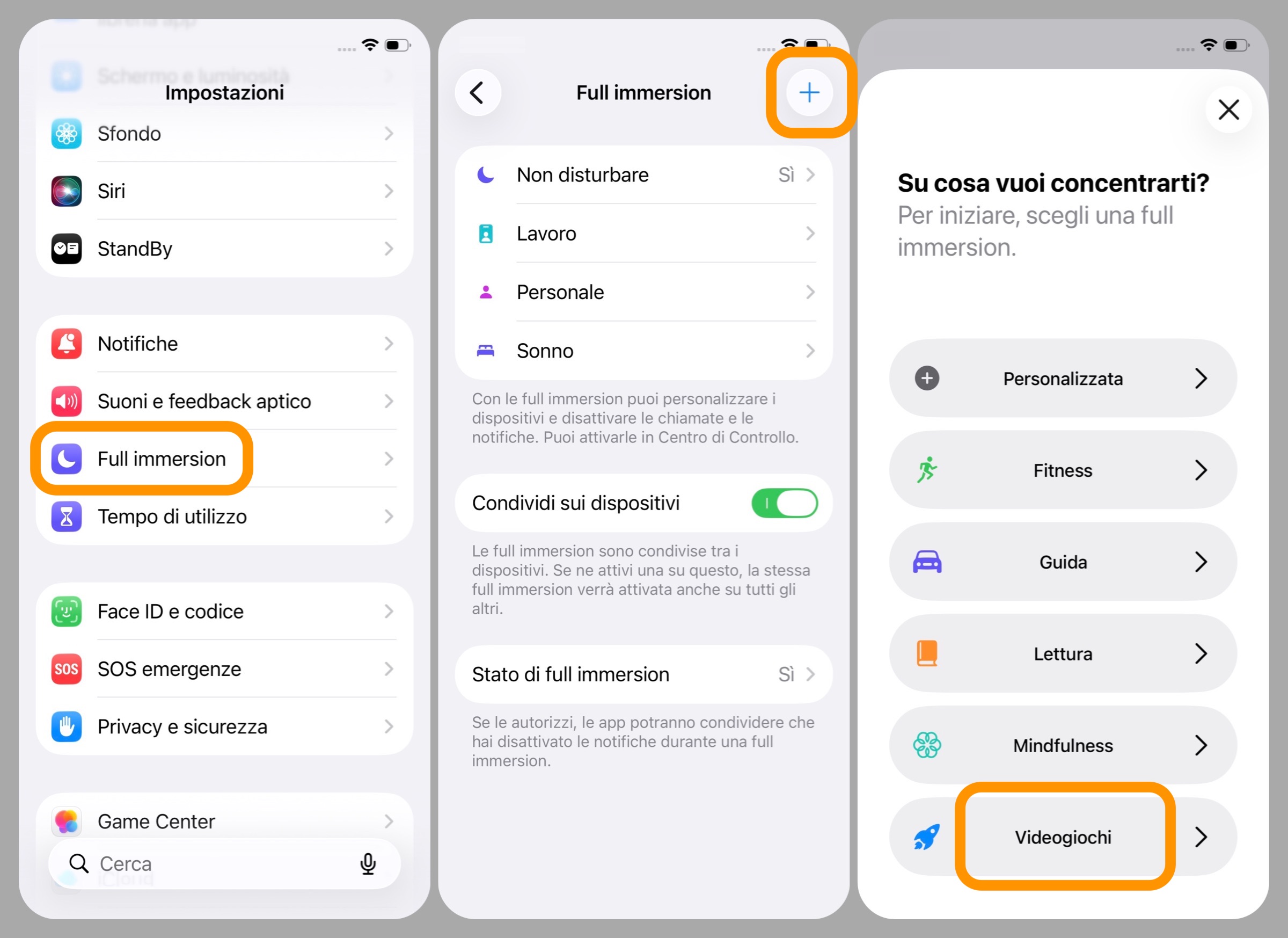
- Aprite l’app Impostazioni;
- cliccate su Full Immersion;
- cliccate sul tasto + in alto a destra;
- in basso, selezionate Videogiochi; oppure cliccate sulla prima voce Personalizzata in alto se ne volete creare una da zero.
Personalizzare la Full Immersion
In questa schermata potete personalizzare quattro aspetti: vediamoli uno alla volta.
Notifiche
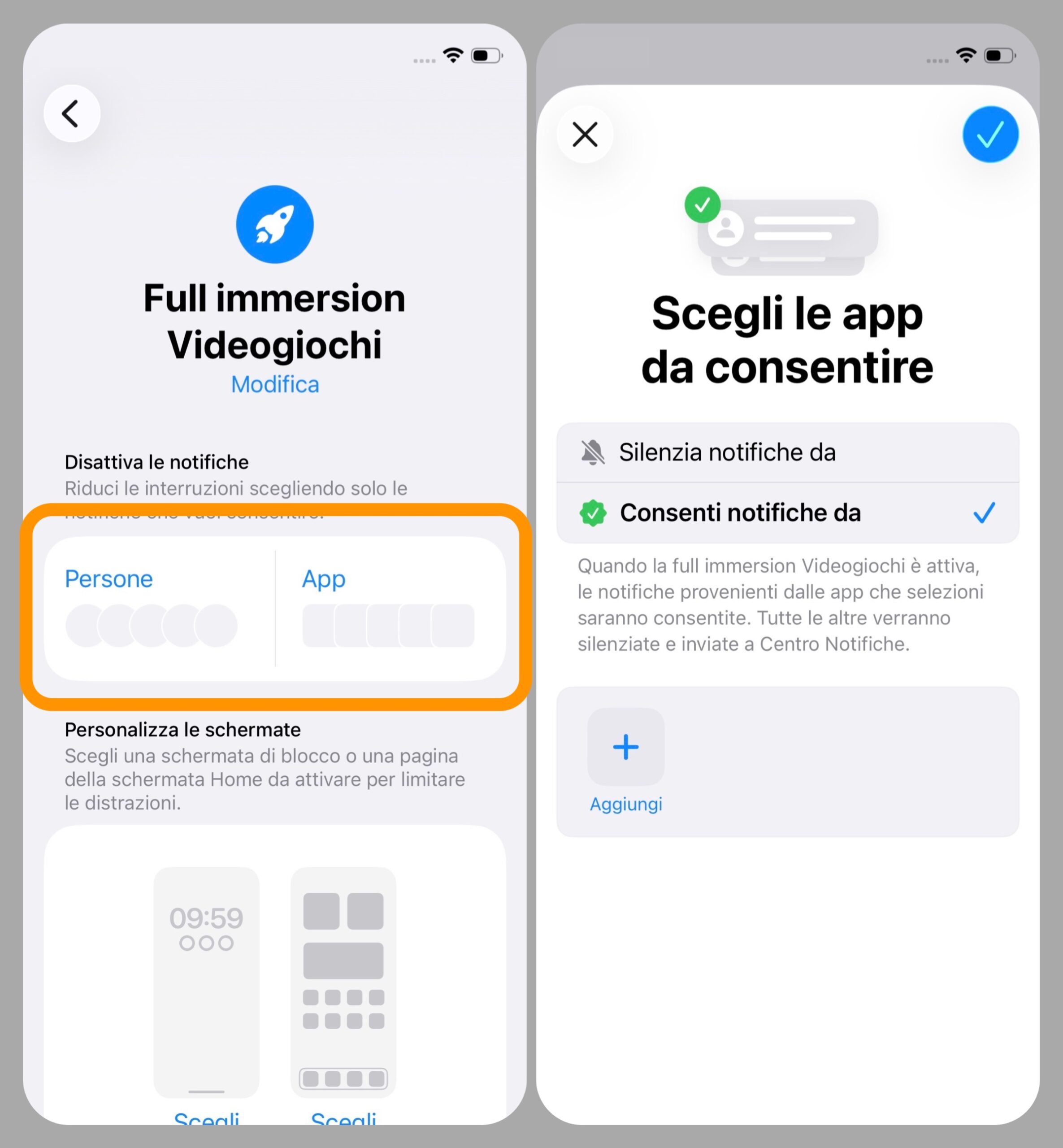
La prima area è dedicata alla disattivazione delle notifiche e può essere gestita attraverso due schermate, Persone e App, e ciascuna di queste può essere personalizzata seguendo due differenti approcci.
Attraverso il pannello Persone potete decidere se consentire le notifiche da determinati contatti ed escludere tutti gli altri, oppure al contrario potete silenziarne soltanto alcuni e lasciar passare il resto.
Lo stesso approccio lo ritrovate anche nel pannello App, dove potete silenziare soltanto alcune applicazioni oppure scegliere singolarmente quali possono inviare notifiche, bloccando tutto il resto.
Home e Lockscreen
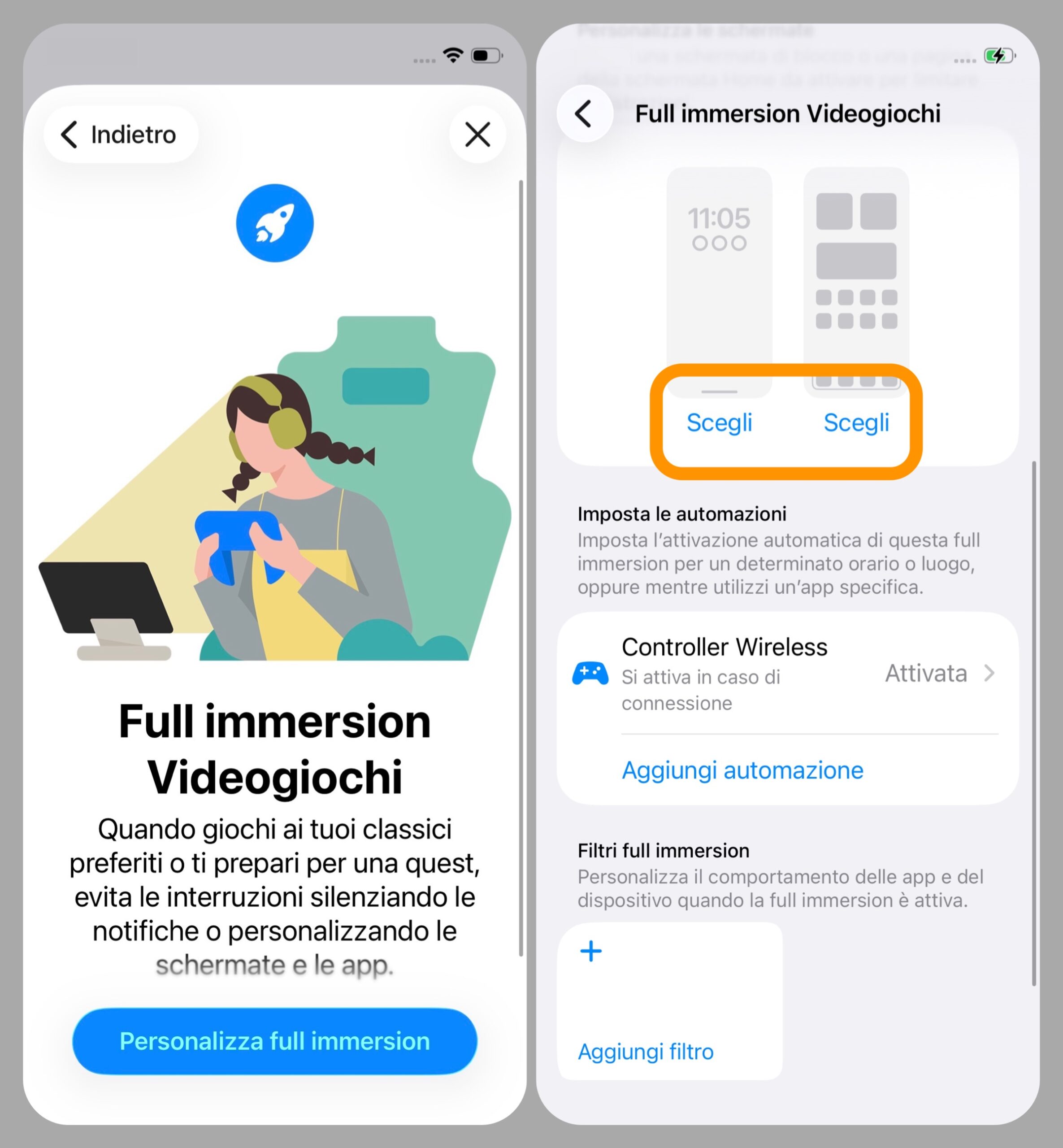
Attraverso la seconda area potete decidere come debbano apparire la schermata di blocco e quella principale. Datosi che in questa guida stiamo spiegando come controllare le notifiche quando si aprono e si chiudono i videogiochi, potete passare direttamente all’area successiva.
Considerate invece di modificare quantomeno l’aspetto della schermata principale qualora intendiate attivare questa Full Immersion anche manualmente, ad esempio quando vi preparate a giocare e volete avere in primo piano soltanto i videogiochi in modo da ritrovarli più facilmente.
Automazioni
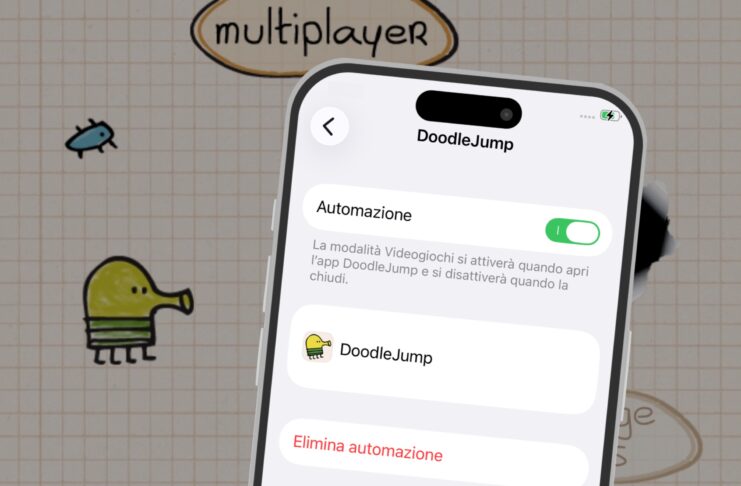
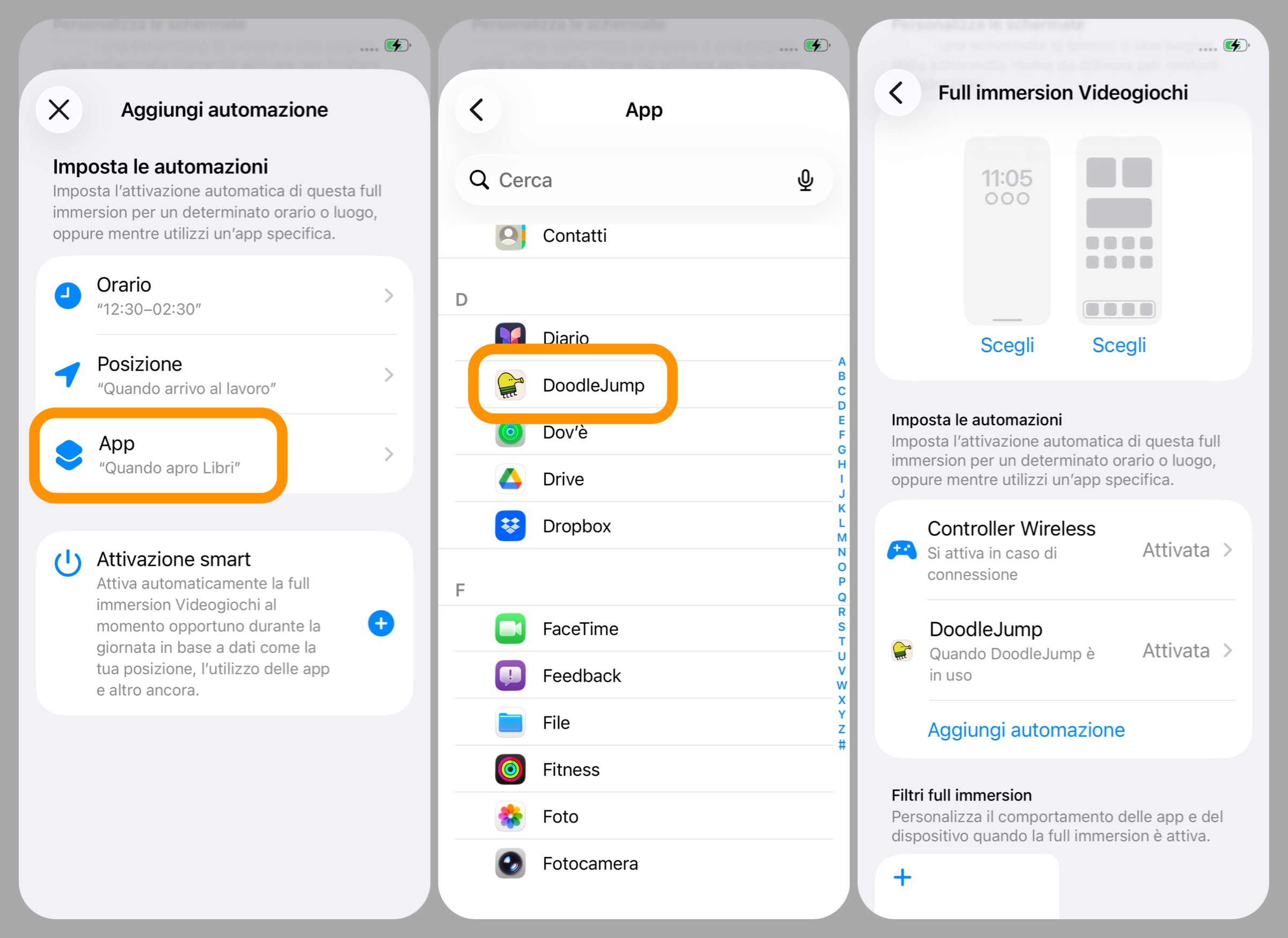
La terza area è quella che ci interessa perché permette appunto di selezionare le applicazioni che controllano questa Full Immersion, cioè avviandola quando apriamo i videogiochi e spegnendola quando li interrompiamo.
- Cliccate sul pulsante blu Aggiungi automazione;
- selezionate la scheda App;
- selezionate il videogioco dall’elenco.
Ripetete questi tre passaggi per tutti i videogiochi che avete installato e per i quali desiderate controllare automaticamente la Full Immersion al loro avvio/chiusura.
A differenza delle altre Full Immersion, quella specifica per i videogiochi include anche una automazione aggiuntiva chiamata Controller wireless che permette di semplificarne ulteriormente la gestione avviandola/disattivandola automaticamente quando si collega/scollega un controller di gioco tramite Bluetooth. Disattivate pure questo interruttore se non siete tra questi.
Filtri
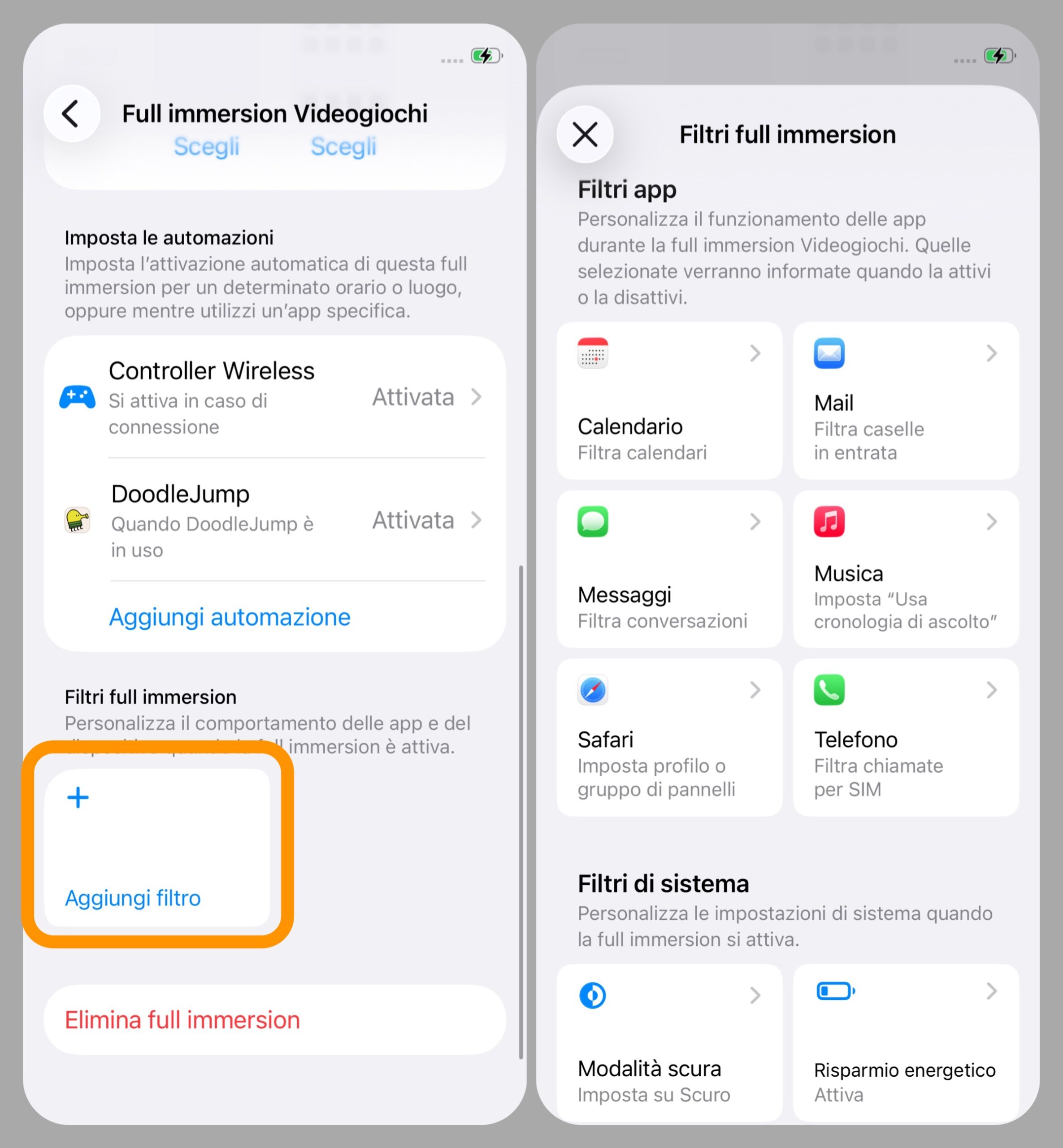
Quarta e ultima area attualmente disponibile nel pannello di configurazione è quella che consente di personalizzare il comportamento di determinate applicazioni durante il funzionamento della Full Immersion, e si suddivide in due sezioni.
La prima comprende 6 applicazioni di sistema: Calendari, Mail, Messaggi, Musica, Safari e Telefono. Nell’esempio dei videogiochi valutate se ci sono particolari calendari, conversazioni o caselle di posta che possono bypassare il filtro inviando le notifiche durante le partite.
La seconda invece permette di regolare due impostazioni di sistema, la modalità scura e il risparmio energetico: nell’esempio dei videogiochi la prima è ininfluente, la seconda è sconsigliata perché riduce le prestazioni di CPU e GPU. Tenetela presente se invece state configurando una Full Immersion diversa (ad esempio per il lavoro).
Cosa succede adesso
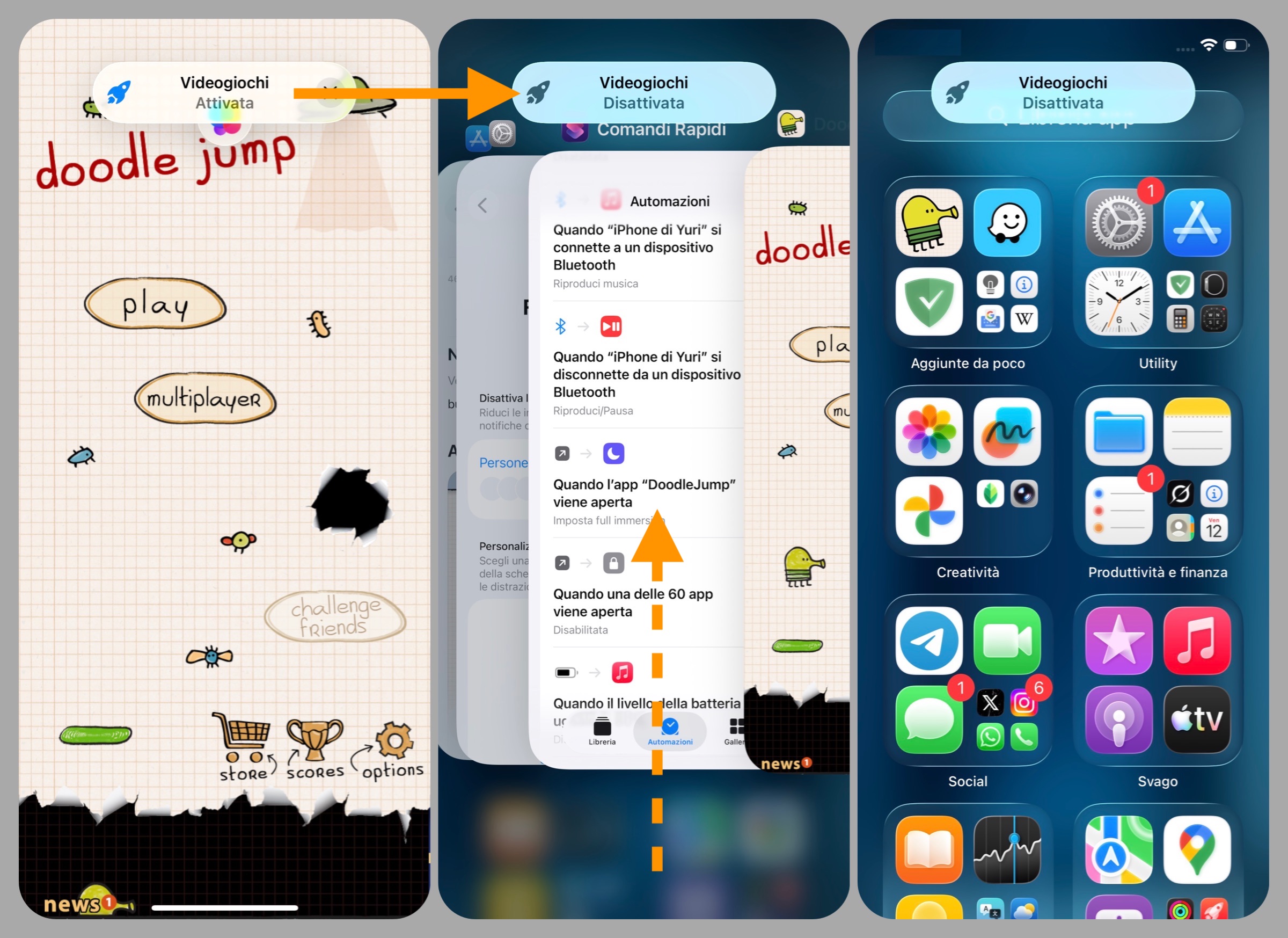
Quando avrete finito, chiudete pure l’app Impostazioni: d’ora in avanti la Full Immersion e tutto ciò che ne consegue entra in funzione soltanto quando state usando questa o quell’altra applicazione, mentre alla loro chiusura il dispositivo torna a funzionare come di consueto.
E c’è di più: se era già attiva un’altra Full Immersion, allora questa verrà ripristinata alla chiusura dell’app. Tornando all’esempio dei videogiochi, se sul nostro iPhone è attiva la modalità Non Disturbare e apriamo un videogioco, allora entrerà in funzione la Full Immersion dedicata; quando chiuderemo l’app, verrà riabilitata la modalità Non disturbare.
Altre guide
Lo sapevate che su Macitynet trovate centinaia di altri tutorial su iPhone, iPad, ma anche su Mac e Apple Watch? Vi basta cliccare sul nome del dispositivo che vi interessa per sfogliarli tutti selezionando poi quelli che desiderate leggere.
Tutti gli articoli su iOS 26 sono invece raccolti nella sezione dedicata al sistema operativo e relativi aggiornamenti.
![CTA Natale iGuida [per Settimio] - macitynet.it](https://www.macitynet.it/wp-content/uploads/2025/12/regali-di-natale-consigli-di-macitynet.jpg "iGuide per i regali di Natale - macitynet..ti")