Vi abbiamo spiegato come installare la beta di iOS 26 su un dispositivo secondario perché, non essendo la versione definitiva, non è ancora perfettamente affidabile. Se dopo aver fatto tutte le prove che vi interessavano volete tornare a iOS 18, sappiate che nel momento in cui scriviamo è ancora possibile.
La versione definitiva di iOS 26 non è stata ancora rilasciata, perciò Apple distribuisce ancora l’ultima versione del sistema operativo in circolazione, che in questo momento è iOS 18.5.
Perché tornare indietro
Reinstallarlo adesso non solo è possibile, ma è consigliato soprattutto se il vostro dispositivo non è nuovissimo e con iOS 18 appariva molto più fluido, perché in questo modo quando a settembre arriverà la nuova versione sarete ancora in tempo per rifiutare l’aggiornamento.
Tornare indietro può essere utile anche solo temporaneamente, in attesa della versione stabile, soprattutto se la beta di iOS 26 presenta gravi problemi come surriscaldamento, crash delle app, disconnessioni frequenti del Wi-Fi e simili. In questo modo potete continuare a utilizzare il dispositivo senza più problemi per i prossimi mesi, in attesa che arrivi la versione definitiva del nuovo aggiornamento.
In questo articolo vi spieghiamo come fare (sappiate che la stessa procedura funziona anche con iPad, quindi vi permetterà di togliere iPadOS 26 e tornare ad iPadOS 18.5).
Cosa succede ai dati
Se avete deciso di formattare il telefono e reinstallare iOS 18.5 tenete presente che c’è il rischio di perdere tutti i dati, a meno che:
- Prima di installare iOS 26, non abbiate fatto il backup del telefono con iOS 18.5 archiviandolo fisicamente sul computer. In questo caso dopo aver rimesso iOS 18 potrete ripristinare tutti i dati da lì, riportando i dati nel telefono a quel preciso momento;
- Tutti i dati sono sincronizzati su iCloud, e in tal caso non dovreste aver problemi a recuperarli. Magari prima di cominciare fate un salto in
Impostazioni > Apple ID > iCloud > Salvati su iCloude accertatevi che siano impostati suSìtutti i dati che volete portarvi dietro (tra foto, messaggi, contatti, note, promemoria e via dicendo).
Una buona idea potrebbe essere quella di salvare manualmente foto, video e documenti su un disco esterno, e ricaricarli dopo il downgrade.
Downgrade iOS 26, cosa serve
Per tornare indietro, avete bisogno di queste tre cose:
- Un Mac o un PC con installata l’ultima versione dell’app Dispositivi Apple;
- Una connessione internet attiva;
- un cavo per collegare iPhone al computer.
Procedura passo–passo
- Collegate iPhone al Mac/PC col cavo;
- Aprite il Finder (su Mac) o l’app Dispositivi Apple (su Windows) e selezionate il dispositivo collegato;
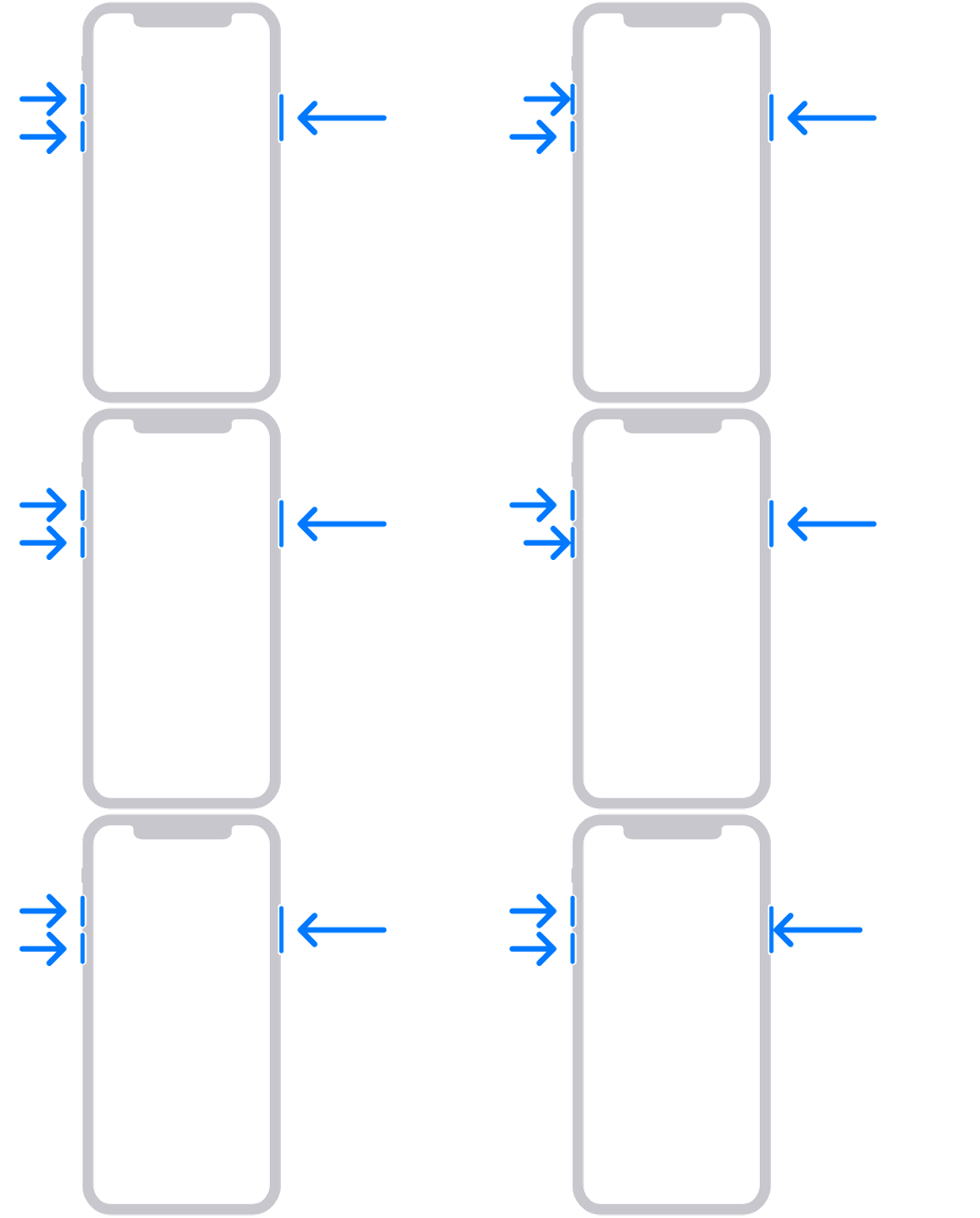
- Mettete il dispositivo in modalità recovery così: “premi e rilascia rapidamente il tasto Volume su. Premi e rilascia rapidamente il tasto Volume giù. Quindi tieni premuto il tasto laterale finché non viene visualizzata la schermata di collegamento al computer”;
- Sul Mac appare una finestra che chiede di autorizzare la connessione: cliccate Consenti;
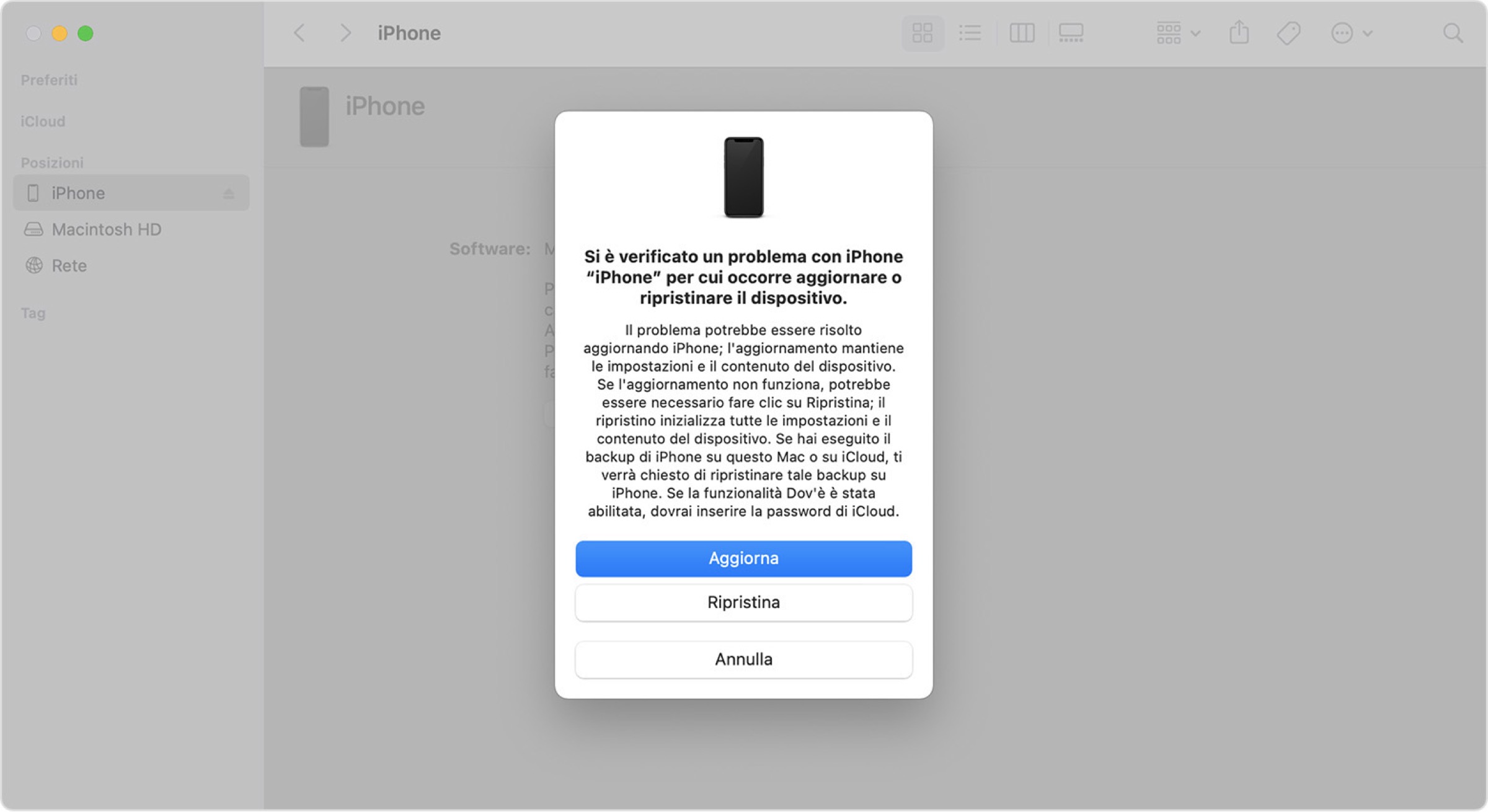
- Compare un messaggio: “Problema con iPhone/iPad, è necessario aggiornare o ripristinare”. Cliccate su Ripristina, poi su Ripristina e aggiorna.
A questo punto seguite le istruzioni su schermo.
Cliccate su Avanti > Accetta: inizierà il download dell’aggiornamento software di iOS 18.5. Il file pesa all’incirca 8.5 GB, quindi il tempo per il completamento del processo dipenderà molto dalla vostra connessione a Internet e dal numero di richieste gestite dai server Apple in quel momento.
Al termine del download, il software verrà estratto e il dispositivo sarà ripristinato automaticamente a iOS 18. Se iPhone per qualche ragione dovesse uscire dalla modalità recovery durante il download, rimettetelo in recovery mode e riprendete il download.
Al termine, iPhone verrà riavviato. A quel punto potrete completare la configurazione inserendo Apple ID e password per l’Activation Lock.
Per evitare che venga reinstallato iOS 26, andate su Impostazioni > Generali > Aggiornamento Software > Aggiornamenti Beta e impostate l’interruttore su Off.
Altre guide
Lo sapevate che su Macitynet trovate centinaia di altri tutorial su iPhone, iPad, ma anche su Mac e Apple Watch? Vi basta cliccare sul nome del dispositivo che vi interessa per sfogliarli tutti selezionando poi quelli che desiderate leggere.
Tutti i tutorial per iOS 17 e iOS 18 sono nelle sezioni dedicate ai rispettivi sistemi operativi e loro aggiornamenti.
![CTA Natale iGuida [per Settimio] - macitynet.it](https://www.macitynet.it/wp-content/uploads/2025/12/regali-di-natale-consigli-di-macitynet.jpg "iGuide per i regali di Natale - macitynet..ti")