Tra le novità più importanti del futuro macOS High Sierra, il supporto per il nuovo Apple File System (APFS). Come abbiamo già spiegato (qui per i dettagli tecnici), APFS fornisce prestazioni migliorate, sicurezza e affidabilità dei dati, e costituisce la base per future innovazioni in materia di archiviazione.
APFS è un’architettura evoluta ottimizzata per le moderne tecnologie di archiviazione, che rende istantanee operazioni comuni come la copia di file e directory, protegge i dati in caso di interruzioni di corrente e crash del sistema, e può tenere al sicuro i file proteggendoli con funzionalità di crittografia native.
macOS High Sierra continua a offrire la massima compatibilità sia in scrittura sia in lettura con i dati con le unità già inizializzate come HFS ed è progettato per venire incontro alle future evoluzioni nelle tecnologie di archiviazione.
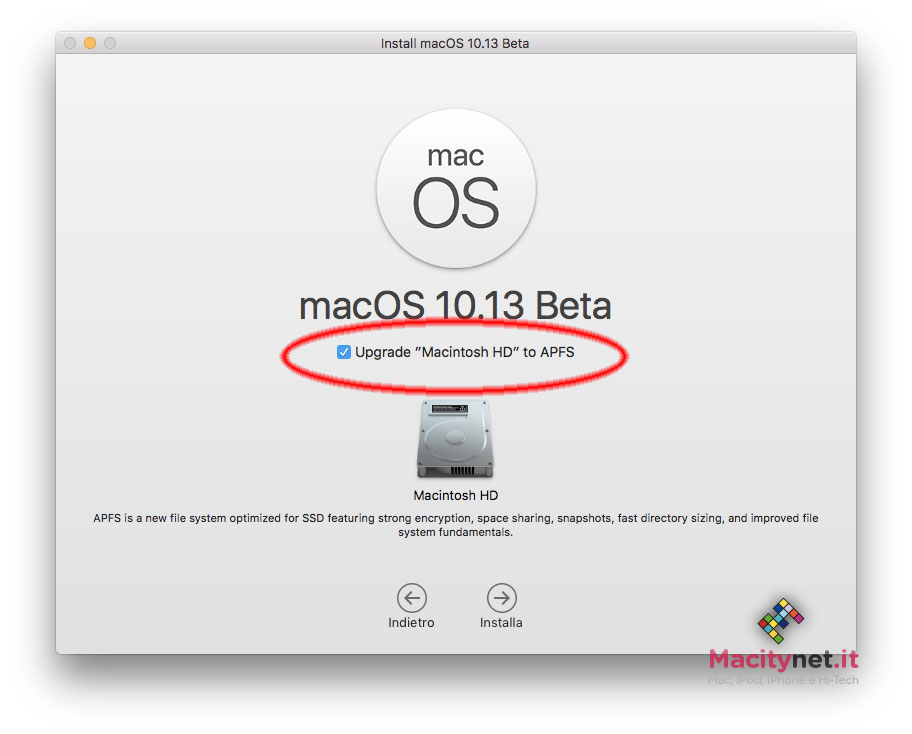
Quando si installa macOS High Sierra, la prima schermata di avvio chiede se si desidera o no convertire il filesystem del volume di destinazione in APFS. In linea di massima non sono segnalati grandi problemi di incompatibilità con il nuovo fiesystem ma, nel dubbio, nei primi tempi si potrà lasciare inalterato il filesystem attuale e convertire successivamente volumi e dischi vari.
Come abbiamo visto in questo articolo, è possibile convertire dischi HFS+ in APFS usando l’applicazione Utility Disco. I dischi APFS non possono essere utilizzati con versioni precedenti di macOS e la conversione in APFS è irreversibile (non è supportata la conversione al contrario, da APFS a HFS+).
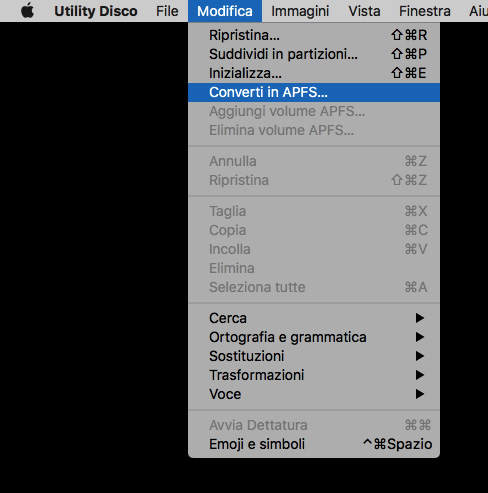
Utility Disco consente di convertire dischi esterni ma non permette di lavorare sulla partizione del disco dal quale è stato avviato il sistema operativo. È ad ogni modo possibile convertire il volume richiamando all’avvio del sistema l’utility macOS Recovery. Basta tenere premuto Comando-R o una delle altre combinazioni di tasti per macOS Recovery sulla tastiera subito dopo aver premuto il pulsante di accensione, avviare Utility Disco, selezionare dal menu, fare click sul disco rigido (o l’unità SSD) di nostro interesse e dal menu “Modifica” scegliere “Converti in APFS”.
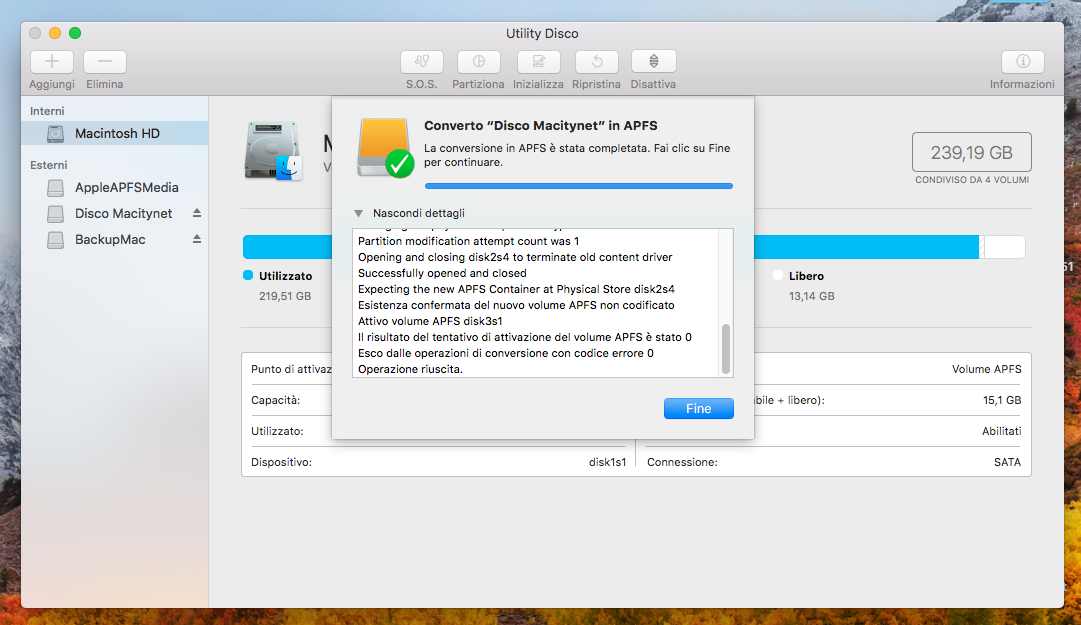
Dopo aver scelto l’opzione, una finestra di dialogo chiede di confermare l’operazione di conversione. Facendo click su “Converti” l’operazione di conversione viene avviata. Un indicatore progressivo mostra a che punto è l’operazione, e scegliendo “Mostra dettagli” è possibile visualizzare dettagli relativi all’operazione. La durata dell’operazione dipende dal numero di file e cartelle presenti sul disco ma con unità SSD l’operazione è molto veloce: con un MacBook Air inizio 2015 abbiamo impiegato meno di 3 minuti per convertire l’unità SSD interna da 256GB.
Al termine della conversione, basta uscire da Utility Disco e riavviare il computer (selezionare dal menu Mela la voce “Riavvia) per ripartire con il sistema operativo sul disco convertito nel nuovo filesystem.