Tra le novità di macOS Monterey, c’è “Full Immersion”, funzione indicata come in grado di aiutare l’utente a concentrarsi filtrando in automatico le notifiche in base a quello che sta facendo. L’opzione è comoda per concentrarsi su un compito e ridurre al minimo le distrazioni. È possibile utilizzare una full immersion per mettere in pausa e disattivare tutte le notifiche o consentirne solo alcune, ad esempio quelle dei colleghi su un progetto urgente. È anche possibile condividere un messaggio per far sapere a tutti i nostri contatti che abbiamo disattivato le notifiche e che al momento non siamo disponibili.
Per attivare la funzione basta aprire Preferenze di Sistema, selezionare “Notifiche e Full Immersion” e da qui la sezione “Full Immersion”.
Attivando “Non disturbare” o “Lavoro” è possibile fare click sul pulsante “Opzioni” e da qui selezionare “Consenti notifiche urgenti” e “Consenti chiamate da…”. La prima opzione visualizzare le notifiche delle app per eventi che richiedono la nostra attenzione; l’opzione “Consenti le chiamate da”, visualizza le notifiche per le chiamate in entrata sul Mac da chiunque, solo da persone o da gruppi specifici in Contatti, oppure solo dalle persone in Preferiti su iPhone. Facendo click sul nome di una persona possiamo anche scegliere l’opzione “Consenti chiamate ripetute” (la seconda chiamata da parte di questa persona non sarà in modalità silenziosa).
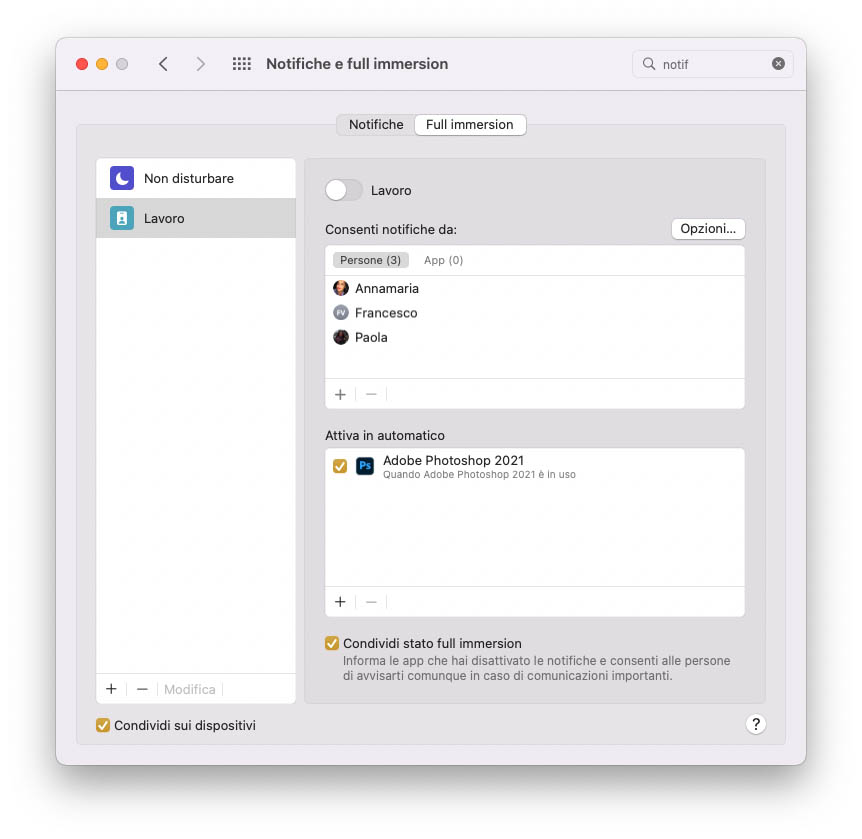
Dalla sezione “Full immersion” delle Preferenze è possibile personalizzare lo stato consentendo notifiche solo da determinate persone ma anche elencare orari, posizioni o app utilizzate per attivare o disattivare automaticamente la full immersion selezionata (si possono attivare full immersion in base all’orario, alla posizione o un’app).
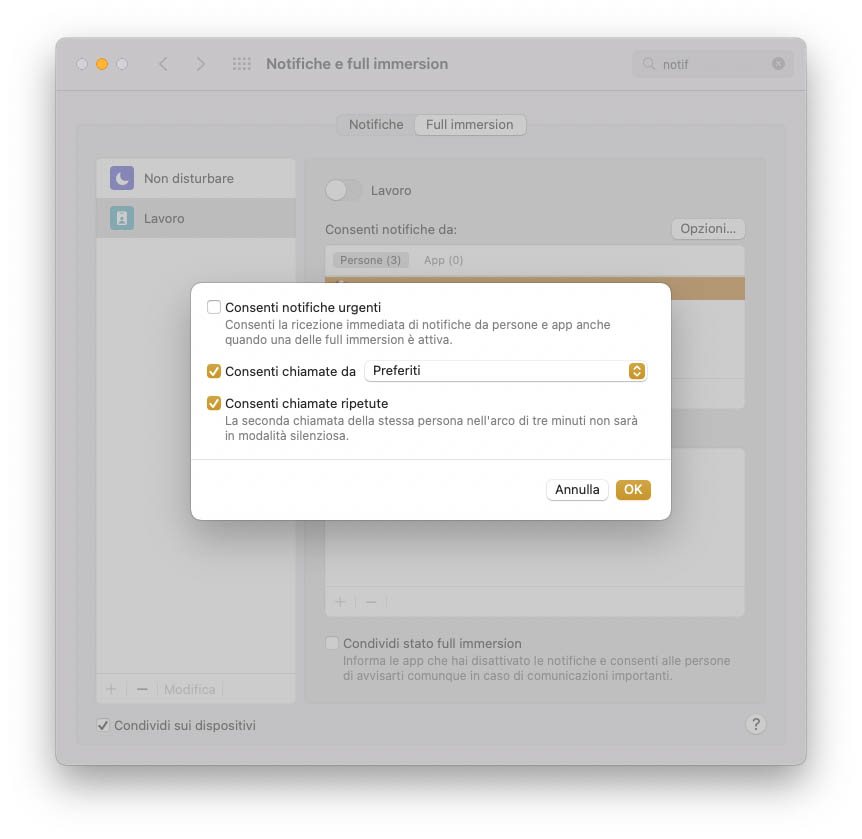
Si possono creare full immersion personalizzate e condividere lo stato full immersion (facendo sapere ai contatti che ci inviano un messaggio che abbiamo disattivato le notifiche; se devono dirci qualcosa di importante, possono decidere di avvisarci comunque).
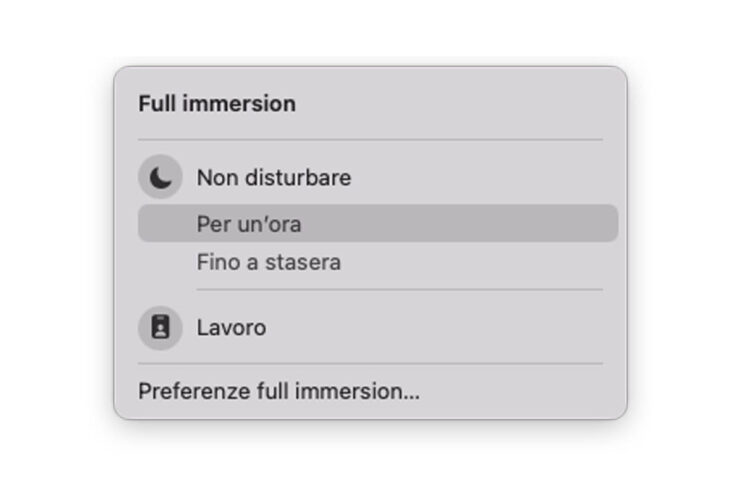
È possibile attivare o disattivare rapidamente una full immersion dal Cento di controllo oppure tenendo premuto il tasto Opzione mentre si fa clic su data e ora nella barra dei menu.
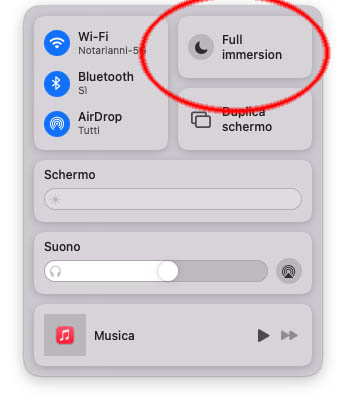
Full Immersion su tutti i dispositivi
Se abbiamo effettuato l’accesso con lo stesso ID Apple su tutti i dispositivi Apple, le modifiche apportate alla full immersion vengono eseguite anche su tutti gli altri dispositivi, e l’attivazione o la disattivazione della full immersion su un dispositivo comportano la sua attivazione o disattivazione su tutti gli altri dispositivi. Se non desiderate questa opzione, deselezionate la voce “Condividi sui dispositivi” nelle Preferenze “Notifiche e full immersione”.
Su macitynet.it trovate centinaia di Tutorial riguardanti Mac, iPad e iPhone. Partite da questa pagina.
![CTA Natale iGuida [per Settimio] - macitynet.it](https://www.macitynet.it/wp-content/uploads/2025/12/regali-di-natale-consigli-di-macitynet.jpg "iGuide per i regali di Natale - macitynet..ti")