Da quando Apple permette di installare tastiere di terze parti (2018) è più facile trovare l’alternativa migliore alle proprie esigenze.
E non parliamo soltanto di estetica, ma anche di funzionalità: ci sono infatti tastiere che, come nel caso della GBoard di Google, offrono una serie di strumenti utili per aumentare la produttività attraverso ad esempio la sezione Appunti dove poter memorizzare specifici testi richiamabili in un click, il traduttore e il modulo per le ricerche web integrati nella tastiera stessa.
Altre invece promettono di migliorare la digitazione, sia modificando la dimensione e la forma dei singoli pulsanti, sia reinventando completamente nuove strutture appositamente progettate per la digitazione sul piccolo schermo del telefono, come è appunto nella promessa di Typewise attraverso una disposizione dei tasti a nido d’ape.
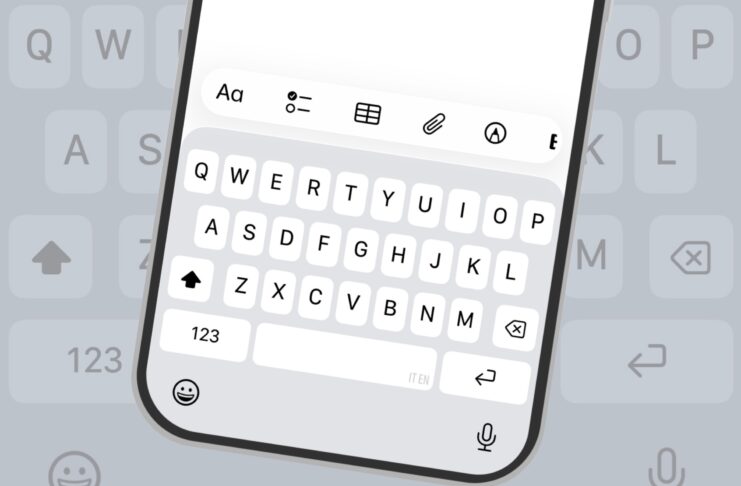
Da questo punto di vista chi è tuttavia affezionato alla tastiera di Apple, c’è comunque la possibilità di renderne la digitazione un filino più agevole modificando alcuni parametri all’interno delle impostazioni. In questo articolo vi diciamo quali.
Come migliorare la digitazione su iPhone con la tastiera Apple
Anteprima caratteri
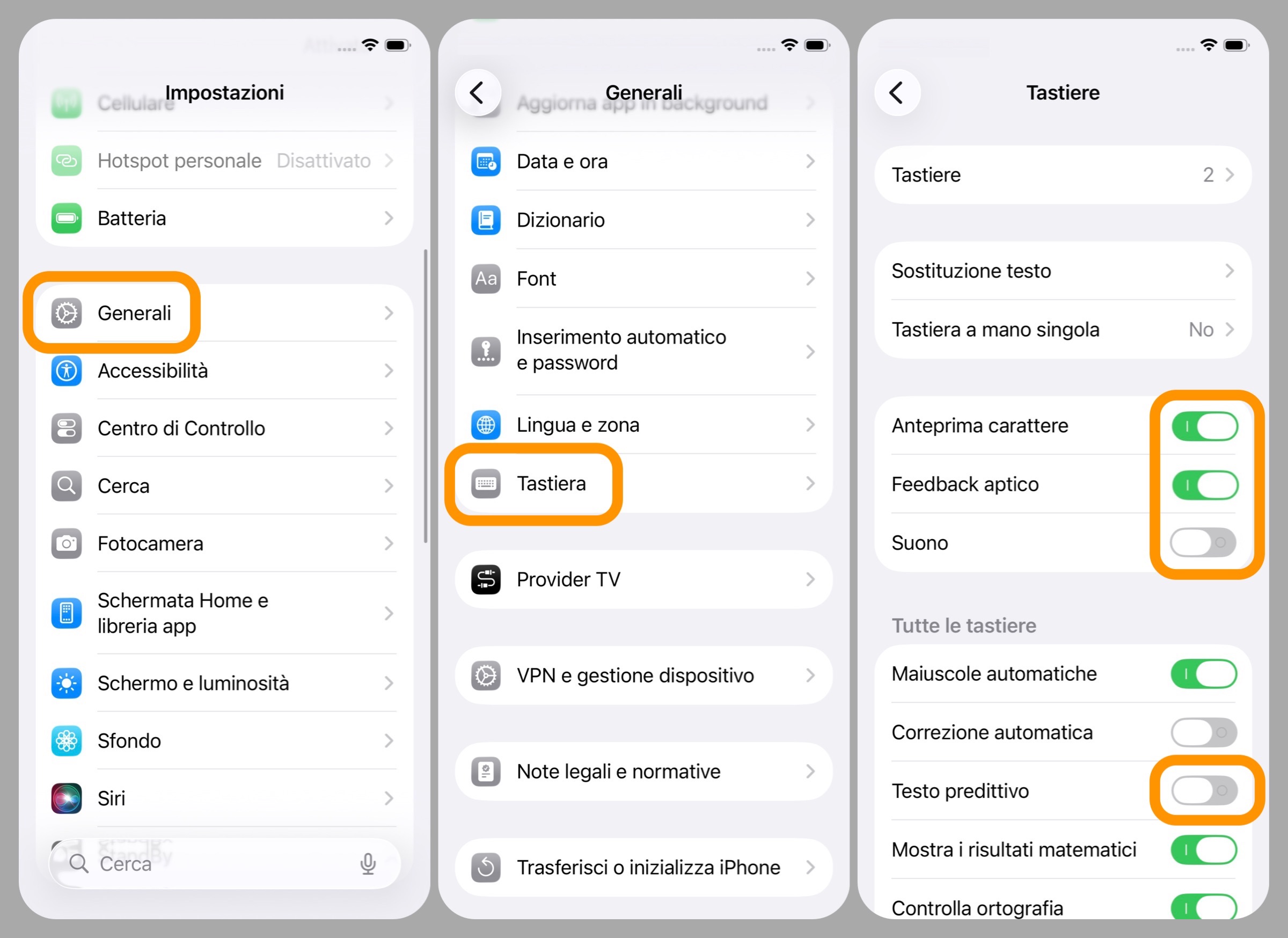
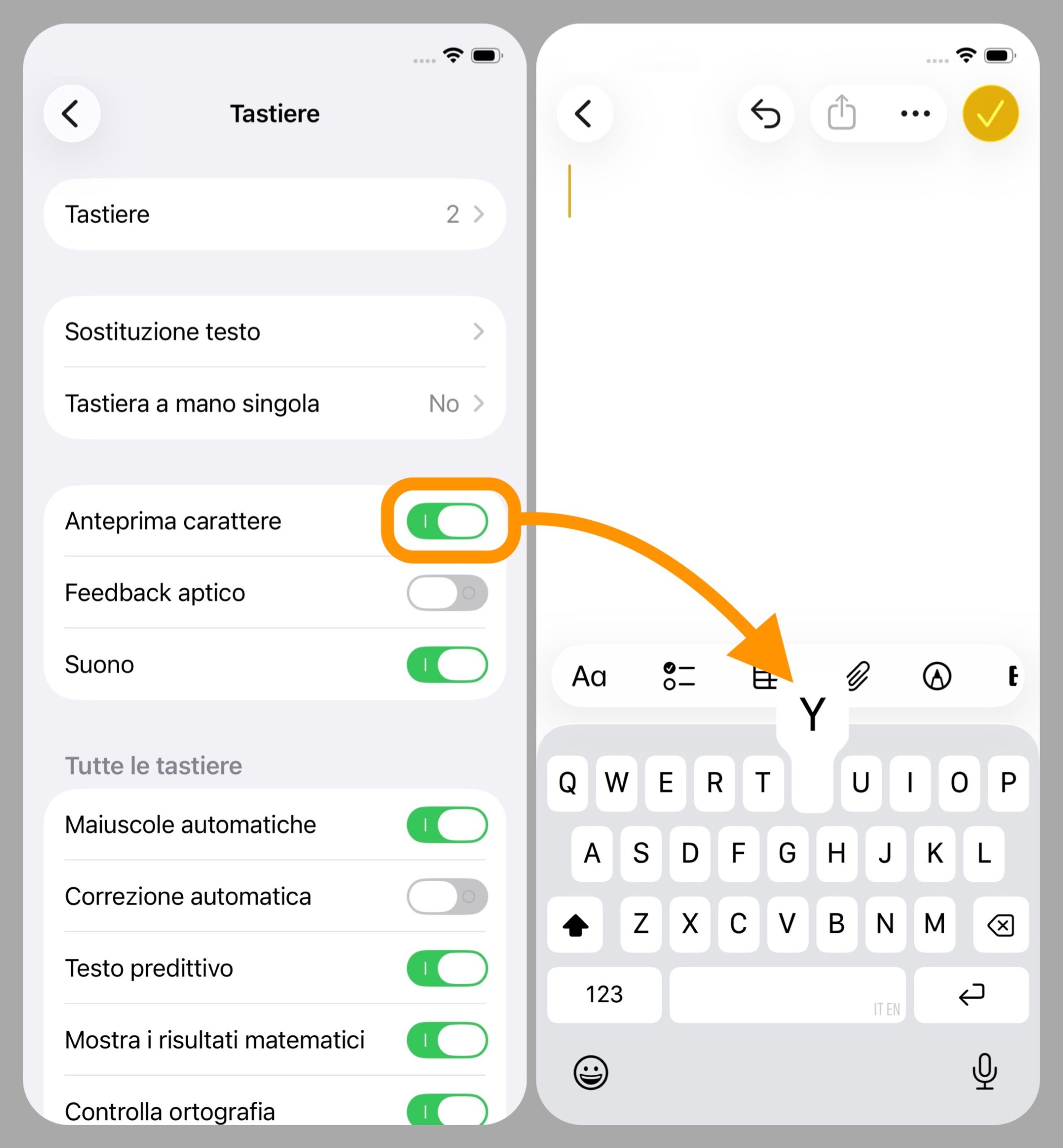
La prima cosa che potete fare è abilitare l’anteprima dei caratteri per aggiungere un feedback visivo durante la digitazione. In questo modo ogni pulsante premuto verrà rapidamente mostrato anche in grande subito sopra il dito permettendovi di accorgervi più facilmente quando ne avete pigiato uno sbagliato.
- aprite l’app Impostazioni;
- cliccate su Generali;
- entrate nel pannello Tastiera;
- attivate l’interruttore alla voce Anteprima carattere.
Feedback aptico
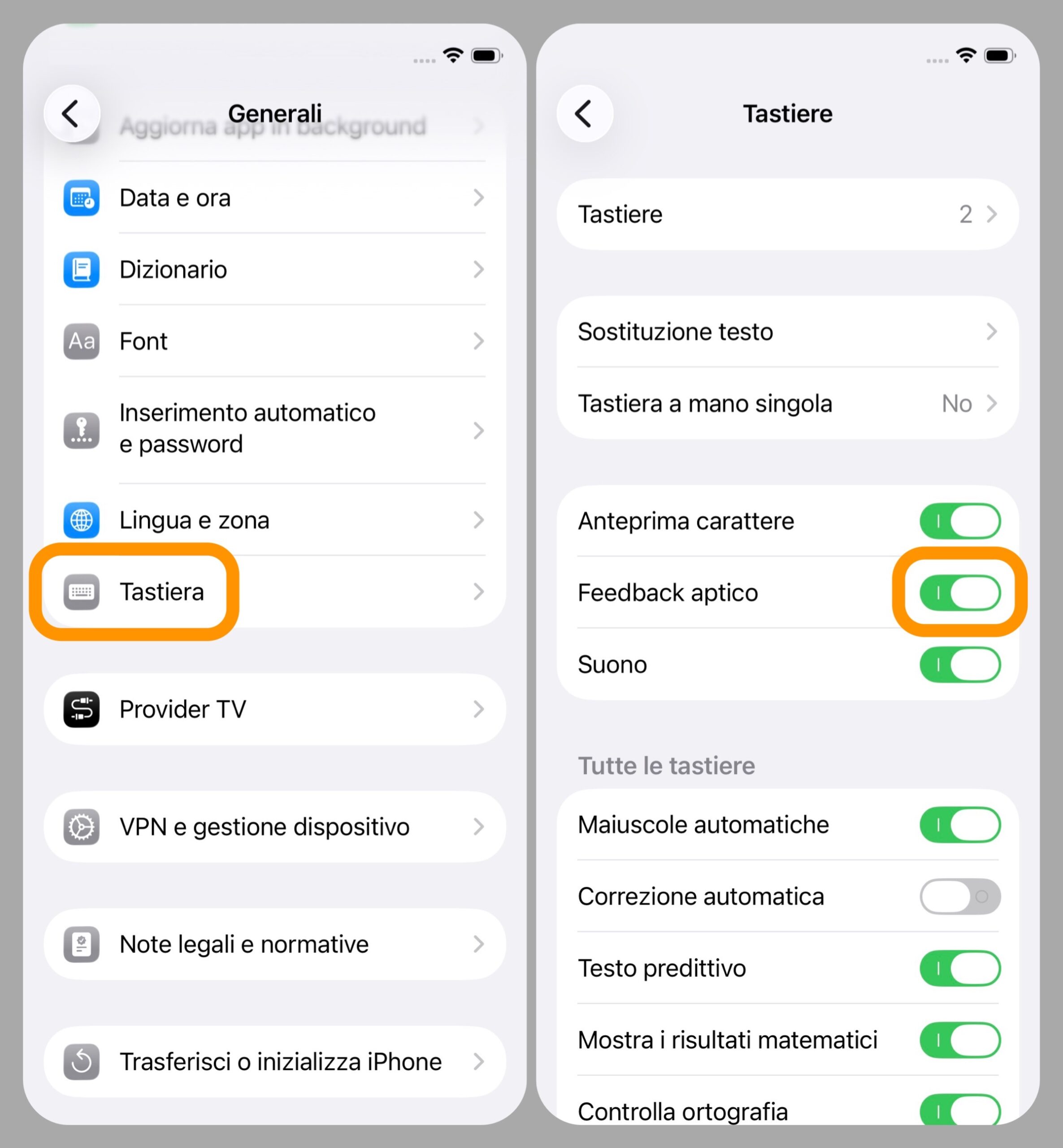
Se non lo avete attivo, è una buona idea attivare anche il feedback aptico che, con una leggera vibrazione, vi informa ogni qual volta avete toccato un pulsante. Anche questo, come per la funzione precedente, vi aiuterà a capire quando viene schiacciato un pulsante della tastiera, anche solo per errore.
- aprite l’app Impostazioni;
- cliccate su Generali;
- entrate nel pannello Tastiera;
- attivate l’interruttore alla voce Feedback aptico.
Suoni
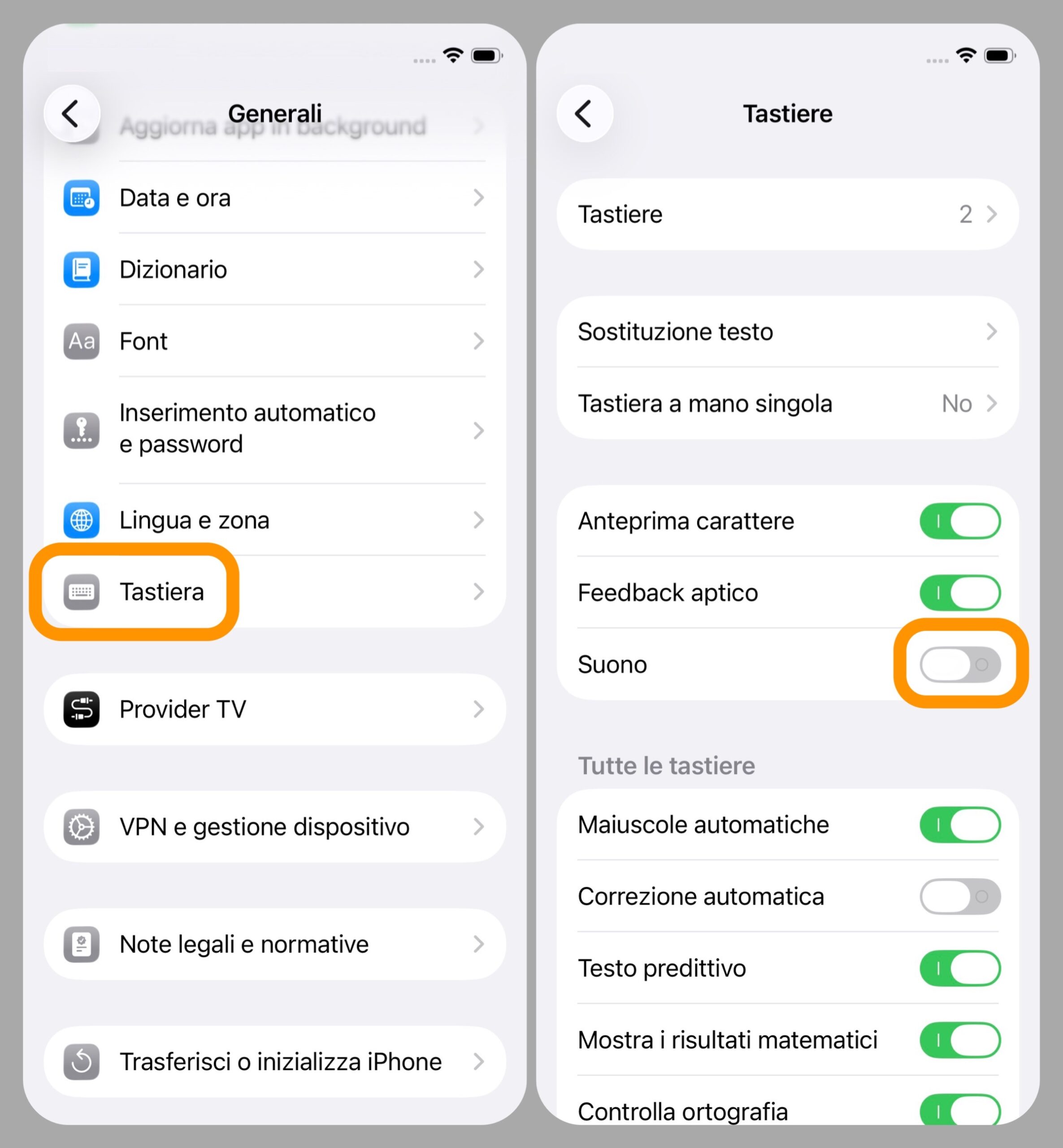
Attivando il feedback aptico diventa invece superfluo mantenere attivo anche quello sonoro, che per altro può risultare particolarmente fastidioso in tutti quegli ambienti in cui è importante mantenere il silenzio, come ad esempio al cinema, in teatro, in riunione, o mentre qualcuno nella stessa stanza in cui ci si trova sta studiando oppure semplicemente dormendo.
- aprite l’app Impostazioni;
- cliccate su Generali;
- entrate nel pannello Tastiera;
- spegnete l’interruttore alla voce Suono.
Testo predittivo
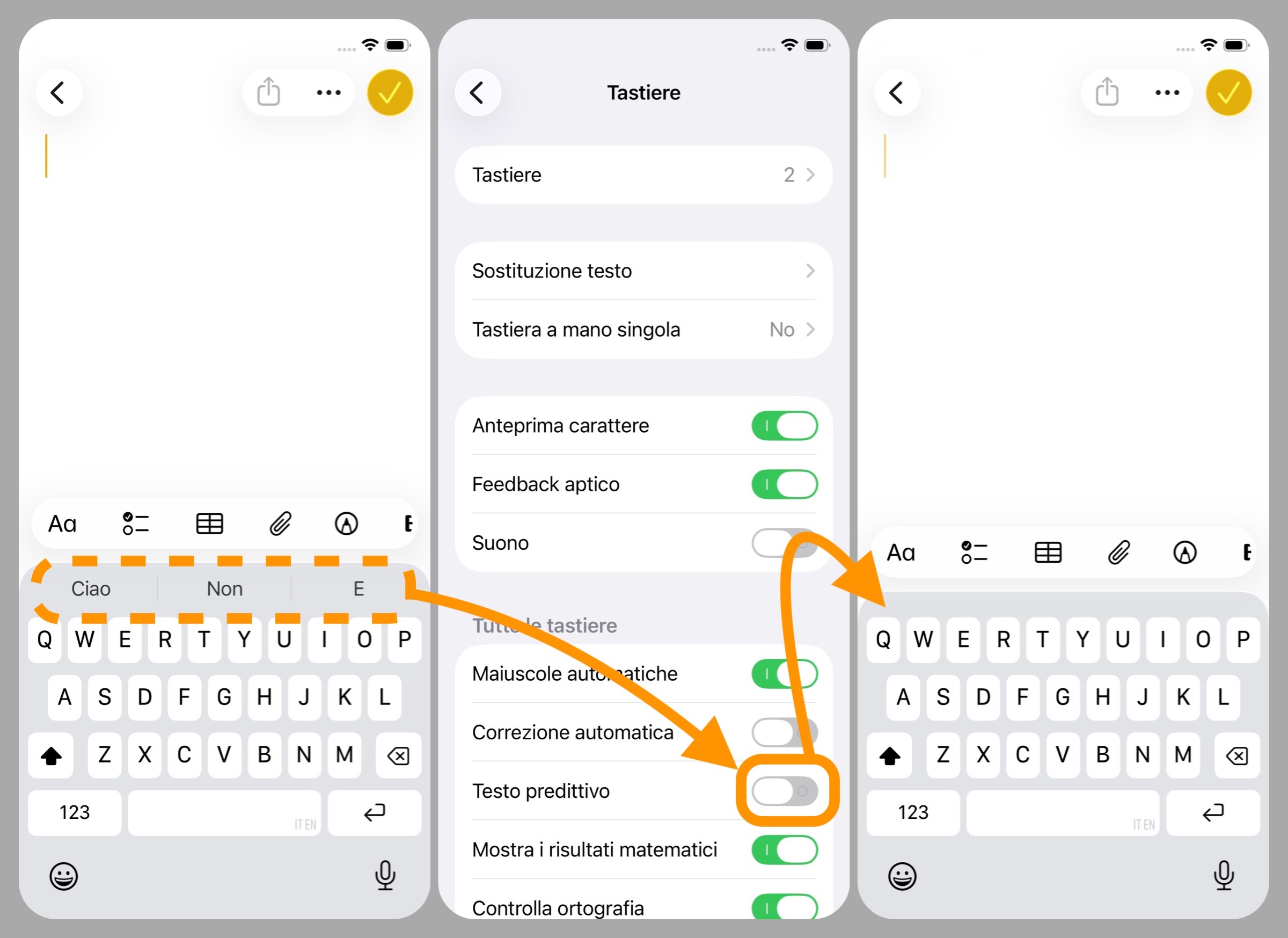
Valutate infine di disattivare il testo predittivo perché vi fa risparmiare una riga di spazio sullo schermo. Se è una di quelle funzioni che non usate mai, oltre ad avere più spazio da dedicare ai contenuti visibili sullo schermo, riduce le possibilità che con un tocco accidentale su uno dei suggerimenti andiate a digitare qualcosa di indesiderato.
- aprite l’app Impostazioni;
- cliccate su Generali;
- entrate nel pannello Tastiera;
- spegnete l’interruttore alla voce Testo predittivo.
Altre guide
Lo sapevate che su Macitynet trovate centinaia di altri tutorial su iPhone, iPad, ma anche su Mac e Apple Watch? Vi basta cliccare sul nome del dispositivo che vi interessa per sfogliarli tutti selezionando poi quelli che desiderate leggere.
Tutti gli articoli su iOS 26 sono invece raccolti nella sezione dedicata al sistema operativo e relativi aggiornamenti.
![CTA Natale iGuida [per Settimio] - macitynet.it](https://www.macitynet.it/wp-content/uploads/2025/12/regali-di-natale-consigli-di-macitynet.jpg "iGuide per i regali di Natale - macitynet..ti")