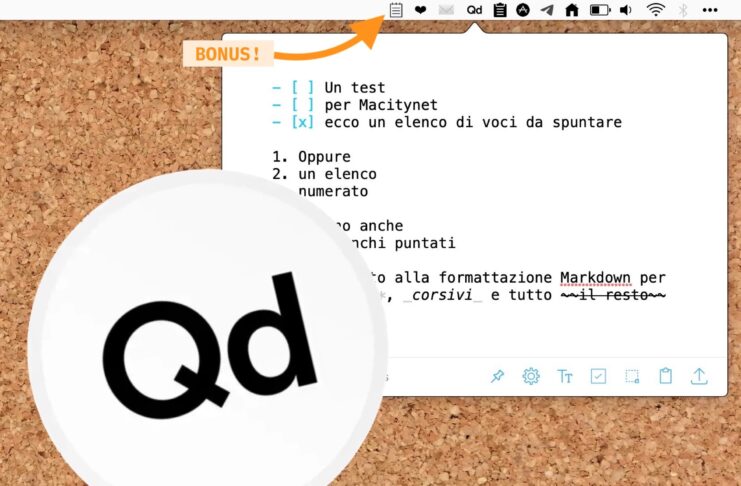
Dite la verità: non c’è giorno che passa senza che prendiate un qualche appunto con iPhone con l’intenzione di elaborarlo poi con calma dal Mac quando tornare a casa. E poi, puntualmente, ve lo dimenticate nel marasma di tutte le altre note.
Oppure di voler prendere il telefono per condividere un articolo che avete iniziato a leggere dall’iPad ma, troppo presi dalla lettura, finisce poi che vi scordate di inviarlo.
O magari state lavorando ad un qualche progetto sul Mac e vorreste poter prendere qualche appunto sul quale poi riflettere durante la pausa pranzo spulciandoli dal telefono, ma non sapete proprio come farlo in maniera semplice.
Ecco, se una qualsiasi app per gestire le note può fare al caso vostro, poche sono però pratiche e intuitive come Quick Draft.
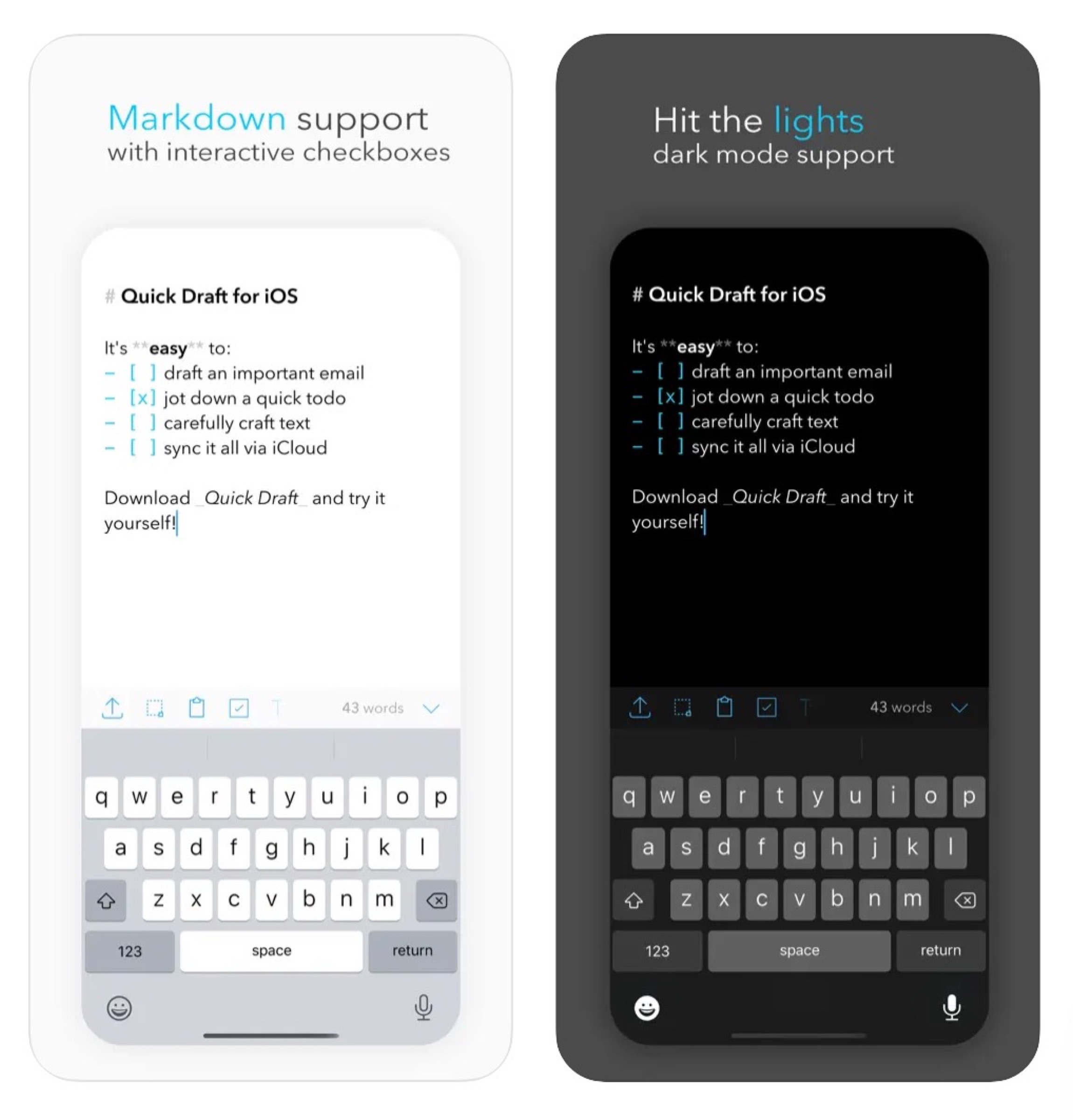
Quest’applicazione infatti è fin troppo semplice nell’interfaccia ed è universalmente compatibile con iPhone, iPad e Mac in quanto si appoggia alla rete di iCloud per l’archiviazione dei testi, perciò è sufficiente che abbiate collegato tutti i vostri dispositivi attraverso lo stesso account per poter prendere appunti e ritrovarli istantaneamente su ciascuno di essi.
La versione Mac
Mentre su iPhone e iPad viene trattata come una qualsiasi altra applicazione per prendere appunti, sul Mac Quick Draft si integra direttamente nella barra dei menu, e questo nel confronto con un’app come Note è un vantaggio da non sottovalutare perché permette di richiamarla e nasconderla in un click, senza dover ridimensionare la finestra principale sulla quale si sta lavorando.

Ad esempio se state navigando in rete e volete appuntarvi un link o una parte di un testo, vi basta copiarli negli appunti e poi mostrare, solo per un attimo, la finestra di Quick Draft in sovrimpressione. Stessa cosa vale per un altro software che potrebbe essere un lettore di Ebook o PDF, oppure un’app di fotoritocco o di montaggi video. Qualsiasi cosa stiate facendo sul Mac, potete richiamare al volo Quick Draft per buttare giù qualche appunto senza perdere di vista tutto il resto.
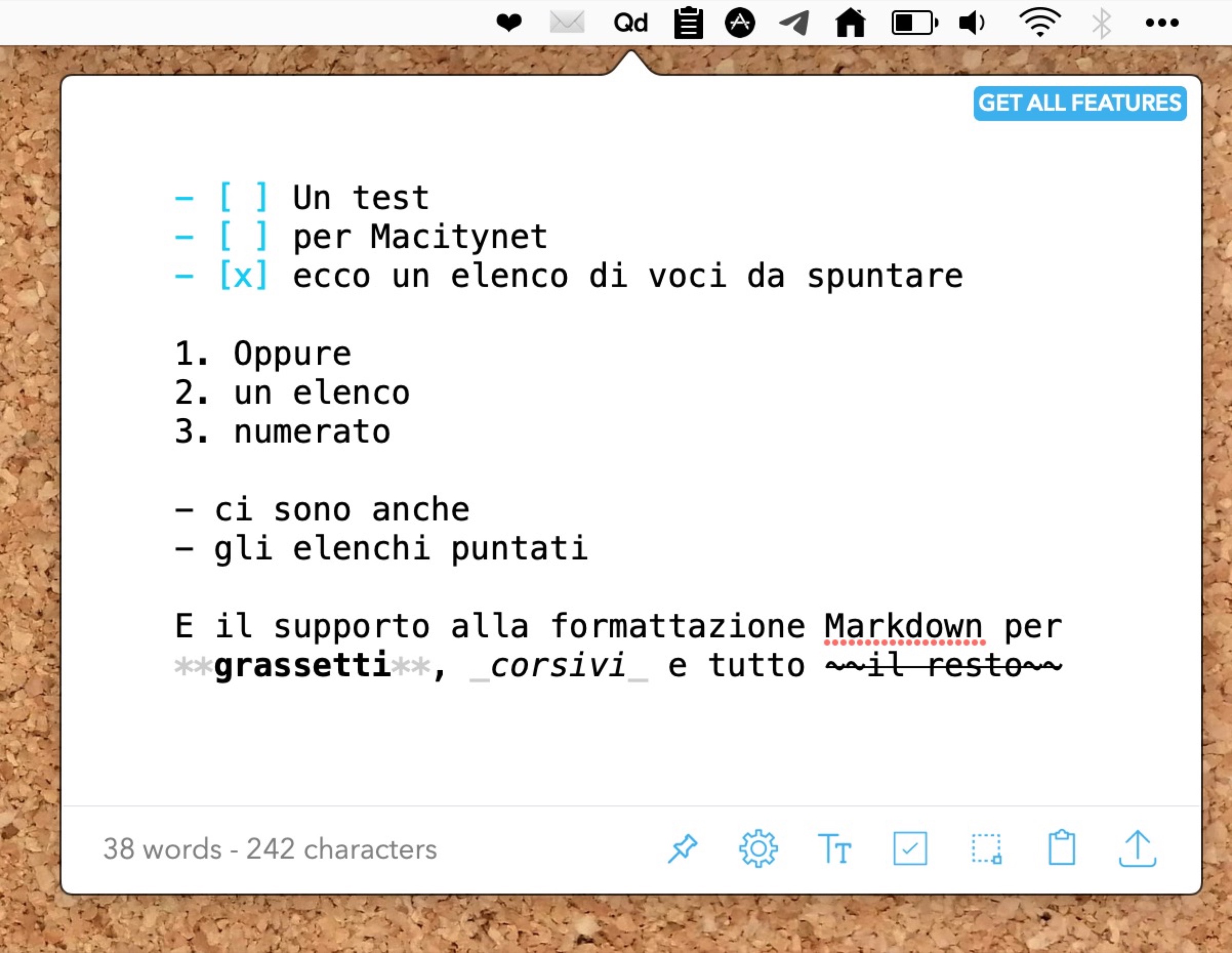
Per noi che poi lavoriamo con i testi c’è un altro ulteriore vantaggio, che è quello del supporto per la formattazione Markdown. Ve ne abbiamo parlato tantissime altre volte quindi non ci dilungheremo qui su quel che comporta, ma sappiate che con Quick Draft potete scrivere utilizzando questo linguaggio e quindi costruendo facilmente grassetti, corsivi, elenchi puntati e caselle da spuntare, e quindi ottenere al volo un testo che non solo sarà facile da leggere ma anche immediatamente utilizzabile in tutte le app di scrittura Markdown disponibili su iPhone, iPad e Mac.
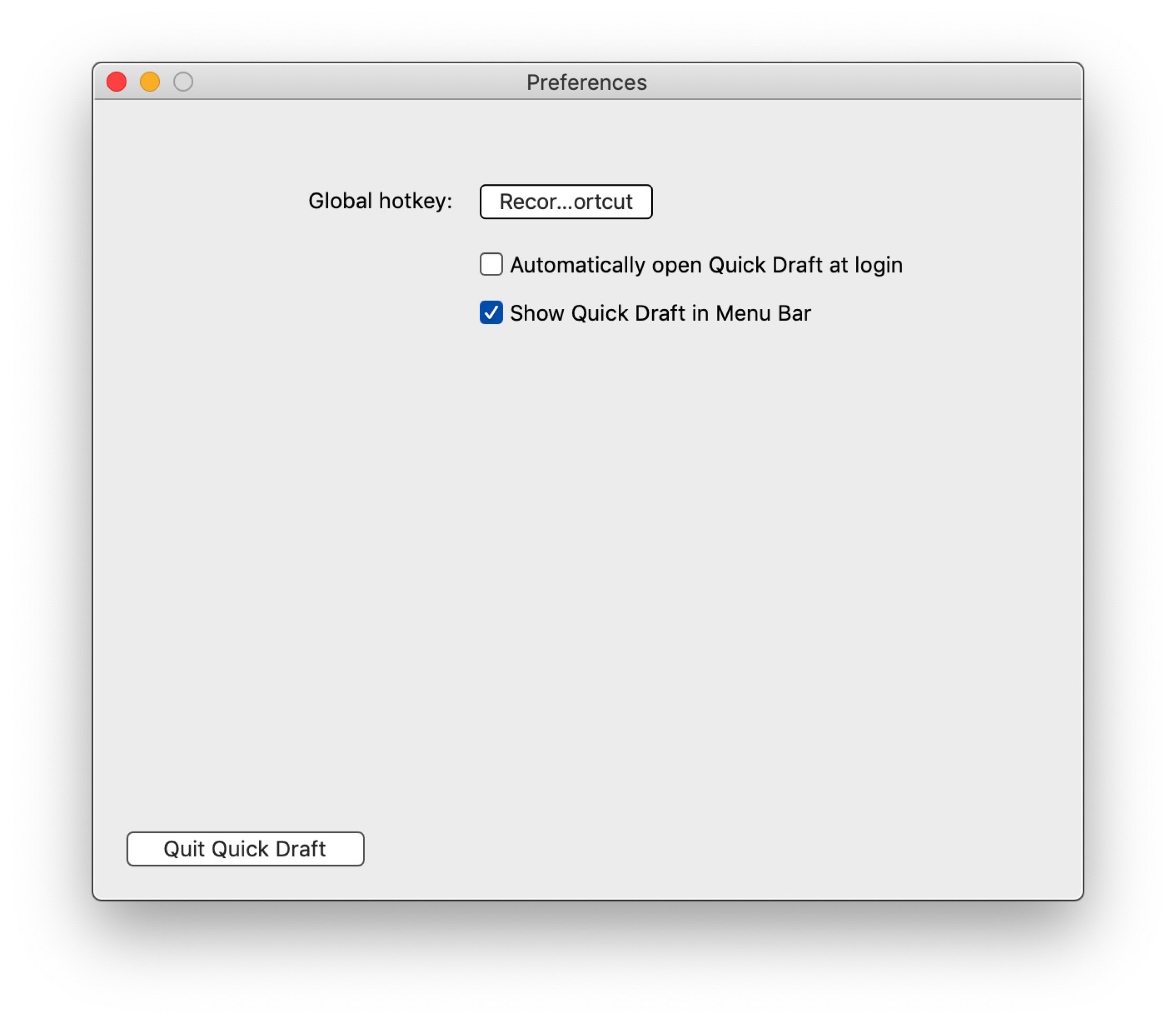
Per richiamarla basta un click sull’icona Qd nella barra dei menu, oppure si può configurare una scorciatoia da tastiera per farla comparire e scomparire a comando.
È infine presente una barra di strumenti in basso dove, oltre a contare parole e caratteri digitati, attraverso il pulsante contrassegnato da una puntina è possibile bloccare la finestra in modo che resti in primo piano. Ci sono anche altri bottoni per modificare l’aspetto, aggiungere caselle da spuntare, selezionare e copiare il testo.

Dove si scarica
Quick Draft è gratis, pesa 8.2 MB e si scarica direttamente dall’App Store. Serve iOS/iPadOS 13 per iPhone e iPad, mentre per il Mac è necessario almeno macOS Mojave 10.14.
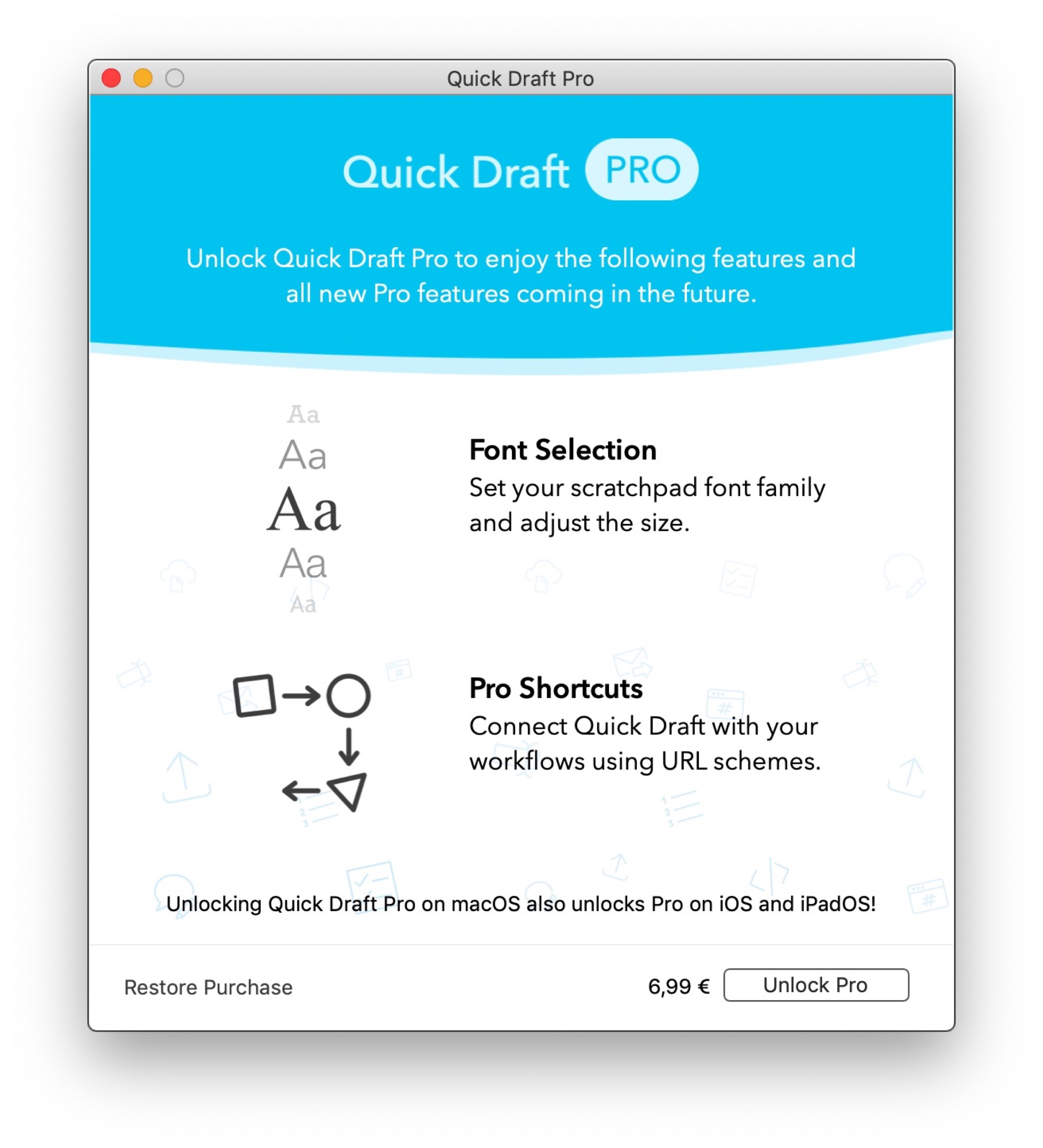
Volendo è possibile comprare la versione Pro per 6,99 € che sblocca una serie di Font aggiuntivi e alcune scorciatoie.
Bonus: Tyke
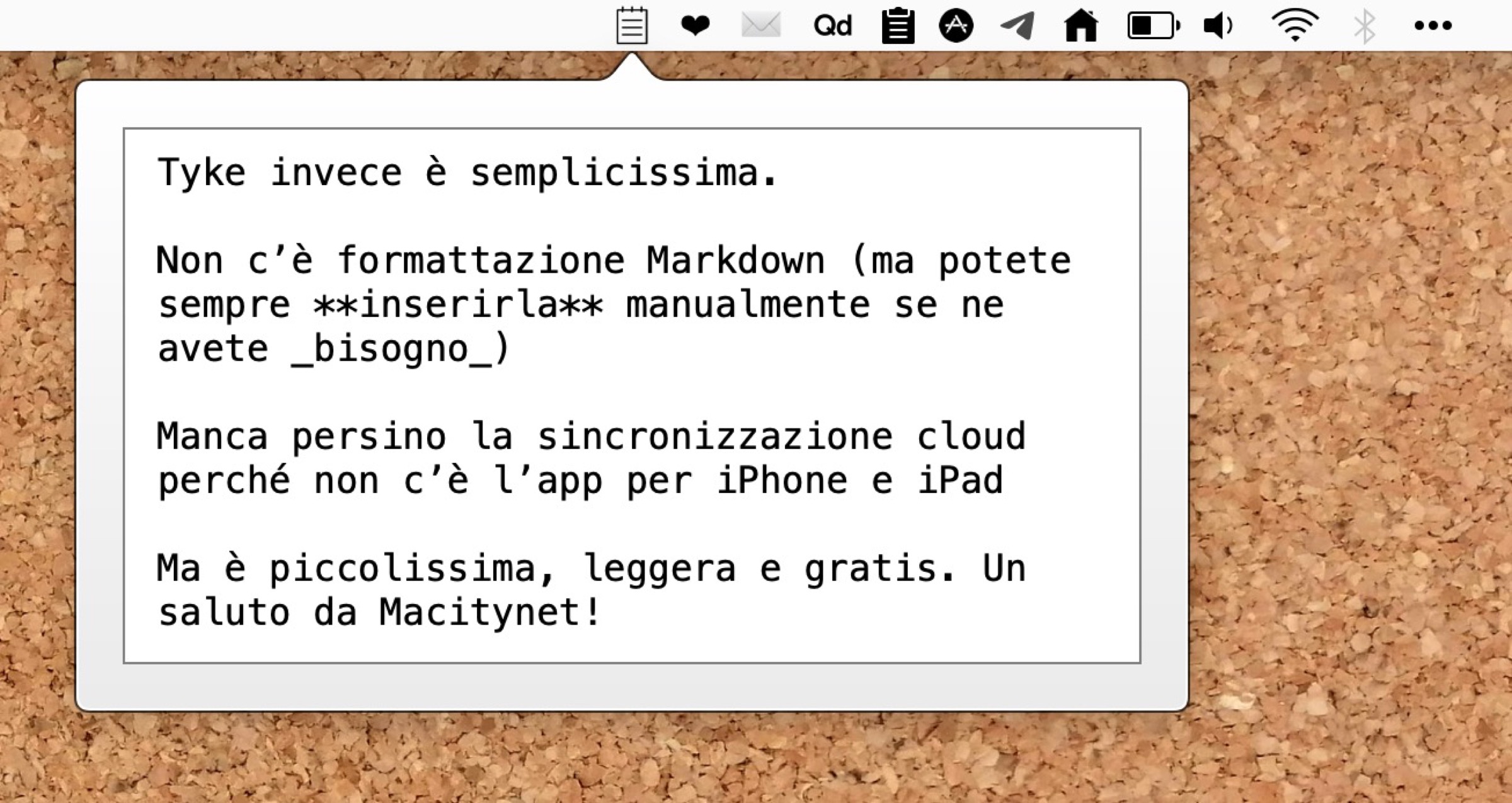
Se tutto questo non vi interessa ma vi piace comunque l’idea di poter aprire al volo un’app dalla barra dei menu del Mac per prendere appunti, allora date un’occhiata a Tyke.
Non c’è la versione iPhone/iPad e quindi neppure la sincronizzazione cloud delle note, e manca perfino di formattazione. Ma è piccolissima e leggera (solo 2.8 MB!), e come Quick Draft è totalmente gratuita.
Altre guide…
Lo sapevate che su Macitynet trovate centinaia di altri tutorial su iPhone, iPad, ma anche su Mac e Apple Watch? Vi basta cliccare sul nome del dispositivo che vi interessa per sfogliarli tutti selezionando poi quelli che desiderate leggere.
Tutti i tutorial per iOS 17 e iOS 18 sono nelle sezioni dedicate ai rispettivi sistemi operativi e loro aggiornamenti.
![CTA Natale iGuida [per Settimio] - macitynet.it](https://www.macitynet.it/wp-content/uploads/2025/12/regali-di-natale-consigli-di-macitynet.jpg "iGuide per i regali di Natale - macitynet..ti")