I fan delle “faccine” hanno ora la possibilità di scrivere automaticamente le emoji con il Mac in modo semplice e veloce.
Questa funzione è già attiva su iOS fin dalla versione 11 dove basta semplicemente toccare i suggerimenti rapidi che appaiono nella barra in alto quando si scrivono determinate parole. Su Mac non esiste nulla di simile, ma esiste un sistema simile.
È possibile, ad esempio, impostare determinate scorciatoie, per far apparire la propria email, semplicemente digitando “@@@”, così come è possibile inserire numeri di telefono, o indirizzi, scrivendo soltanto una scorciatoia. Utilizzando questo sistema è possibile inserire facilmente emoji. Il trucco è semplice: aprire il pannello Impostazioni->Tastiera->Testo. In questa finestra è sufficiente cliccare sull’icona “+” per aggiungere una scorciatoia.
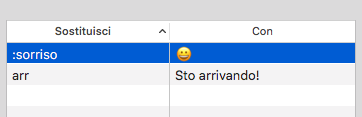
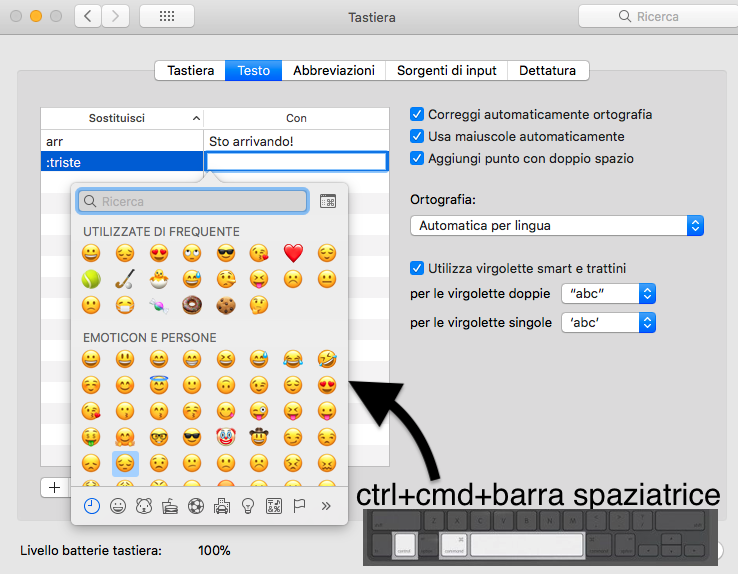
Per riuscire a digitare emoji velocemente è necessario impostare nel campo “sostituisci” le varie parole cui corrisponderanno le emoji, da inserire nel campo “Con”. Ad esempio, è possibile scrivere “:sorriso”, per far apparire immediatamente “?”, o ancora scrivere “:triste” per veder apparire ” ?”. Per poter scegliere le icone da inserire nel campo “Con”, da sostituire alle scorciatoie è sufficiente seguire questa procedura:
- Scrivere la scorciatoia nel campo “Sostituisci”;
- Selezionare con il cursore il campo “Con” e premere contemporaneamente sulla tastiera ctrl+cmd+barra spaziatrice”, in modo da far aprire il pannello di emoji tra cui scegliere.
Il consiglio è quello di impostare scorciatoie con parole che non si usano di frequente. Ad esempio, è sconsigliabile associare la faccina sorridente alla parola “sorriso”, o “triste” alla faccine triste. Si consiglia di inserire, allora, “:sorriso”, o ” :triste”, con i due punti.
In questo modo si avrà possibilità di scegliere se scrivere la parola “sorriso”, o la emoji, a seconda che si inseriscano i due punti, o meno nel testo digitato.
Su macitynet.it trovate centinaia di tutorial dedicati al Mac: partite da questa pagina.