Quando si riceve un documento PDF sul quale apporre la propria firma, bisogna stamparlo, firmarlo, poi scansionarlo e rispedirlo. macOS integra di serie funzionalità che semplificano l’inserimento della propria firma, senza bisogno di stamparlo preventivamente.
Firmare un documento da Mail
Quando si riceva una mail con un allegato in PDF da firmare, è possibile aprire l’allegato e apporre la propria firma senza bisogno di uscire dall’app Mail. Ecco come fare:
1) Fate doppio click sull’allegato per aprire l’app Anteprima
2) In Anteprima fate click sull’icona “Strumenti di modifica” (la piccola icona rotonda con la punta di matita disegnata all’interno)
3) Appaiono dei tool nella barra strumenti di Anteprima, selezionate “Firma”
4) A questo punto possiamo firmare con il trackpad, usando il dito alla stregua di un pennarello e scegliendo “Fine” al completamento. La firma potrà essere inserita nel punto desiderato del PDF.
Anziché il trackpad, è possibile creare una firma utilizzando la fotocamera integrata del computer: si sceglie “Inserisci firma” in Anteprima e, anziché Trackpad bisogna fare clic su Fotocamera. A questo punto bisogna apporre una firma su carta bianca di fronte alla telecamera in modo che sia allineata con la linea blu nella finestra. Quando la firma appare nella finestra, bisogna fare clic su Fine. Se il risultato non convince, basta fare clic su Cancella, quindi riprovare.
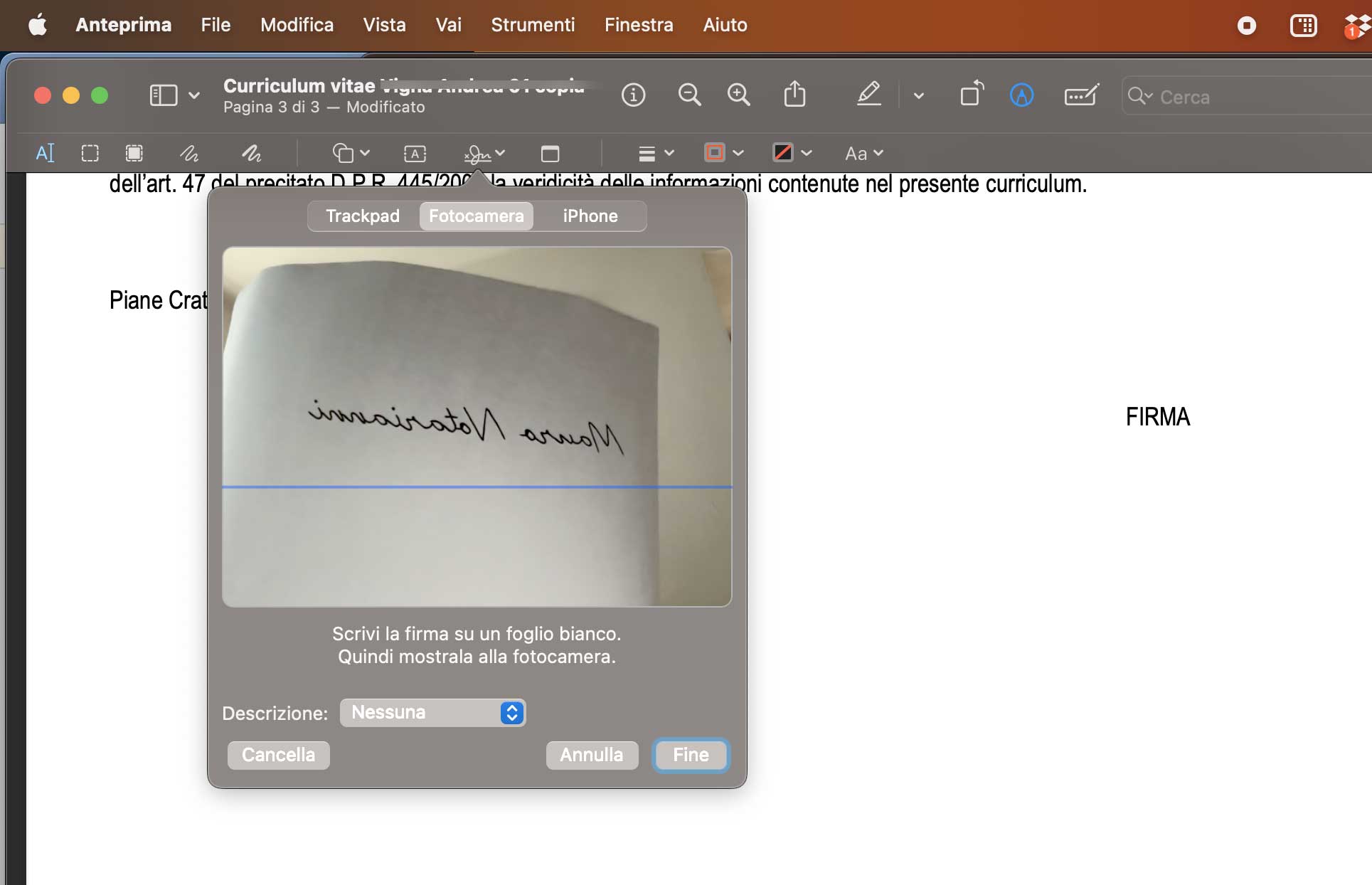
Oltre che trackpad o fotocamera, è possibile creare una firma utilizzando iPhone o iPad: dopo avere fatto click sull’icona “Firma” in Anteprima, si sceglie iPhone o iPad; sul dispositivo, si usa il dito o l’Apple Pencil (su iPad) per firmare, e poi “Fine”. Se non siamo soddisfatto del risultato, basta toccare Cancella, quindi riprovare.
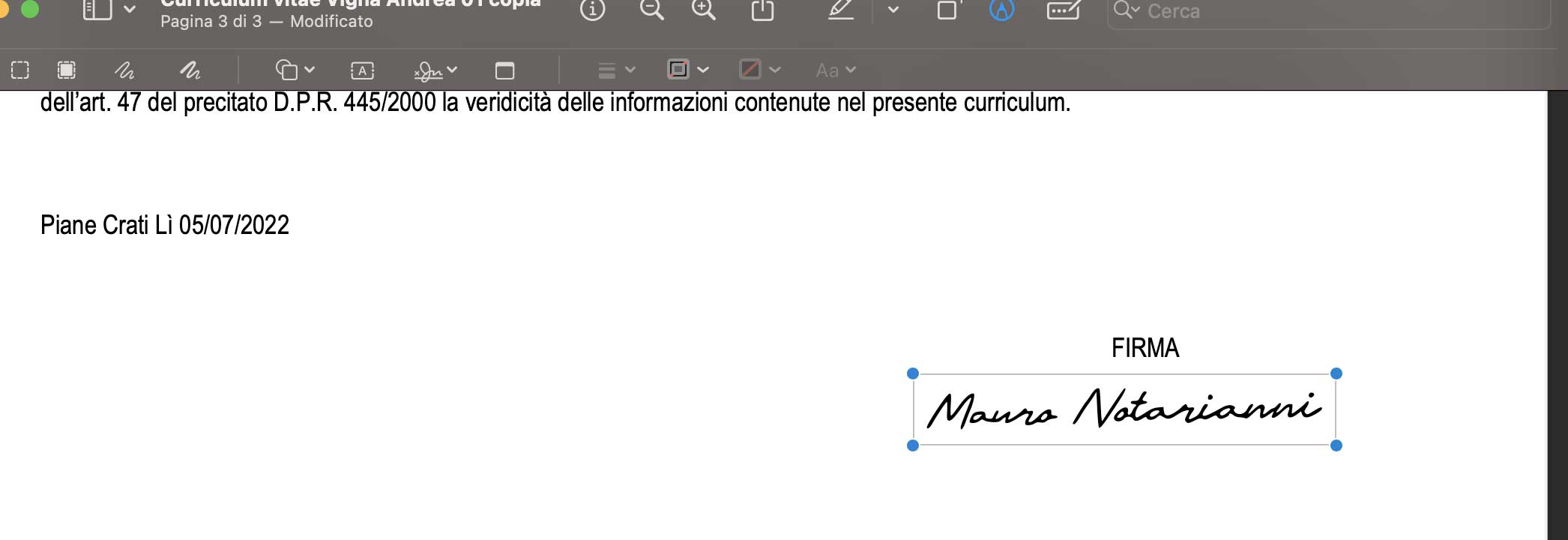
Le firme possono essere salvate (utile per avere a disposizione più firme da richiamare al bisogno) e ovviamente eliminate: basta fare clic sul pulsante “Mostra barra strumenti di modifica” in Anteprima (se la barra degli strumenti di modifica non viene visualizzata), fare click su “Firma”, posizionare il puntatore sopra la firma, quindi far clic sulla X a destra.
La firma viene eliminata da tutte le app che usano gli strumenti di modifica sul Mac. Se iCloud Drive è attivato, la firma viene eliminata anche dagli altri computer Mac che utilizzano iCloud Drive.
Su macitynet.it trovate centinaia di Tutorial riguardanti Mac, iPad e iPhone, Apple Watch web e social. Partite da questa pagina per scoprirle tutti anche divisi per piattaforma.
![CTA Natale iGuida [per Settimio] - macitynet.it](https://www.macitynet.it/wp-content/uploads/2025/12/regali-di-natale-consigli-di-macitynet.jpg "iGuide per i regali di Natale - macitynet..ti")