Per quasi quindici anni i Mac con processore Intel hanno rappresentato una piattaforma estremamente flessibile. Oggi, con il progressivo disimpegno di Apple dal supporto software ai Mac Intel, Linux – e in particolare Ubuntu nelle sue varie versioni – diventa una scelta concreta per continuare a usare al meglio hardware ancora valido con aggiornamenti di sicurezza fino al 2027.
In questa guida vi accompagniamo passo passo all’installazione di Ubuntu su tutti i Mac Intel recenti, dai primi modelli del 2006 fino agli ultimi MacBook Pro e iMac del 2019–2020, chiarendo cosa cambia in base all’anno di uscita, al processore e alla presenza del chip di sicurezza T2.
Linux come seconda vita dei Mac Intel
Apple ha già chiarito che il futuro di macOS è su Apple Silicon con i processori da MX (M1, M2, M3, M4, M5) nelle varie versioni. I Mac Intel non smetteranno di funzionare, ma riceveranno sempre meno attenzioni. In questo contesto Linux non è una scelta “di ripiego”, ma un modo concreto per continuare a usare Mac validissimi, spesso con prestazioni ancora eccellenti.
Con Ubuntu, un Mac Intel può tranquillamente restare operativo per molti anni ancora e ricevere aggiornamenti soprattutto sui software con cui comunica con l’estnro.
Perché Ubuntu è la scelta più semplice sui Mac Intel
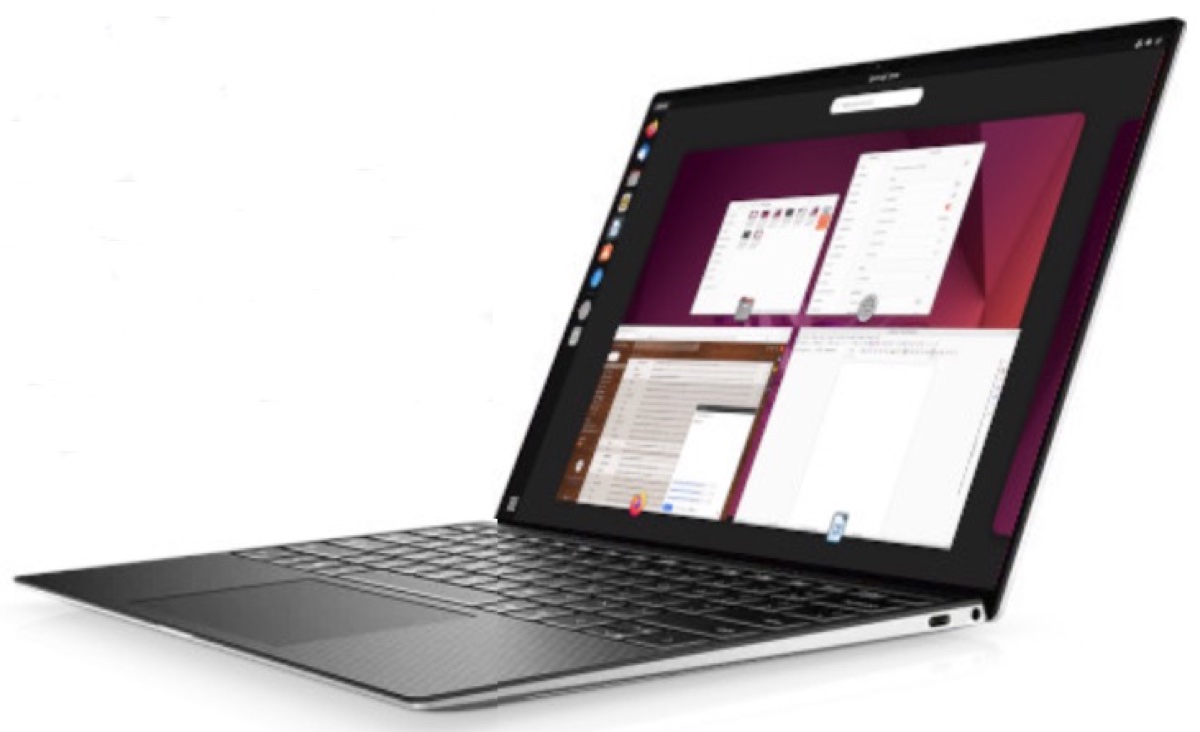
Ubuntu è oggi la distribuzione Linux più indicata per chi arriva da macOS: installazione guidata, ottimo supporto hardware e una comunità enorme che la suporta. Il consiglio è restare sulle versioni Ubuntu LTS (Long Term Support), pensate per essere stabili e aggiornate a lungo.
Le versioni di riferimento sono:
- Ubuntu 24.04.3 LTS (Noble Numbat), la più recente e consigliata sui Mac Intel più moderni
- Ubuntu 22.04.5 LTS (Jammy Jellyfish), ancora molto diffusa e spesso più accomodante con hardware leggermente più datato
In ogni caso tutte le immagini disco ovvero tutte le ISO ufficiali sono disponibili sul sito di Canonical con questo link e potete trovare anche una pagina dedicata in italiano con una guida introduttiva.
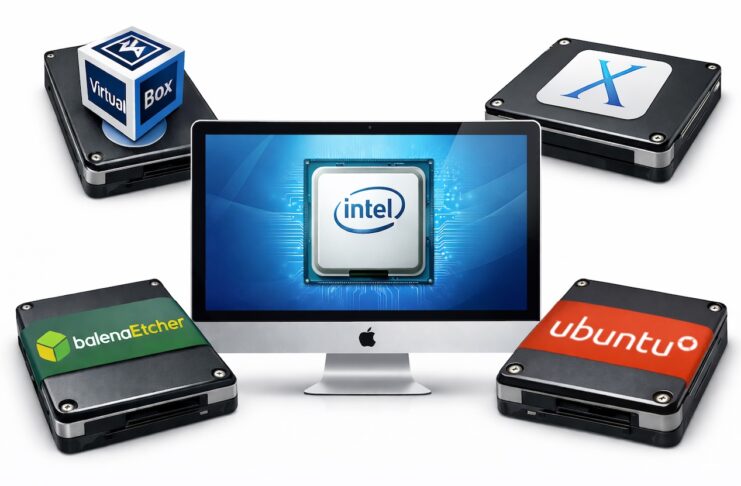
In questa guida analizzeremo tre diversi metodi di installazione e utilizzo che ci permetteranno comunque di mantenere il “lato Mac” originale per poter continuare ad usare le applicazioni più vecchie.:
- Ubuntu Live da chiavetta USB
- Ubuntu su Hard disk Mac in doppio avvio (Dual Boot)
- Ubuntu su Hard disk Mac da Macchina virtuale (nella guida usiamo Virtual Box). (Mac 2008 – 2021)
L’avvio da chiavetta USB quando possibile è ottimale per verificare compatibilità e servizi, VirtualBox è perfetto per sviluppo, test, curiosità e uso occasionale mentre l’installazione nativa con Dual Boot è la scelta giusta se volete usare Linux come sistema principale o ridare vita a un Mac che macOS non supporta più.
Tutte le strade quando disponibili sono valide, e su Mac Intel potete ancora permettervi di scegliere, l’importante è che abbiate una copia sicura dei contenuti del vostro Mac in caso di errori.
Quale Ubuntu usare in base all’età del Mac
Mac Intel 2006–2007
I primissimi Mac Intel (Core Duo) rappresentano un caso limite per l’installazione di Ubunto tra il 2025 e il 2026. Le versioni moderne di Ubuntu non sono pensate per hardware a 32 bit e il supporto ufficiale è terminato da tempo. In questi casi Linux resta possibile, ma richiede competenze più avanzate e aspettative realistiche per le sue prestsazioni. Per un uso quotidiano sicuro oggi non è sicuramente la scelta ideale.
Mac Intel 2008–2011
Qui entrano in gioco GPU più vecchie e quantitativi di RAM limitati ma Ubuntu Desktop resta utilizzabile e se il Mac ha 4 GB di RAM o meno conviene valutare un ambiente più leggero (come Xubuntu o Lubuntu, sempre con supporto e sempre su base Ubuntu).
Mac Intel 2012–2017
È probabilmente la fascia più ideale per le versioni di Linux moderne. Ubuntu 24.04 funziona bene sulla maggior parte delle configurazioni, ma se incontrate problemi minori (sospensione o Wi-Fi), Ubuntu 22.04.5 LTS può risultare più stabile.
Mac Intel 2018–2021 (spesso con chip T2)
Parliamo di MacBook Pro, MacBook Air e iMac ancora molto potenti. Qui potete puntare senza esitazioni su Ubuntu 24.04.3 LTS. Kernel, driver grafici e supporto Wi-Fi sono generalmente maturi.
L’unica vera attenzione riguarda il boot da USB, che su questi modelli può essere bloccato di default per la presenza del chip T2 ma di questo ne parleremo più avanti.
Ubuntu
Creare la chiavetta USB di installazione (il metodo consigliato per partire)
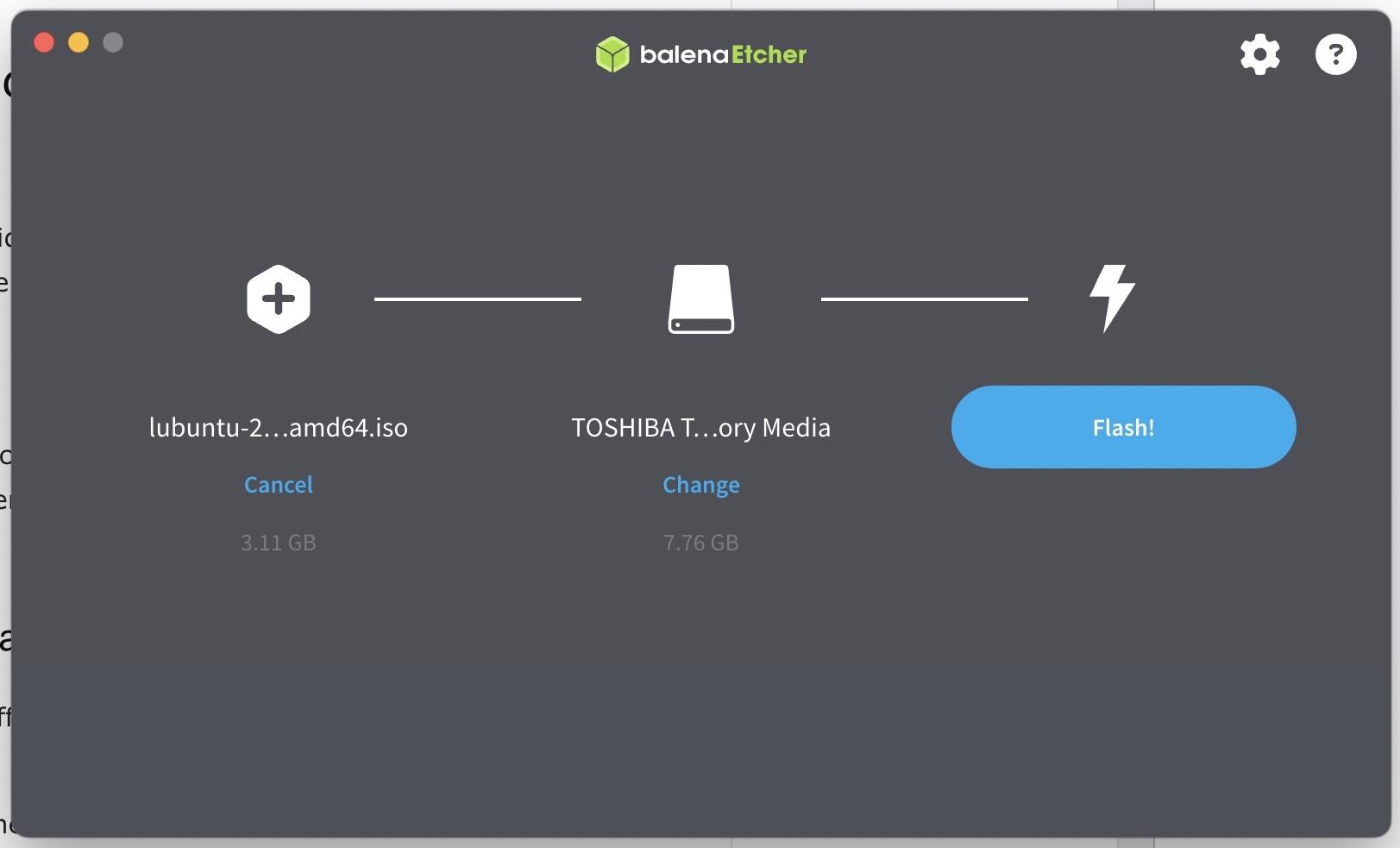
Su macOS il sistema più semplice e affidabile è il software balenaEtcher, che evita errori comuni e funziona perfettamente con le ISO Ubuntu.
Scaricate BalenaEtcher
Potete usare direttamente versione macOS x64 per Mac Intel oppure la versione per Mac con processori “M” se volete agire “esternamente”: lo scaricate da questa pagina.
Installate la ISO di Ubuntu sulla chiavetta
- scaricate la ISO di Ubuntu dal sito ufficiale (la versione consigliata l’abbiamo indicata nel capitolo precedente)
- aprite Etcher e selezionate l’immagine ISO
- inserite una chiavetta USB da almeno 8 GB
- avviate la scrittura (“Flash”)
Etcher si occupa automaticamente di tutto, inclusa la verifica finale.
Avviare il Mac da USB: attenzione ai modelli con chip T2
Sui Mac Intel più recenti (2018–2021) Apple ha introdotto il chip T2, che può impedire l’avvio da supporti esterni.
Se la chiavetta non compare all’avvio:
- riavviate il Mac in Recovery
- aprite Utility Sicurezza Avvio
- abilitate l’avvio da supporti esterni
La guida ufficiale Apple è qui:
https://support.apple.com/en-us/102522
Sugli altri Mac Intel è sufficiente riavviare tenendo premuto Option (Alt) e scegliere “EFI Boot”.
Prima regola: provate Ubuntu da USB prima di installarlo
Una volta avviata la chiavetta, scegliete sempre “Prova Ubuntu”. In pochi minuti potete verificare se:
- Wi-Fi e Bluetooth funzionano
- trackpad e tastiera sono correttamente riconosciuti
- audio e luminosità sono gestibili
- il Mac va in sospensione e si riattiva correttamente
Se tutto è a posto, potete procedere con l’installazione vera e propria.
Installare Ubuntu accanto a macOS (dual-boot)
Se l’uso “LIVE” e cioè da USB è sicurissimo Il dual-boot è la soluzione ideale per chi vuole mantenere macOS ma usare Linux in modo nativo e sfruttarne le prestazioni su un Mac con SSD Interno per un accesso veloce.
Il flusso consigliato è:
- fate un backup completo del contenuto del Mac (potete utilizzare Time Machine con un disco esterno)
- riducete lo spazio di macOS lasciando spazio libero sul disco
- durante l’installazione scegliete “Installa Ubuntu accanto a macOS” oppure usate lo spazio non allocato per creare la partizione Linux
Nella maggior parte dei casi l’installer Ubuntu gestisce correttamente EFI e avvio senza interventi manuali.
Driver Wi-Fi e componenti Broadcom: il classico intoppo
Alcuni Mac usano chip Wi-Fi Broadcom che richiedono driver proprietari. Se al primo avvio il Wi-Fi non funziona:
- collegate temporaneamente il Mac via Ethernet o tethering USB
- aprite “Software e aggiornamenti”
- sezione “Driver aggiuntivi”
- attivate il driver consigliato
Dopo il riavvio, il Wi-Fi torna operativo.
Virtualizzazione: quando non volete toccare il disco
Se il vostro obiettivo è usare Linux per sviluppo o test, senza modificare macOS, la virtualizzazione è spesso la scelta migliore. Su Mac Intel non emulate nulla: sfruttate direttamente la CPU.
Le due soluzioni più diffuse sono:
- VirtualBox (gratuito):
https://www.virtualbox.org/wiki/Downloads - VMware Fusion (più orientato all’uso professionale):
https://www.vmware.com/products/desktop-hypervisor/workstation-and-fusion
Create una nuova macchina virtuale, montate la ISO Ubuntu e installate come su un PC.
VirtualBox su Mac Intel: quale versione usare e come configurare correttamente Ubuntu
Se non volete modificare partizioni, boot loader o impostazioni di sicurezza del Mac, la virtualizzazione resta il metodo più semplice e sicuro per usare Linux. Su Mac Intel, a differenza dei Mac con Apple Silicon, non c’è emulazione del processore: Linux gira direttamente sulla CPU grazie alle estensioni Intel VT-x, con prestazioni più che dignitose.
Scaricare VirtualBox: versioni corrette per ogni Mac Intel
VirtualBox è gratuito e mantenuto da Oracle. Il download ufficiale è disponibile su questa pagina. La scelta della versione è importante soprattutto sui Mac meno recenti.
Mac Intel 2008–2011
Qui conviene essere prudenti: VirtualBox 6.1 è spesso la versione più affidabile. Le versioni 7 possono risultare più pesanti su GPU e CPU datate.
Mac Intel 2012–2017
VirtualBox 7 funziona nella maggior parte dei casi, ma se usate versioni di macOS meno aggiornate o incontrate instabilità, VirtualBox 6.1.x resta una scelta molto solida.
Archivio versioni precedenti:
https://www.virtualbox.org/wiki/Download_Old_Builds
Mac Intel 2018–2021
Potete usare senza problemi VirtualBox 7.x, l’ultima versione stabile. È pienamente compatibile con macOS recenti e con Ubuntu 22.04 e 24.04.
Scaricate il pacchetto “macOS hosts”.
Nota importante: dopo l’installazione, macOS potrebbe bloccare temporaneamente VirtualBox per motivi di sicurezza. In tal caso aprite Impostazioni di sistema > Privacy e sicurezza e autorizzate manualmente i componenti Oracle, poi riavviate.
Quale Ubuntu usare in una macchina virtuale
In virtualizzazione siete più liberi rispetto all’installazione nativa, perché l’hardware “visto” da Ubuntu è virtuale e standardizzato.
Mac Intel più vecchi (2008–2011)
Anche in virtualizzazione conviene restare su Ubuntu 22.04.5 LTS, eventualmente assegnando meno risorse grafiche e scegliendo un ambiente desktop più leggero.
https://www.releases.ubuntu.com/22.04/
Mac Intel intermedi (2012–2014)
Ubuntu 24.04 funziona, ma Ubuntu 22.04.5 LTS può risultare più reattivo su CPU meno potenti:
https://www.releases.ubuntu.com/22.04/
Mac Intel recenti (2015–2021)
Scaricate Ubuntu 24.04.3 LTS:
https://www.releases.ubuntu.com/24.04/
La macchina virtuale Linux su VirtualBox: configurazione consigliata
Una volta installato VirtualBox, la creazione della macchina virtuale è semplice, ma alcune impostazioni fanno davvero la differenza.
Creazione iniziale
Avviate VirtualBox e cliccate su Nuova:
- Nome: Ubuntu (o come preferite)
- Tipo: Linux
- Versione: Ubuntu (64-bit)
Se “Ubuntu 64-bit” non compare, significa che la virtualizzazione hardware non è attiva o supportata dal sistema.
Memoria e CPU: quanto assegnare
La regola semplice é: non esagerate.
- RAM
- Mac con 8 GB: assegnate 2048 o 3072 MB
- Mac con 16 GB: 4096 MB è un buon compromesso
- CPU
- 2 core vanno bene nella maggior parte dei casi
- 4 core solo su Mac davvero potenti
Lasciate sempre almeno metà delle risorse al macOS host.
Disco virtuale
Scegliete:
- Tipo disco: VDI
- Allocazione: dinamica
- Dimensione:
- minimo 25 GB
- consigliati 40–50 GB se pensate di installare software
Impostazioni fondamentali prima di avviare Ubuntu
Prima di avviare la macchina, entrate in Impostazioni.
Sistema
- Scheda madre:
- Ordine di avvio: Disco fisso, poi Ottico
- Processore:
- abilitate PAE/NX se disponibile
Schermo
- Memoria video: portatela al massimo consentito
- Controller grafico:
- VirtualBox 7: VMSVGA
- VirtualBox 6.1: VMSVGA
Questa impostazione migliora molto la fluidità dell’interfaccia.
Archiviazione
- Montate la ISO di Ubuntu come unità ottica
- Avviate la macchina virtuale
Installazione di Ubuntu nella VM
L’installazione segue esattamente lo stesso flusso di un PC:
- scegliete lingua e layout tastiera
- installazione normale
- download aggiornamenti durante l’installazione (consigliato)
Una volta completata, spegnete la VM, rimuovete la ISO dal lettore virtuale e riavviate.
Guest Additions: il passaggio che molti dimenticano
Quando scaricate Virtual Box trovate un box con un software aggiuntivo che non è affatto opzionale se volete avere a disposizione:
- schermo ridimensionabile
- migliore accelerazione grafica
- mouse integrato
- clipboard condivisa
Scaricate quindi e installate le Guest Additions:
- dal menu della VM: Dispositivi > Inserisci l’immagine del CD delle Guest Additions
- seguite le istruzioni in Ubuntu
- riavviate
È un passaggio fondamentale per un’esperienza fluida.
Quale Hardware vi serve
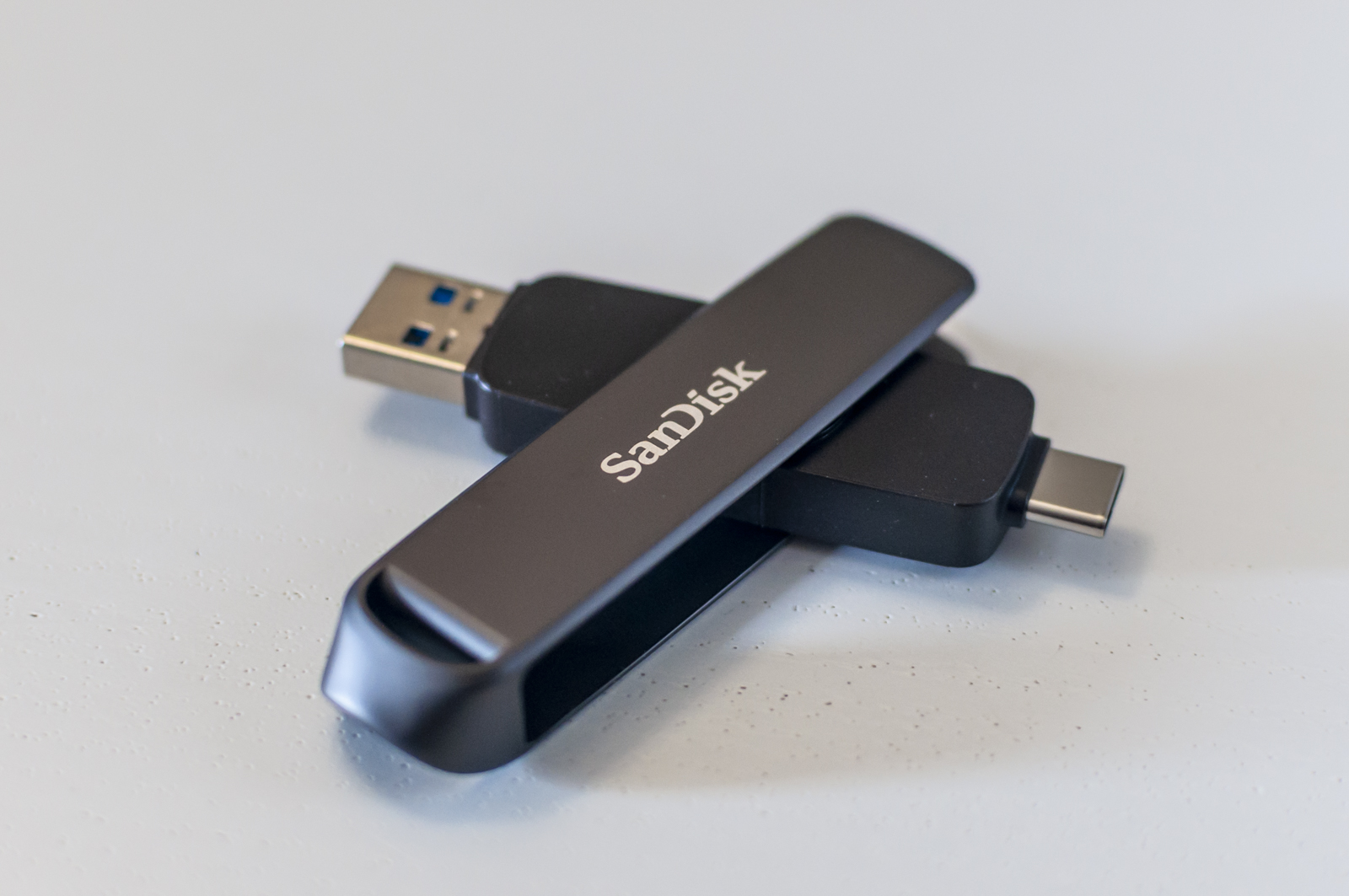
Tutti gli strumenti che vi abbiamo segnalato sono gratuiti: l’unico investimento è quello di una chiavetta USB da 8 GB utilissima per testare il funzionamento del Mac con Ubuntu e di un disco delle dimensioni adeguate per il backup del vostro vecchio Mac. Viste le dimensioni dei vecchi HD potrebbe bastarvi anche una chiavetta USB di buone dimensioni ma un HD tradizionale con basso costo al GB può esservi utile anche per Backup di altri Mac.
Per gli hard disk vi rimandiamo alla parte finale della nostra guida al Backup su Mac.
Per le chiavette il consiglio è comprarsi un modello con doppio attacco USB-C/USB-A per la massima versatilità in caso vogliate “flasharla” anche su un Mac più moderno.
Trovate una guida alle chiavette UUSB con doppio attacco su questa pagina di macitynet.it.
Fateci sapere qui sotto se state usando Ubuntu e per quali scopi. Noi l’abbiamo installato su un vecchio iMac 2009 per leggere e scrivere degli archivi in EXT4 (formato tipico Linux) da HD e Compact Flash di una tastiera arranger.