AirDrop è una tecnologia comodissima di serie su macOS: permette di inviare in modalità wireless documenti, foto, pagine web e altro a qualsiasi altro utente della stessa rete Wi-Fi che si trovi nelle vicinanze. È possibile scambiare elementi tra Mac e dispositivi iOS con persone nelle vicinanze. A questo indirizzo trovate un nostro tutorial su come funzione e come sfruttarlo.
Dal Mac si possono inviare elementi dal Finder (usando l’icona dedicata nella barra laterale), dalla Scrivania (con il tasto destro del mouse o equivalente combinazione del trackpad scegliendo “Condividi” e poi “Airdrop”) o da app come Safari o Mappe usando il pulsante “Condividi” (quello a forma di piccolo quadrato con una freccia al centro in alto).
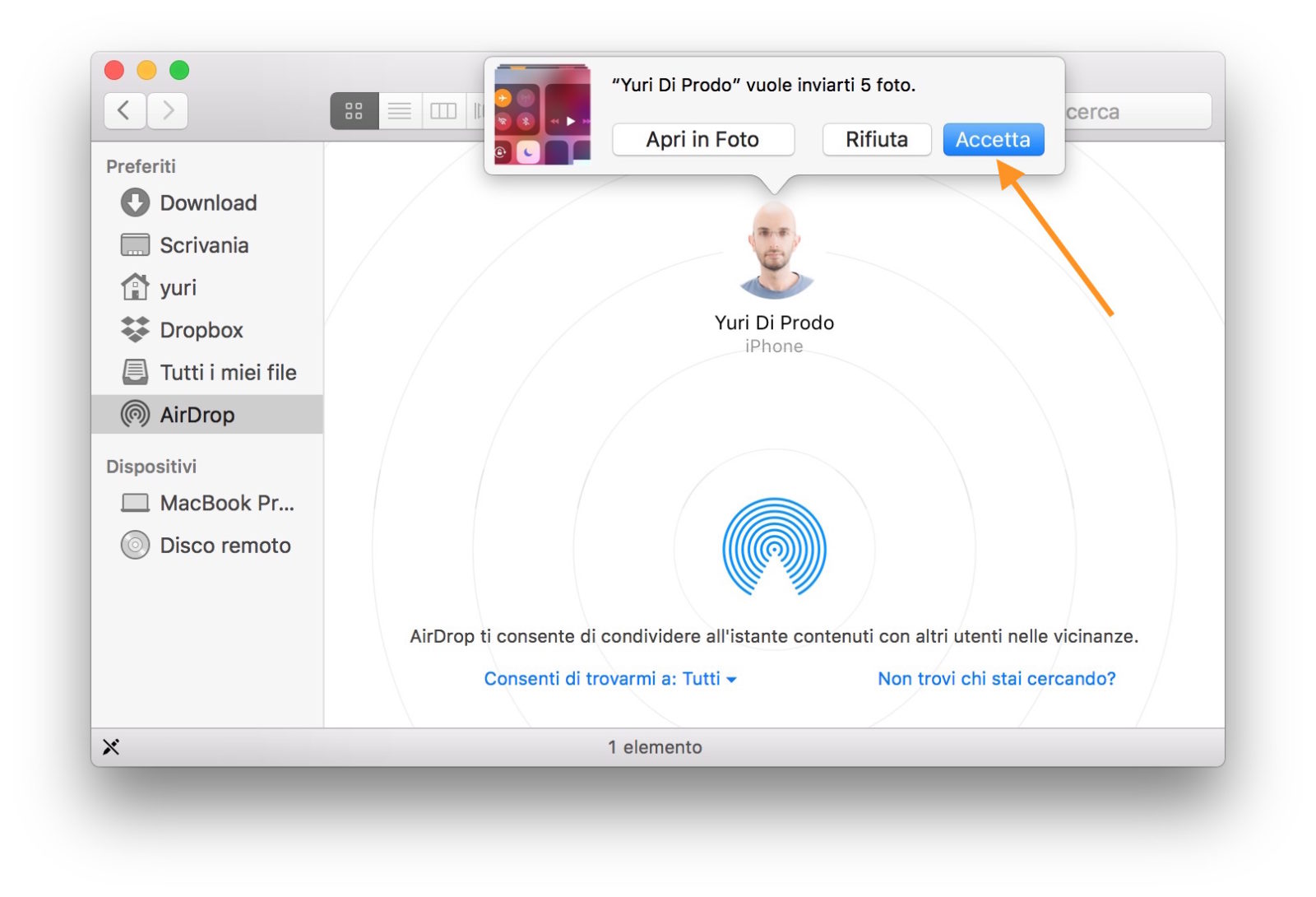
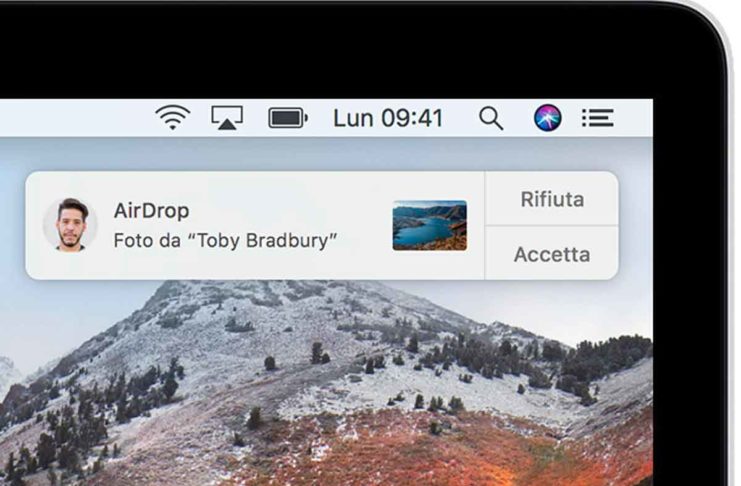
È ovviamente possibile ricevere a che elementi con AiDrop. Quando qualcuno utilizza AirDrop per inviare un elemento sul Mac, possiamo scegliere se accettarlo e salvarlo. Se inviamo un elemento da un dispositivo all’altro (ad esempio, dall’iPhone al Mac) e abbiamo eseguito l’accesso a iCloud utilizzando lo stesso ID Apple su entrambi i dispositivi, l’elemento viene accettato e salvato automaticamente. Nella notifica di AirDrop sul Mac, basta fare clic sul menu a comparsa Accetta; basta a questo punto cercare l’elemento nella cartella Download o nell’app in cui l’abbiamo salvato.
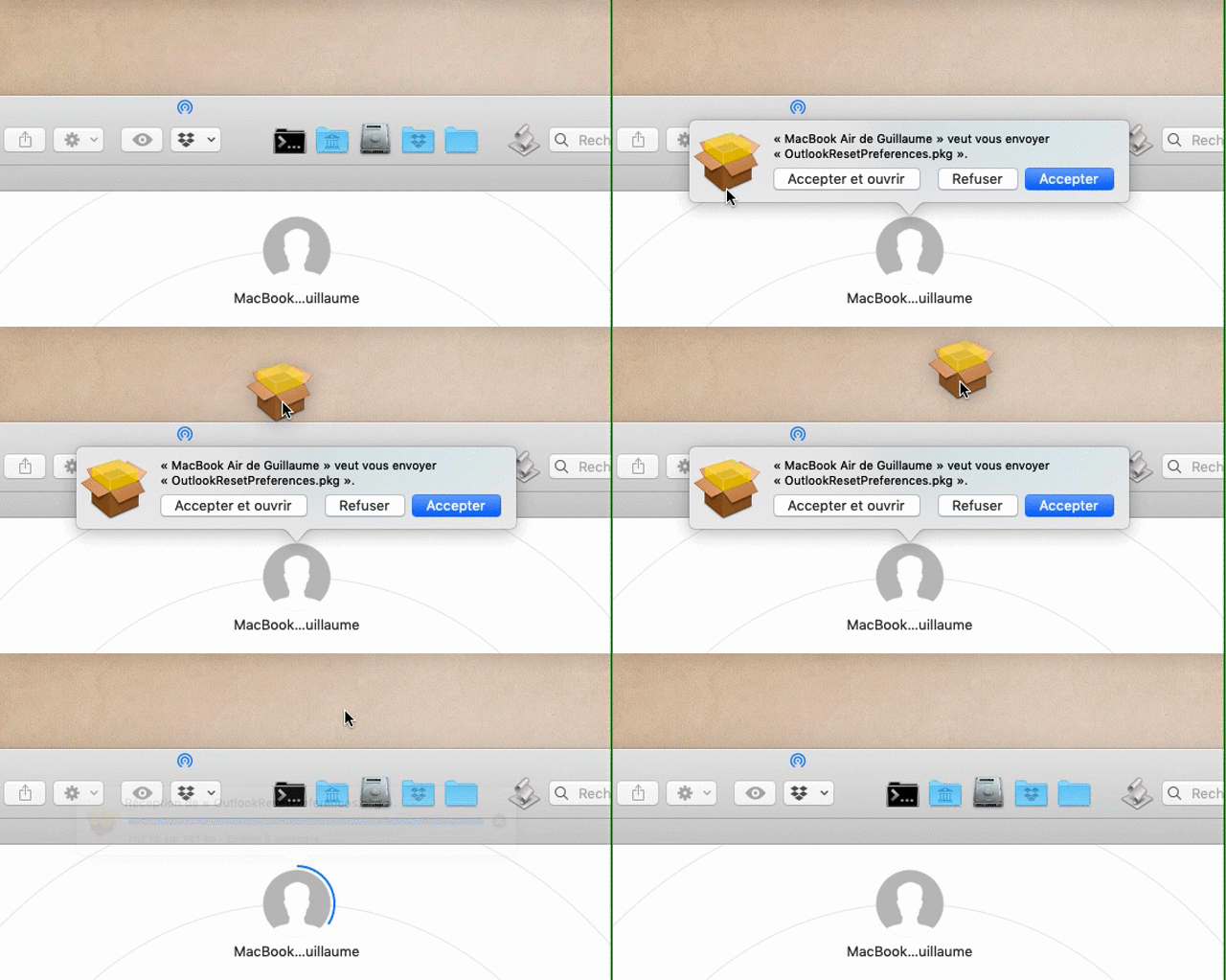
Una peculiarità non a tutti nota è che quando qualcuno ci invia un file e appare la finestra di notifica di AirDrop sul Mac, oltre a scegliere “Accetta”, possiamo trascinare l’elemento direttamente nella cartella desiderata. Qui riportiamo un filmato realizzato dal francese Guillaume Gète, che evidenzia questa particolarità.
Ricordiamo che AirDrop utilizza Bluetooth e Wi-Fi per trasferire elementi tra dispositivi. Assicuratevi che siano abilitati; In caso contrario, verrà chiesto di attivarli quando tentiamo di inviare un elemento.
Su macitynet.it trovate centinaia di Tutorial su Mac: partite da questa pagina.