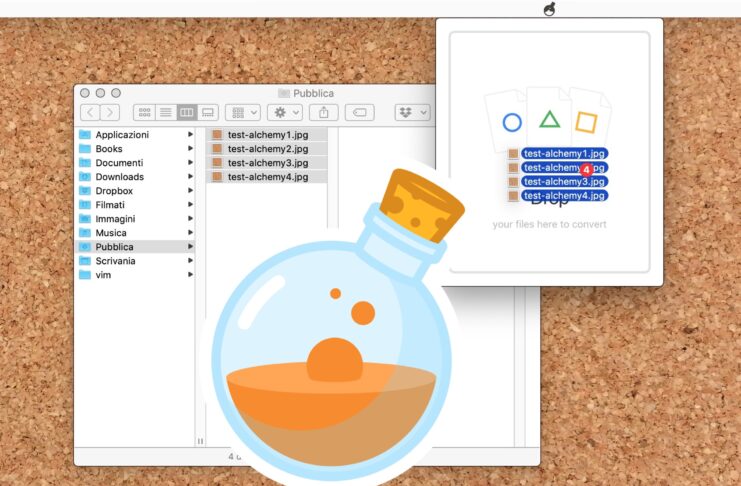
Il web è sempre più popolato di immagini in formato WEBP che, quando scaricate su Mac, non si riescono ad aprire a meno di non convertirle in un altro formato leggibile, come il PNG o il JPG. Si, ma come?
Di app e metodi ne esistono diversi, e l’app Alchemy di cui vi parliamo oggi è tra le più semplici e comode che potete installare su Mac.
Dove scaricare Alchemy
L’app è stata realizzata dalla società Dawn Labs, è gratuita e la potete scaricare direttamente sul sito ufficiale.
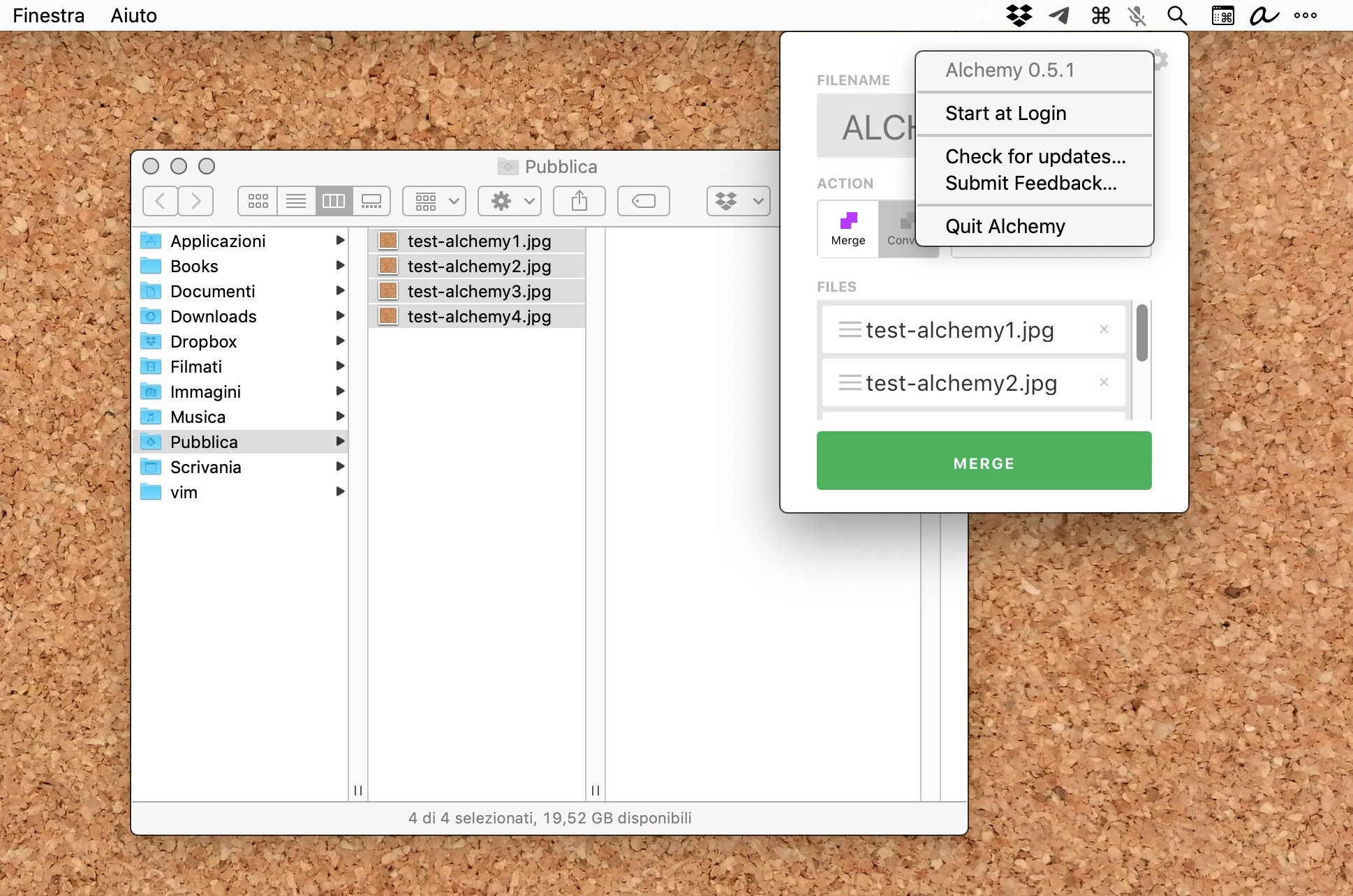
Non è leggerissima (la versione attuale, la numero 0.5.1, pesa intorno ai 160 MB) e una volta installata ve la ritrovate direttamente nella barra dei menu in alto a destra.

Da WEBP a JPG con Alchemy
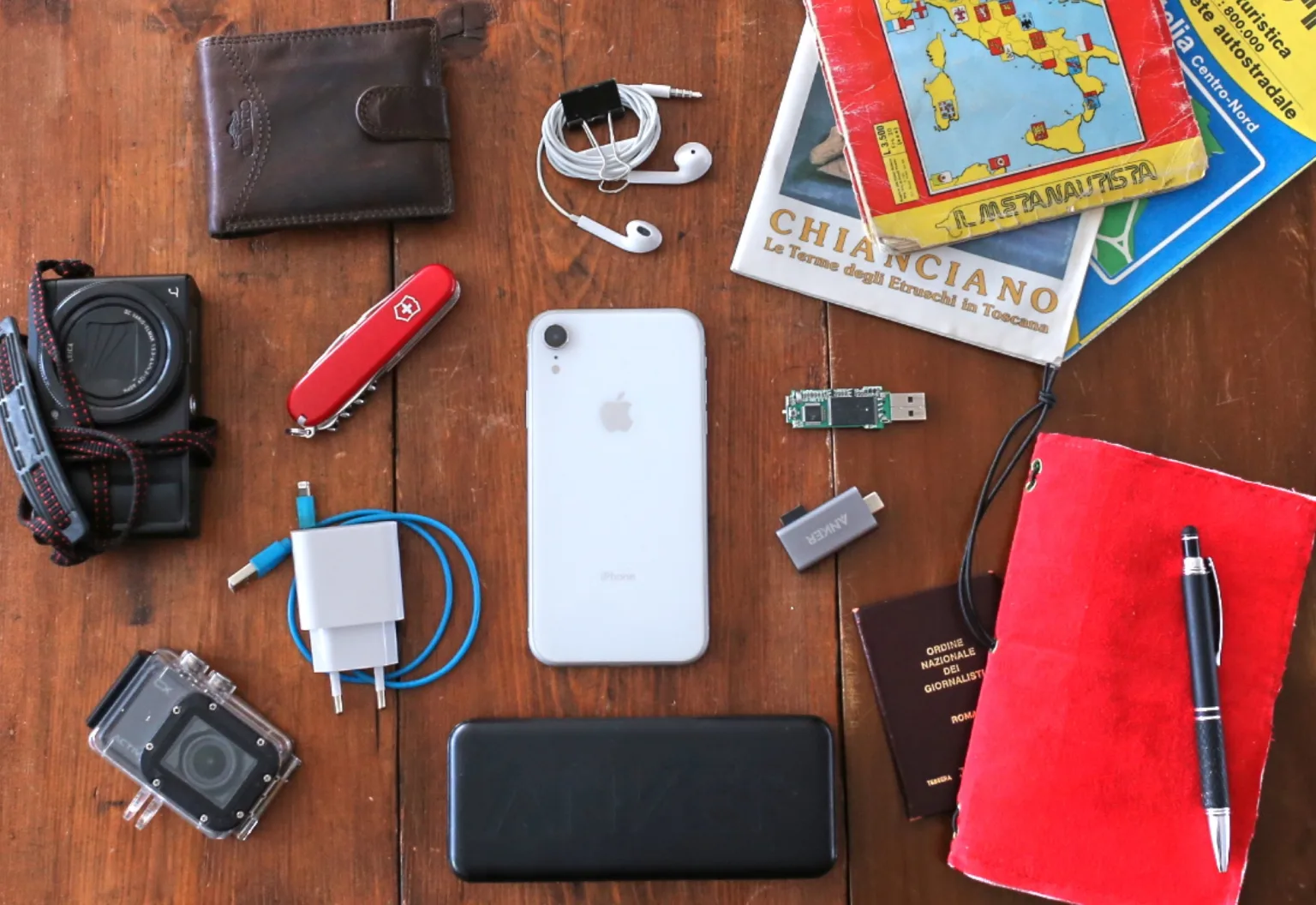
Prendiamo una foto in formato WEBP, ad esempio potreste scaricare quella di copertina della nostra guida alla configurazione di iPhone in ottica viaggio.
https://www.macitynet.it/wp-content/uploads/2025/04/viaggiare-con-iPhone-cosa-fare-prima-di-partire-1536x1056-jpg.webp
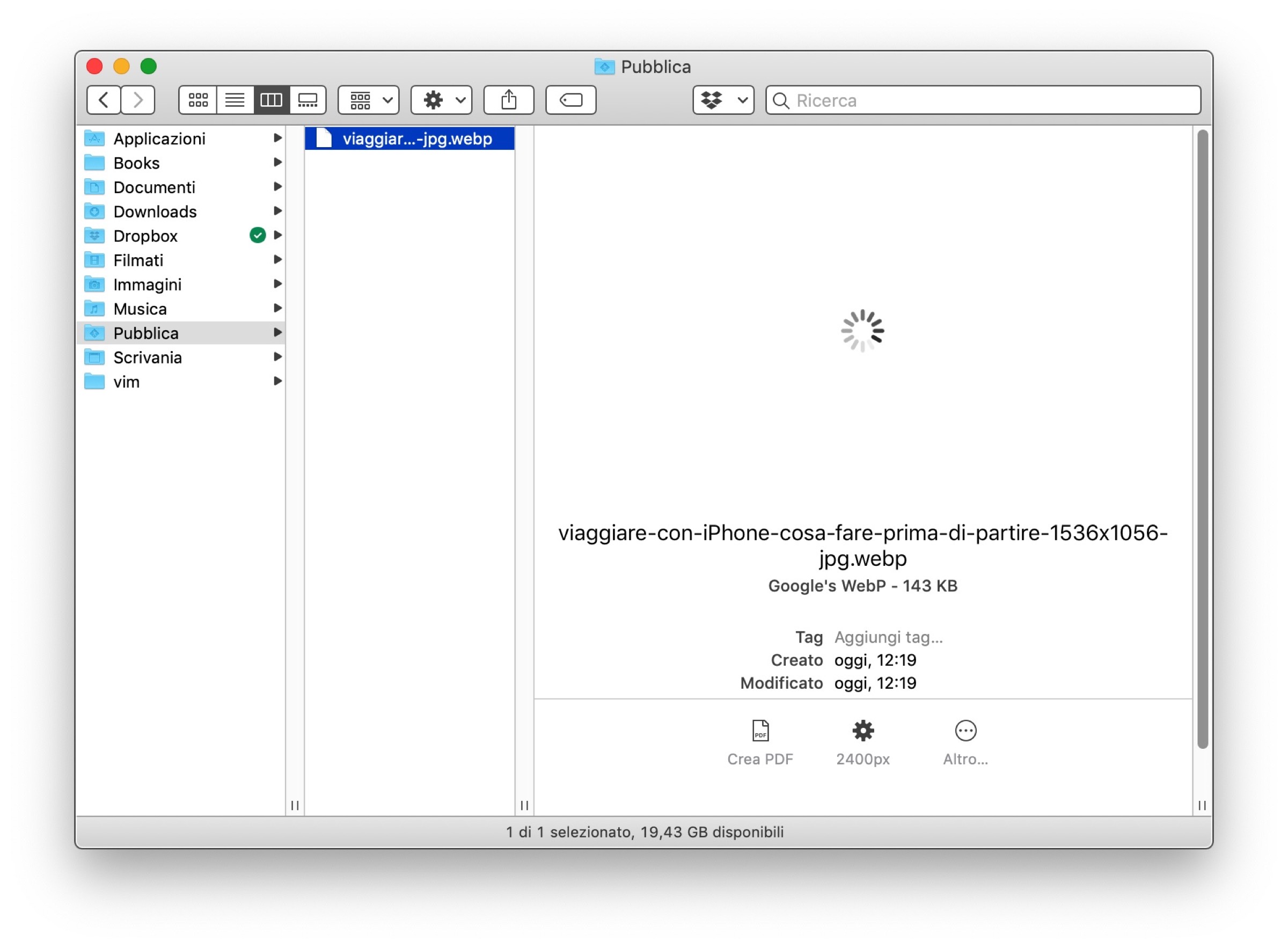
Se la scaricate e provate ad aprirla su Mac, non solo non ci riuscite, ma non potete neppure sapere di cosa si tratta perché l’anteprima sarà tutta bianca.
Quello che dovete fare adesso è semplicissimo:
- cliccate sull’icona di Alchemy;
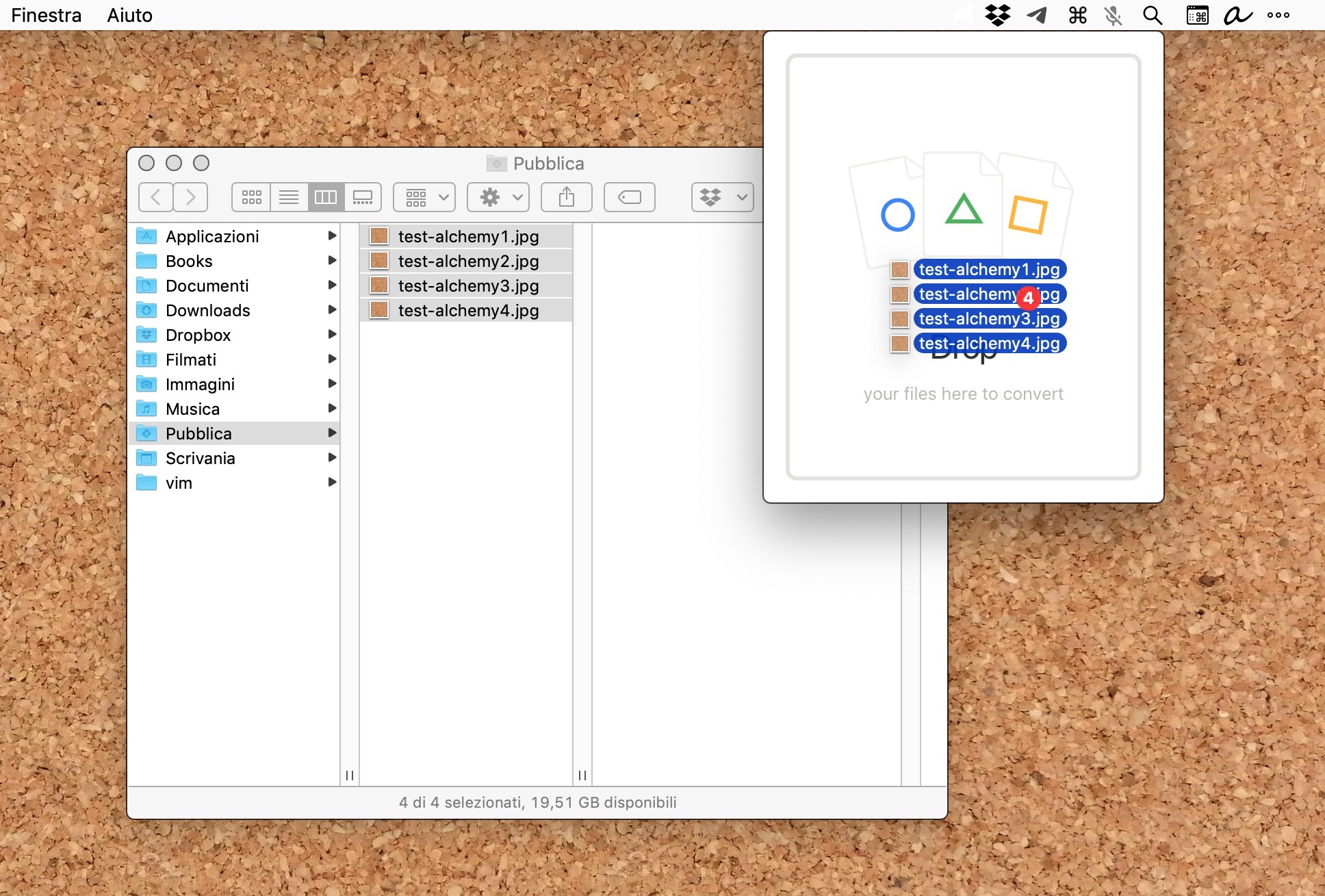
- trascinateci dentro la foto;
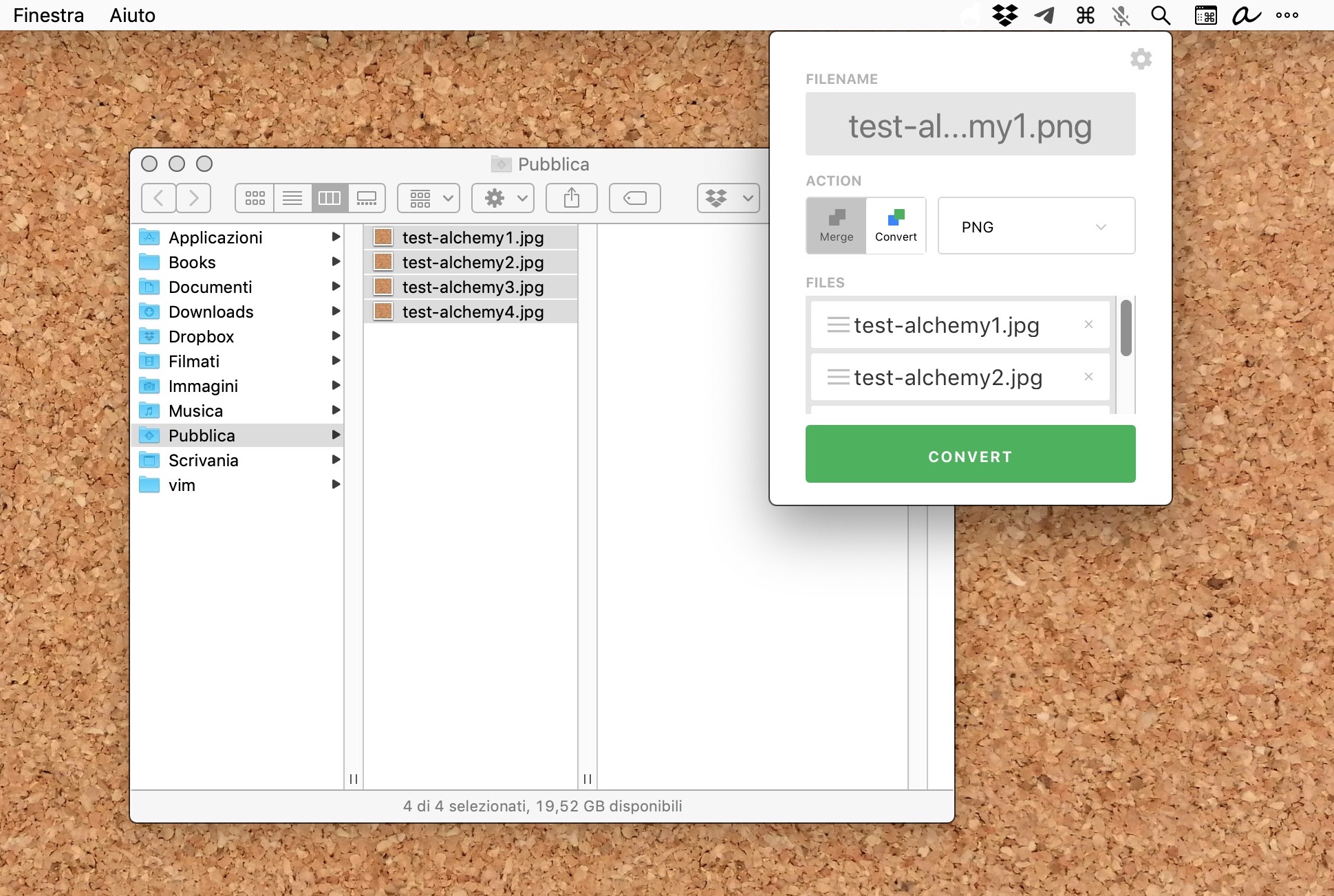
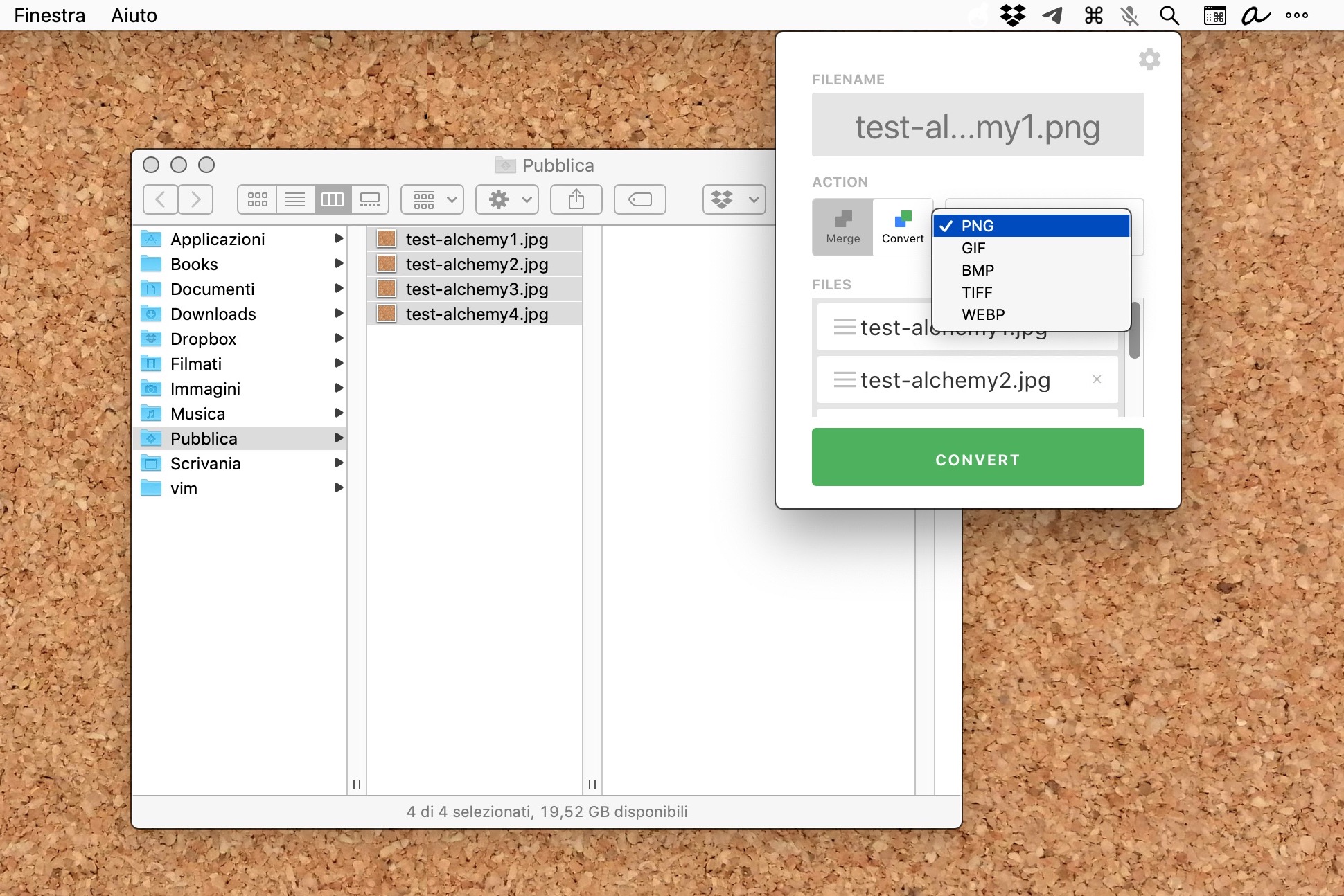
- cliccate sul menu Convert in alto;
- dal menu laterale, selezionate un formato per voi comodo, ad esempio il JPG;
- adesso cliccate sul pulsantone verde CONVERT in basso.
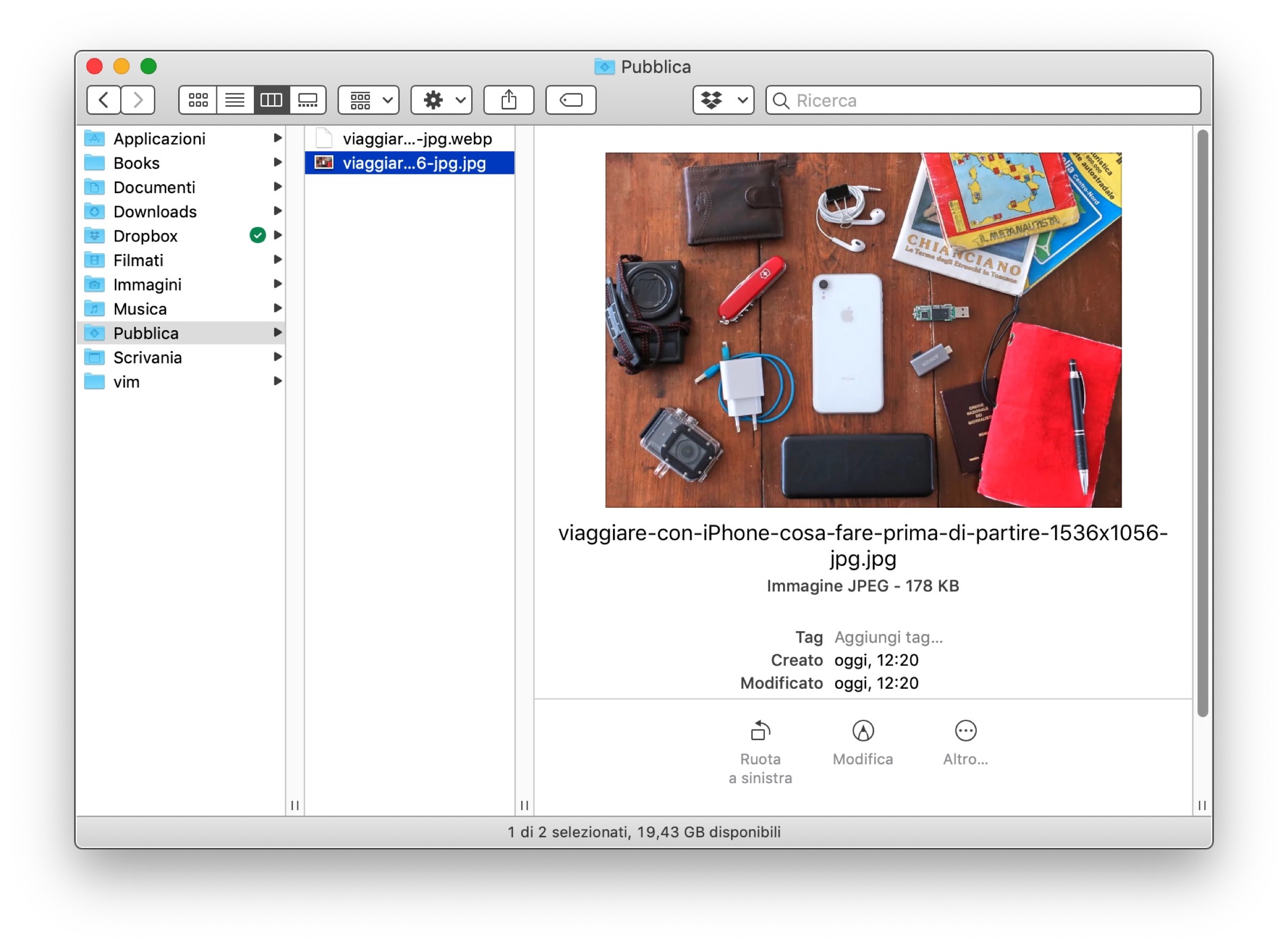
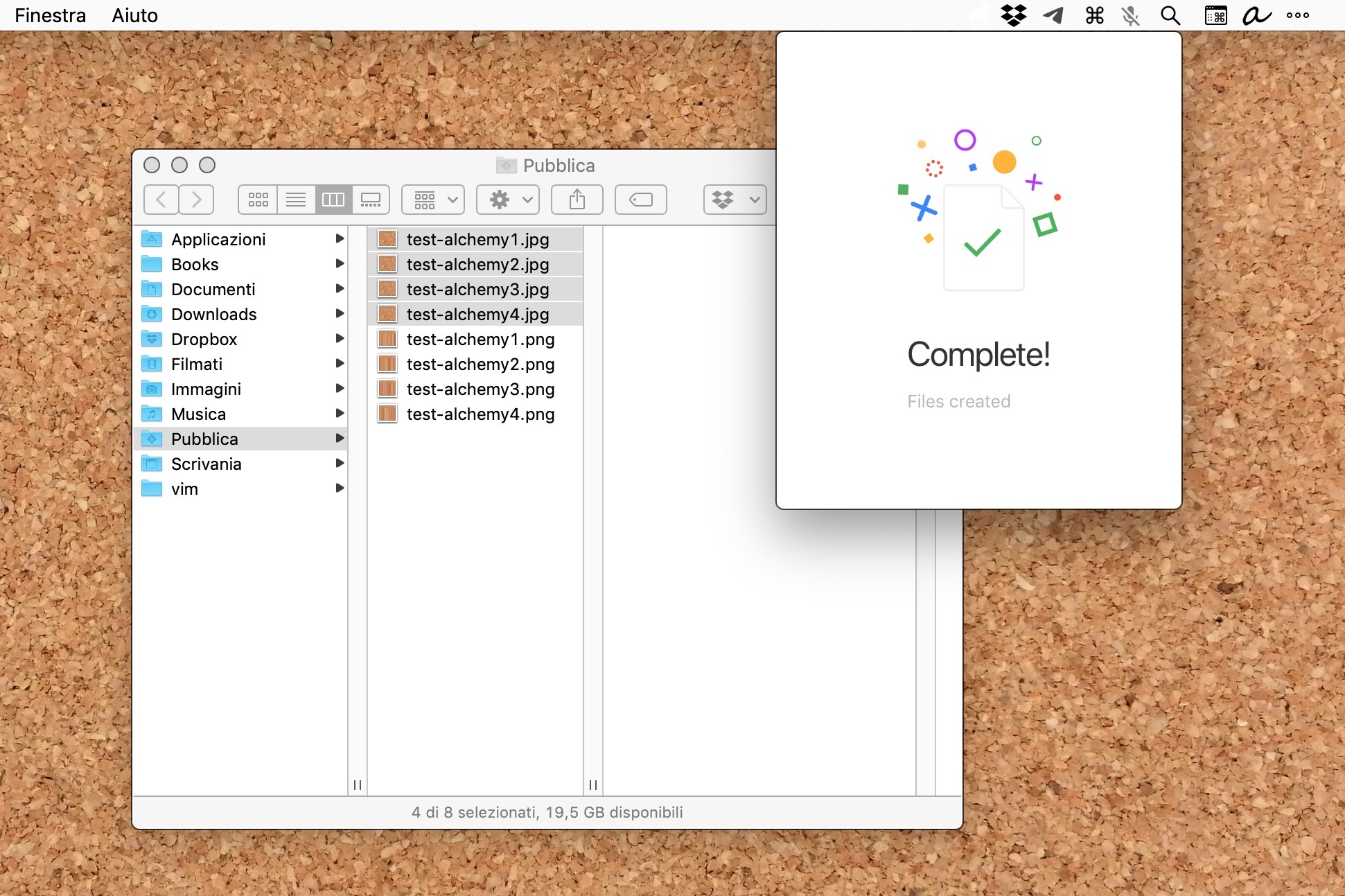
Pochi istanti e una copia dell’immagine, nel formato selezionato, andrà ad affiancare l’originale in formato WEBP.
Cos’altro può fare Alchemy
Vi abbiamo portato come esempio il formato WEBP ma in realtà potete usare l’app anche per convertire le immagini in altri formati.
L’app infatti riconosce e converte anche le immagini in formato:
- PNG;
- GIF;
- JPG;
- BMP;
- TIFF;
- WEBP.
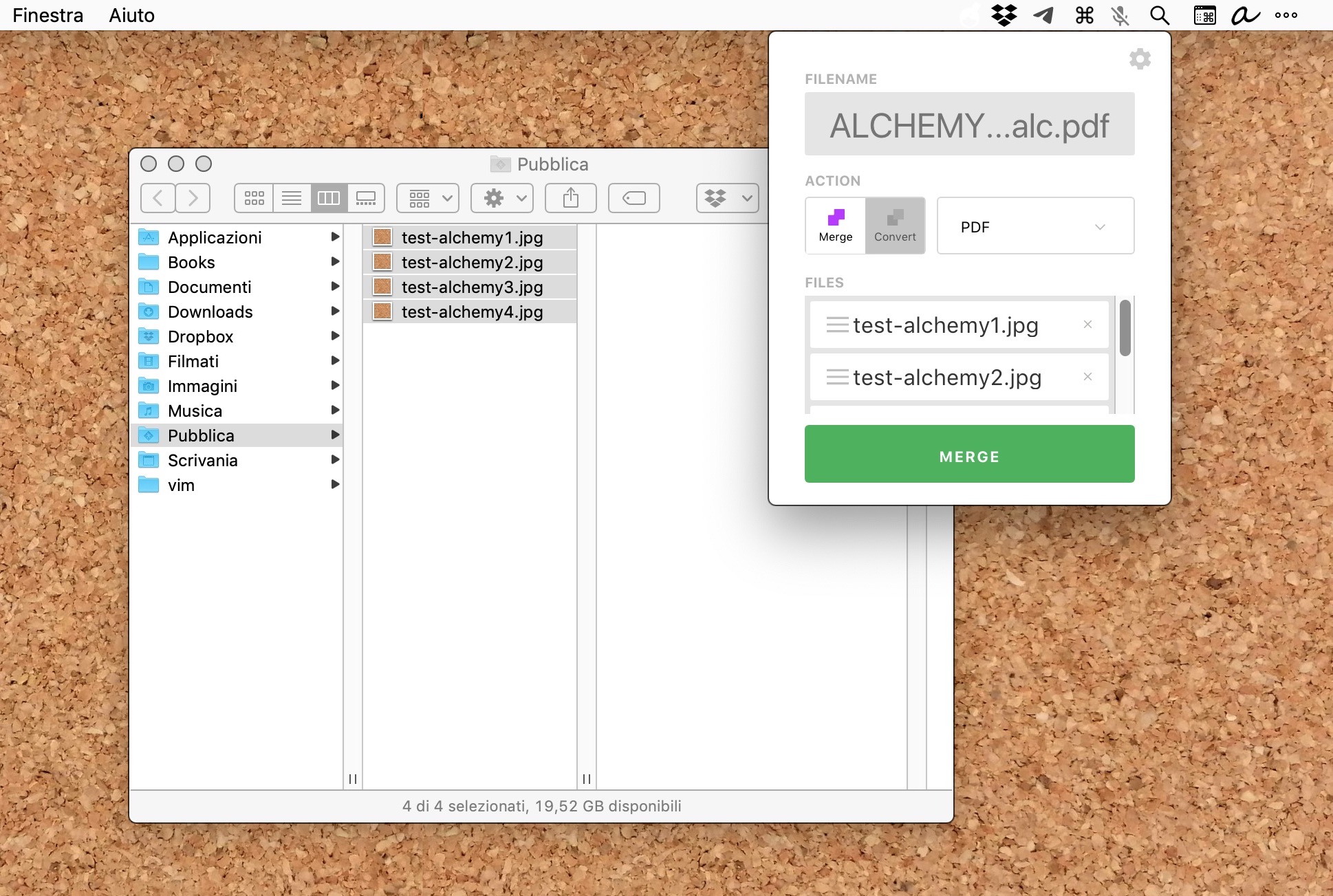
Inoltre può anche creare dei file PDF con una o più immagini attraverso la funzione Merge, creando in sostanza dei veri e propri libri sfogliabili con fotografie e immagini anche di vario formato.
Il punto di forza risiede nella sua semplicità perché funziona con un semplice trascinamento delle immagini nella finestra dell’app, tanto più che può convertire anche più fotografie in sequenza.
A proposito: se pensate di usarla di rado e non volete perciò occupare prezioso spazio nella barra dei menu, oltre a chiuderla e riaprirla quando vi serve potete anche tenerla sempre lì, attiva e pronta all’uso, ma magari nascondendola per la maggior parte del tempo. Come? con un’app come Bartender.
Altre app
Se siete a caccia di altre applicazioni allora sappiate che qui su Macitynet avete l’imbarazzo della scelta: periodicamente pubblichiamo infatti nuovi articoli separando attraverso apposite sezioni quelle dedicate ad iPad, iPhone, Mac, Android e Windows.
![CTA Natale iGuida [per Settimio] - macitynet.it](https://www.macitynet.it/wp-content/uploads/2025/12/regali-di-natale-consigli-di-macitynet.jpg "iGuide per i regali di Natale - macitynet..ti")