Nota: la prima versione della guida con schemi e link è stata pubblicata qualche tempo fa su questa pagina di MacProf.
Il tesoro ritrovato
Eccovi qua davanti alla vostra libreria piena di ingombranti fascicoli dalle dimensioni tutte uguali: ognuno di essi vi racconta una vecchia storia e aprendoli con delicatezza, magari subito dopo averli estratti dalla busta in plastica antistatica con vi eravate premurati di proteggere quei preziosi reperti, osservate le immense cover in carta con i testi, le immagini di un passato ormai lontano… estraete con cura quello strano disco in plastica nera con solchi di diversa profondità che segnano concentrici i tempi dei brani indicati nel disco di carta colorato appiccicato al centro.
 I vostri LP rimasti li’ senza il buon vecchio giradischi a farli risuonare nella stanza dei vostri sogni da adolescente o a fare da colonna sonora ai momenti di relax da adulto. Un tempo ve li portavate dietro in auto o nel walkman trasferendoli con pazienza su una cassetta, magari creandovi le vostre playlist su nastro, li preparavate alzando e abbassando con attenzione la testina sui quei solchi così preziosi che andavano preservati dalla polvere e che qualche volta vi tradivano con qualche malaugurato “tòc” o quello strano friggiticcio sulle tracce ascoltate ormai mille volte.
Oggi niente più cassette per portarveli dietro, non esistono più neanche le autoradio che le inghiottono e sputano note e fruscio: rimangono solo su qualche strano impianto stereo taiwanese di terzordine.
Ora è tutto digitale: CD, schede flash e lettori MP3 sono la musica da mettere in tasca o e i vecchi LP per cui avete dilapidato la vostra paga settimanale rimangono lì come vecchi cataloghi di un passato che non potete più udire. Eppure lì in mezzo ci sono brani rari o importantissimi per la vostra memoria, che vorreste far assaggiare ai vostri figli o che vorreste trasformare nella musica di sottofondo del vostro prossimo viaggio che potrebbe essere semplicemente un percorso nella memoria: come fare per trasferirli?
Perchè non si può collegare direttamente un normale giradischi al Mac?
La maggioranza dei Mac recenti è dotata di un ingresso audio ma necessita di un input di elevato livello e inoltre il segnale che proviene direttamente da un normale giradischi è “equalizzato” e necessita di un preamplificatore (più confindenzialmente preampli) che compensi la sua equalizzazione per portarlo a quella di un normale segnale di linea. L’equalizzazione è conforme alle specifiche tecniche dettate dalla normativa R.I.A.A. (Recording Industry Association of America).
Esiste quindi la necessità di inserire nel passaggio tra la lettura della testina e la registrazione digitale un preamplificatore con equalizzazione RIAA che riporti il segnale ai livelli e alle frequenze previste per il normale ascolto.
Per i Mac che non dispongono di ingresso audio serve inoltre una interfaccia audio aggiuntiva su USB, Firewire, PCMCIA o interna su PCI.
I 4 principali collegamenti tra un vecchio giradischi al Mac
1) Collegamento ad amplificatore dotato di preampli phono e da qui collegamento o all’ingresso di linea o ad una Interfaccia audio generica USB o Firewire (o interna) che va al computer
2) Interfaccia audio specializzata o mixer con USB con collegamento diretto al giradischi e collegamento USB al computer
3) Giradischi con preamplificatore interno e collegamento o all’ingresso di linea o ad una Interfaccia audio generica USB o Firewire (o interna) che va al computer
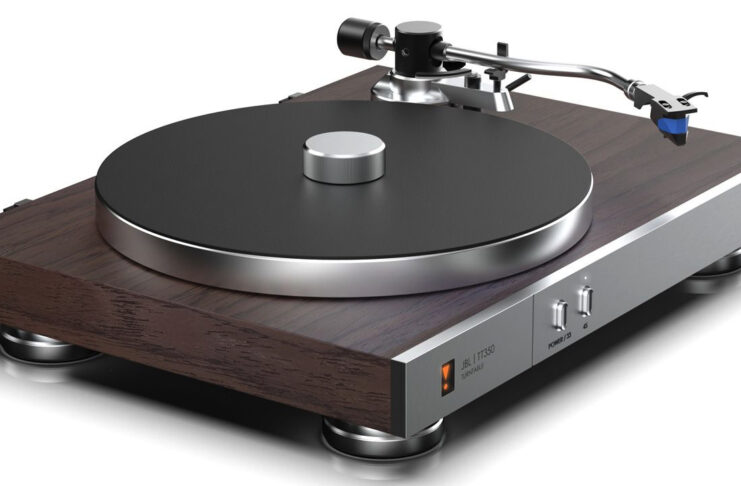
4) Giradischi dedicato con collegamento USB al computer
Collegamento di tipo 1
Se siete fortunati e avete conservato il vostro vecchio impianto stereo in efficienza con giradischi in ordine, una buona testina e amplificatore con ingresso phono attivo potete utilizzare il sistema impiegato per registrare i vecchi nastri: collegate le prese RCA “out” dell’uscita TAPE all’ingresso minijack del vostro Mac e vi procurate un software per la registrazione audio come il freeware Audacity oppure il completo Toast che attraverso CD Spin Doctor (che fa parte del pacchetto) vi permette di automatizzare il processo di acquisizione delle tracce.
Nota 1. Se avete un amplificatore o un sistema hi-fi molto recente è probabile che non sia presente l’ingresso “Phono” con collegamento al preamplificatore e dovete adottare i suggerimenti per il collegamento 3.
Nota 2. Non collegate mai all’ingresso audio del vostro Mac l’uscita cuffie dell’amplificatore: il segnale proviene da un ulteriore stadio di amplificazione e può risultare distorto e influenzato dalla regolazione dei toni alti o dei bassi, loudness e quant’altro.
Lo schema per il collegamento di tipo 1 in pratica è
Giradischi —> Ingresso Phono dell’amplificatore —> uscita Tape Out dell’amplificatore —> cavo da RCA stereo a minijack stereo —-> ingresso Line in del Mac (o ingresso line dell’interfaccia USB o Firewire)
 A questo punto selezionate Phono come sorgente sul vostro amplificatore e Tape come uscita (se esiste questa possibilità, altrimenti il segnale è già presente su Tape Out).
I vantaggi di questa soluzione sono nella bassissima spesa per l’hardware (si presume che abbiate a disposizione la catena audio e il Mac con ingresso di linea) e la relativa spesa per il software (Audacity è freeware e Toast che costa 99 Euro fa tantissime altre cose).
Gli svantaggi di questa soluzione sono nella lunga catena analogica attraverso la quale deve passare il segnale per poter essere alla fine convertito e che possono portare ad un degrado (magari non percepibile dai più) del segnale stesso.
Se il vostro Mac non dispone di ingressi di linea dovete procurarvi una interfaccia di acquisizione audio su USB con prezzi che partono dai 35 Euro e salgono su verso i modelli più professionali.
Collegamento di tipo 2
Se non avete più l’amplificatore con ingresso Phono e vi resta difficile recuperarlo potete pensare ad una interfaccia audio su USB con ingresso Phono come iVinyl di Terratec che si occupa di portare in digitale con il giusto livello ed equalizzazione i segnali che provengono dal vostro vecchio giradischi ed è dotata del software Spin Doctor citato prima che si occupa della registrazione e della gestione delle tracce. Una alternativa è il Mixer iDJ di Numark che prevede tra i tanti ingressi e la gestione dell’iPod anche quello per un giradischi tradizionale.
Il collegamento 2 in pratica è
Giradischi —> ingresso Phono di iVinyl o iDJ—–> ingresso USB del Mac
 I vantaggi di questa soluzione sono nell’accorciamento della catena analogica (la trasformazione in digitale avviene all’interno dell’interfaccia senza passaggi e possibili degradazioni) e la comodità di collegare direttamente qualsiasi giradischi (anche il vostro vecchio glorioso Thorens oppure uno con testina ad alta capacità) al Mac bypassando amplificatori con ingressi phono.
Collegamento di tipo 3 e 4
Se avete i dischi ma non più il relativo lettore o volete preservare il vostro vecchio giradischi testina per l’ascolto con il vostro vecchio impianto potete pensare di acquistare un Giradischi con già un preamplificatore interno (si riconosce da quelli “tradizionali” per il fatto che non ha la presa di messa a terra) oppure uno con USB come quelli di Numark che dispongono anche dell’uscita tradizionale oltre che del collegamento digitale al vostro Mac: vengono forniti con il software freeware Audacity con cui potete completare tutte le operazioni di ritocco delle registrazioni.
 Potete utilizzare questa soluzione anche per una postazione mobile di registrazione con i giradischi dei vostri amici.
 Il collegamento 3 in pratica è
Giradischi —> cavo da RCA stereo a minijack stereo —-> ingresso Line in del Mac (o ingresso line dell’interfaccia audio su USB o Firewire)
Il vantaggio è nella catena ridottissima del collegamento.
Lo svantaggio è che se siete affezionati a come “suona” la combinazione del vostro vecchio giradischi e della relativa testina qui dovete abbandonarli per passare ad un nuovo dispositivo che potete comunque usare anche come secondo giradischi.
Il collegamento 4 in pratica è
 Giradischi con USB —> ingresso USB del Mac
Il vantaggio è nella catena ridottissima del collegamento.
Lo svantaggio è che se siete affezionati a come “suona” la combinazione del vostro vecchio giradischi e della relativa testina qui dovete abbandonarli. per affidarvi al nuovo dispositivo.
Controlli da fare prima della digitalizzazione
Controllate che il vostro vecchio giradischi sia in perfetto stato: si tratta di un dispositivo composto da tante parti meccaniche e alcune di queste potrebbero avere subito danni dal troppo tempo passato a riposo: trasmissioni con cinghia che si è rovinata, elementi rotanti che fanno attrito.
Importante è ovviamente anche la testina di lettura: verificare se è sporca ed ha accumulato i pelucchi presenti nei dischi o se è consumata e produce un suono distorto o ovattato, potrebbe essere necessario cambiarla.
Un altro dei problemi potrebbe essere una velocità di rotazione non costante: quasi tutti i giradischi hanno un sistema stroboscopico di controllo della velocità di rotazione che dovrebbe rimanere constante nel tempo; se questa varia più o meno rapidamente avreste un effetto “miagolìo” più o meno dilatato nel tempo oppure l’esecuzione della canzone in una tonalità più alta o piu’ bassa dell’originale.
Se siete musicofili di lungo corso lo saprete già: prima di ascoltare un disco e magari di fissarlo per sempre nel formato digitale abbiate buona cura di togliere la polvere accumulatasi negli anni con un buon panno antistatico, risparmierete rumori e fruscii da eliminare in un eventuale post-trattamento.
Si parte!
Prima di iniziare controllate sempre lo spazio a disposizione sul vostro hard disk: l’acquisizione di una facciata di un LP corrisponde, a seconda della lunghezza dei brani da 200 a 250 MB di spazio una volta digitalizzata e se volete creare una copia di riserva per lavorare con i filtri lo spazio necessario raddoppia.
Salvate sempre una copia a piena qualità delle vostre registrazioni, l’iPod e il vostro Mac possono leggere direttamente gli archivi AIFF prodotti dalla digitalizzazione e potete partire da questa prima acquisizione per creare i file compressi MP3 e AAC senza dover ripartire da capo nel caso la compressione non sia di qualità soddisfacente.
Un DVD singolo strato puo’ contenere oltre 400 minuti di musica digitalizzata e potete utilizzarlo per archiviare le vostre sessioni di digitalizzazione per poi ridividere tutto in CD o in tracce compresse da ascoltare ovunque.
Quando utilizzate i programmi di editing per dividere le tracce o applicare qualche filtro utilizzate le cuffie (bastano anche quelle dell’iPod): sarete sicuri di non perdere l’inizio di una canzone o di aver tagliato con troppa enfasi qualche strana rullata scambiata dal software per un “toc” di una superficie danneggiata.
In ogni caso se volete conoscere i filtri più comuni che si applicano nel restauro dei vecchi LP vi rimandiamo a questa pagina con un tutorial di Giuliano Michelini.