Nel panorama digitale in continua evoluzione del 2025, gli utenti Mac si trovano spesso a gestire una moltitudine di formati video e requisiti di compatibilità. Che si tratti di editing, condivisione online o semplicemente di riprodurre un file specifico, un convertitore video Mac affidabile è diventato un software indispensabile. La necessità di convertire file video e audio non è mai stata così pressante, data la diversità dei dispositivi e delle piattaforme che utilizziamo quotidianamente.
Gli utenti si trovano di fronte a scenari comuni come file incompatibili che non si aprono con il lettore predefinito, dimensioni eccessive dei video che rendono la condivisione online un’impresa ardua, o la necessità di preparare contenuti per dispositivi specifici con requisiti di formato precisi.
Questo è particolarmente vero per chi lavora con contenuti multimediali o per chi desidera semplicemente godere dei propri video senza problemi di compatibilità. L’obiettivo di questo articolo è presentare i 5 migliori convertitori video per Mac disponibili, valutandone caratteristiche, facilità d’uso e opzioni gratuiti o a pagamento, per aiutarti a trovare la soluzione perfetta per le tue esigenze nel 2025.
La selezione si concentra su strumenti che non solo sono attuali, ma che sono anche proiettati verso il futuro, considerando l’evoluzione dell’hardware Mac e delle esigenze degli utenti.
Come abbiamo selezionato i migliori convertitori video per Mac
La nostra selezione si è basata su diversi aspetti chiave, fondamentali per gli utenti Mac che cercano un programma di conversione video affidabile e performante. L’obiettivo primario era fornire valore all’audience, assicurando che il testo fosse facile da comprendere e utile.
Abbiamo valutato il funzionamento fluido su diverse versioni di macOS, prestando attenzione all’ottimizzazione per i Mac con chip Apple Silicon. Questo aspetto è cruciale, poiché le applicazioni che non sono native per l’architettura Apple Silicon potrebbero non sfruttare appieno le capacità di questi processori, influenzando le prestazioni e l’efficienza energetica dei Mac più recenti.
L’ampiezza dei formati video e audio (come mp3, mp4, ecc.) in input e output è stata un criterio fondamentale per garantire versatilità e coprire una vasta gamma di esigenze degli utenti. Un buon convertitore deve essere in grado di gestire quasi ogni tipo di file che gli venga proposto.
Un altro aspetto cruciale è stata l’intuitività dell’interfaccia e la semplicità del processo di conversione, rendendolo adatto anche ai principianti. Un programma, per quanto potente, perde valore se è troppo complesso da usare.
Abbiamo anche considerato la presenza di funzionalità aggiuntive, come strumenti di editing, compressione o capacità AI, che aggiungono valore al di là della semplice conversione, trasformando un semplice convertitore in un toolkit multimediale più completo.
Infine, la trasparenza sul modello di prezzo, inclusa la disponibilità di versioni gratuite o con prova gratuita, e la chiarezza sui costi delle versioni a pagamento, è stata un fattore determinante. Abbiamo anche esaminato l’affidabilità del software e la disponibilità di assistenza tecnica, elementi essenziali per un’esperienza utente positiva.
5 migliori convertitori video per Mac
1. Movavi Video Converter
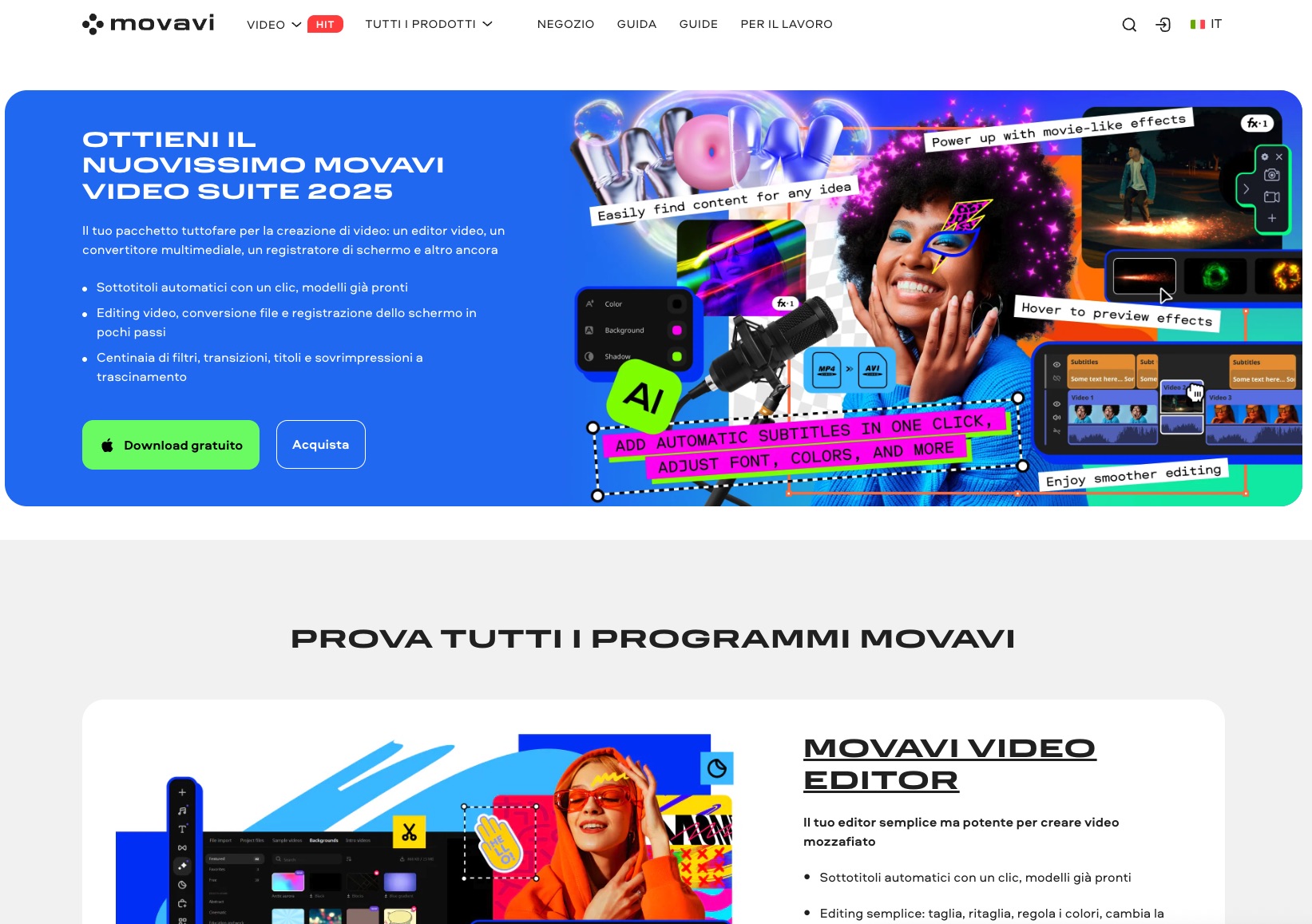
Panoramica e Caratteristiche Principali: Movavi Video Converter è un programma ben noto per la sua interfaccia intuitiva e la velocità di conversione, rendendolo una scelta popolare per gli utenti Mac che cercano efficienza e semplicità. È stato un punto di riferimento per le esigenze di conversione per molto tempo e continua a distinguersi nel 2025.
Caratteristiche Chiave: Supporta oltre 180 formati di file video e audio, inclusi i più comuni. Offre una conversione a velocità elevata grazie all’accelerazione hardware, che sfrutta la GPU del Mac per ridurre i tempi di elaborazione. Include strumenti di editing video integrati come Picture-in-Picture, chroma key, titolazione, keyframing e motion tracking, permettendo agli utenti di eseguire modifiche di base direttamente nel software. Consente inoltre di tagliare e dividere i video. Il programma funziona su macOS 10.15 e successivi.
Facilità d’Uso: L’interfaccia utente è facile da capire e utilizzare, progettata per la creazione semplice di video e clip, evitando la complessità che si trova in altre applicazioni. Questo lo rende accessibile anche per i meno esperti.
Modello di Prezzo: Movavi Video Converter offre piani Premium annuali ($44.95/anno per 1 PC) e licenze a vita ($54.95 per 1 PC). La Movavi Video Suite, che include funzionalità speciali come un masterizzatore di dischi e un’app di registrazione schermo, ma è di fatto un editor video completo di tutte le opzionin necessarie, ha un costo di $84.95 per una licenza a vita. La versione di prova gratuita include una filigrana sui video convertiti e funzionalità limitate, un aspetto comune per i software a pagamento.
Pro per Utenti Mac:
- L’interfaccia è intuitiva e user-friendly, offre un’ampia compatibilità con i formati di file, garantisce velocità di codifica elevate grazie all’accelerazione hardware e include strumenti di editing video di base integrati.
Contro per Utenti Mac:
- Funzionalità avanzate limitate per l’editing video
- Filigrana nella versione gratuita
Movavi Video Converter si scarica da questo link diretto.
2. NCH Prism Video Converter
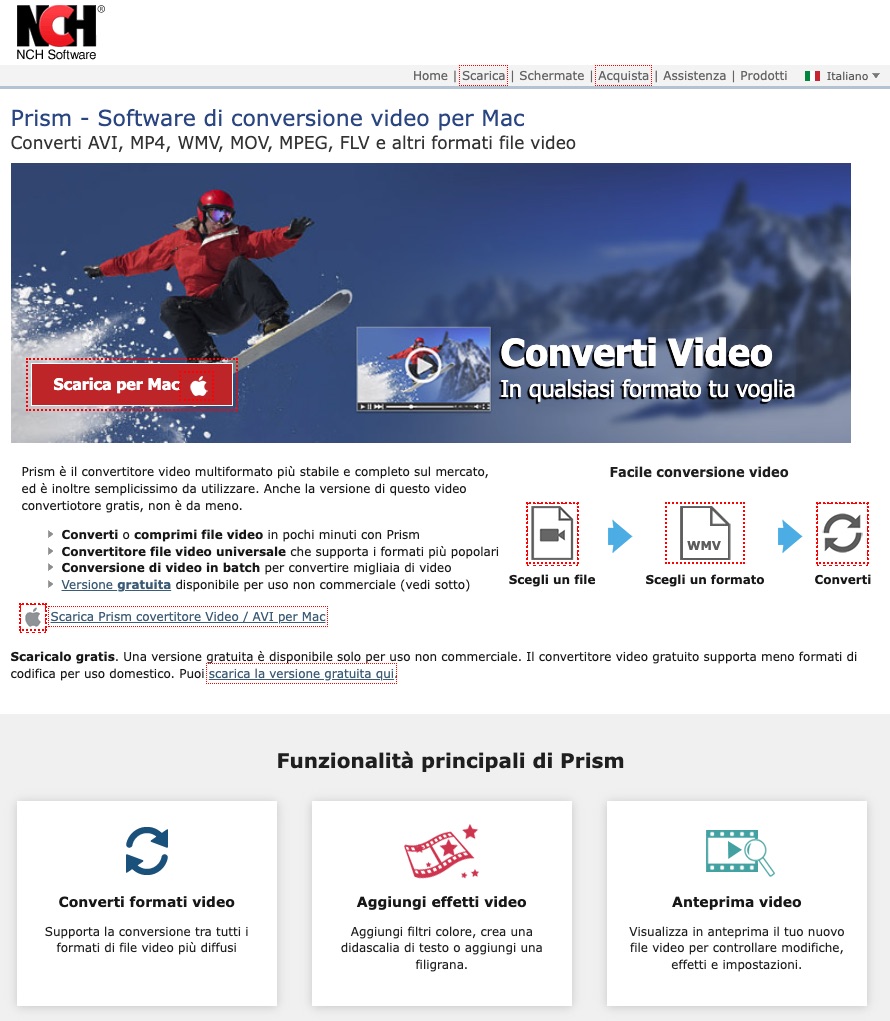
Panoramica e Caratteristiche Principali: Prism Video File Converter è presentato come uno dei convertitori video multi-formato più completi e stabili per Mac, ideale per conversioni rapide e in batch di un’ampia varietà di file.
Caratteristiche Chiave: Converte tra oltre 40 formati video, inclusi MP4, AVI, MPG, WMV, MOV, MKV, FLV, GIF e molti altri. Supporta la compressione video e l’aggiustamento dei tassi di compressione e codifica. Offre una potente funzionalità di conversione in batch, permettendo di elaborare centinaia o migliaia di video contemporaneamente in pochi minuti. Permette di personalizzare risoluzione, compressione, dimensioni e frame rate dei file di output. Include effetti come filtri colore, didascalie, filigrane e sovrapposizioni di testo. Supporta la conversione di DVD non protetti da copyright in file digitali.
Formati Supportati: La versione gratuita include specifici encoder per MP4, H264 e H.265, che sono tra i formati più comuni e apprezzati. La versione completa supporta un elenco molto più ampio di formati in input e output.
Facilità d’Uso: L’interfaccia grafica è intuitiva e supporta la funzionalità drag-and-drop per aggiungere file, rendendo il processo semplice e divertente. È descritto come il software “più semplice da usare” per conversioni di alta qualità e veloci.
Modello di Prezzo: È disponibile una versione gratuita per uso non commerciale, che tuttavia supporta un numero limitato di formati di codifica rispetto alla versione a pagamento. Questo significa che, sebbene la versione completa vanti un supporto per oltre 40 formati, la versione gratuita è limitata a pochi encoder specifici, il che può sorprendere gli utenti che si aspettano una vasta compatibilità gratuita. L’aggiornamento a Prism Plus ha un costo di $59.99. La versione completa può essere acquistata online.
Pro per Utenti Mac:
- L’interfaccia è semplice e veloce, è eccellente per la conversione in batch, e supporta una vasta gamma di formati (nella versione completa).
- Include strumenti di editing di base e opzioni di anteprima per verificare le modifiche prima della conversione.
Contro per Utenti Mac:
- La versione gratuita ha significative limitazioni sui formati di output, offrendo solo tre encoder specifici, il che riduce notevolmente la sua utilità per chi cerca una soluzione gratuita e versatile.
- L’applicazione può assumere le associazioni di file video senza chiedere il permesso, richiedendo agli utenti di ripristinarle manualmente.
- Non è in grado di convertire DVD criptati o protetti da copyright.
NCH Prism Video Converter si scarica da questo link diretto.
3. HandBrake
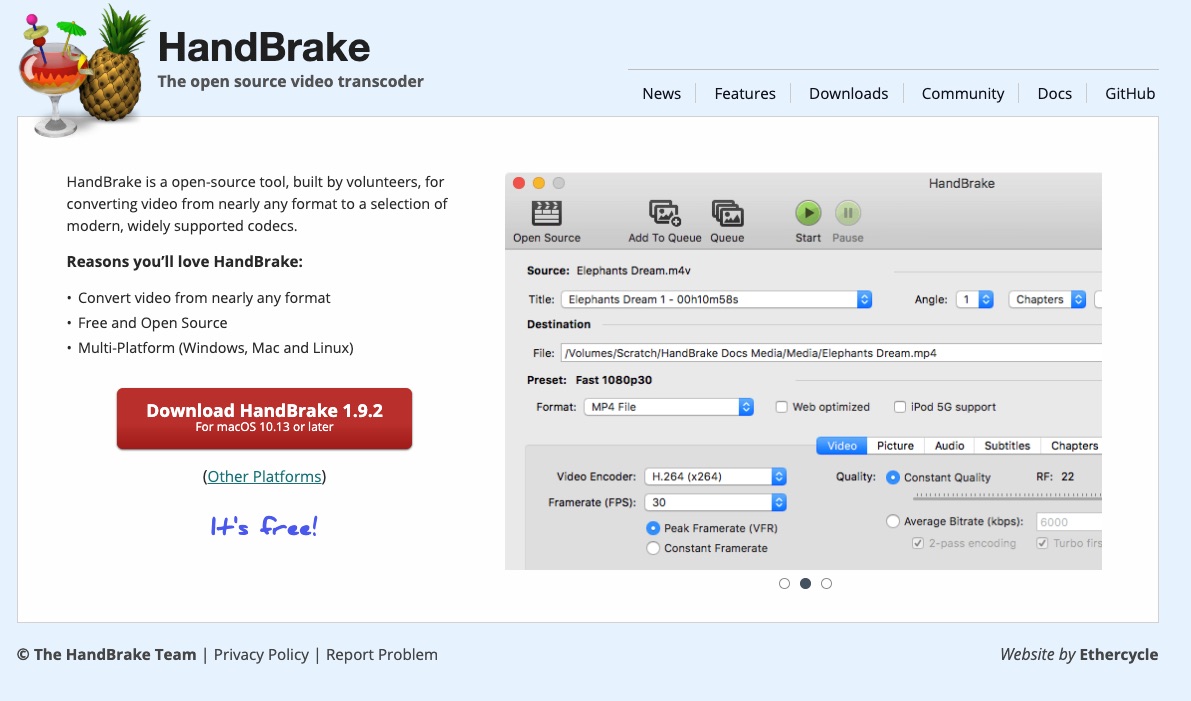
Panoramica e Caratteristiche Principali: HandBrake è un transcodificatore video gratuito e open-source, rinomato per la sua potenza e versatilità nel gestire quasi ogni formato video e rippare DVD non protetti da copia. È uno strumento multi-piattaforma, disponibile per Mac, Windows e Linux.
Caratteristiche Chiave: Converte video da quasi ogni formato a una selezione di codec moderni e ampiamente supportati. Può rippare DVD non protetti da copia. Offre preset integrati per dispositivi e piattaforme specifiche come web, YouTube e PlayStation, semplificando il processo per destinazioni comuni. Supporta l’elaborazione in batch e la coda di codifica, permettendo di impostare più conversioni e lasciarle in esecuzione. Include marcatori di capitolo e sottotitoli.
Formati Supportati: In input, HandBrake accetta “quasi ogni formato video” esistente, anche quelli più datati. In output, i formati principali sono.MP4 o.M4V e.MKV. Supporta encoder come x265, QuickSync, MPEG-4, MPEG-2, x264, VP8 e Theora.
Facilità d’Uso: Sebbene l’interfaccia possa sembrare scoraggiante a causa della miriade di opzioni e parametri tecnici, offre un pratico pulsante “Preset” per semplificare il processo per gli utenti meno esperti. Il layout è semplice, ma le impostazioni tecniche possono essere difficili da gestire per i principianti, richiedendo un certo apprendimento.
Modello di Prezzo: HandBrake è completamente gratuito e open-source. Non ci sono costi nascosti o funzionalità bloccate dietro un paywall.
Pro per Utenti Mac:
- Essendo completamente gratuito e open-source, offre un valore eccezionale.
- Vanta un eccellente supporto per i formati di file, la capacità di elaborazione in batch e conversioni veloci e di alta qualità.
- È estremamente versatile per vari scopi di riformattazione video, dalla preparazione per il web alla conversione di vecchi formati.
Contro per Utenti Mac:
- La sua principale difficoltà è la curva di apprendimento ripida a causa delle numerose opzioni tecniche e della terminologia. Questo lo rende più adatto a utenti esperti o a chi è disposto a dedicare tempo all’apprendimento.
- Essendo un progetto open-source guidato dalla comunità, gli aggiornamenti non sono regolari come per i software commerciali.
- Utilizza una notevole quantità di potenza di elaborazione del Mac durante la conversione, il che può causare rallentamenti significativi sul sistema se si tenta di eseguire altre attività intensive.
- La live preview è limitata a quattro minuti, il che può essere un problema per video molto lunghi.
HandBrake si scarica da questo link diretto.
4. FreeConvert.com
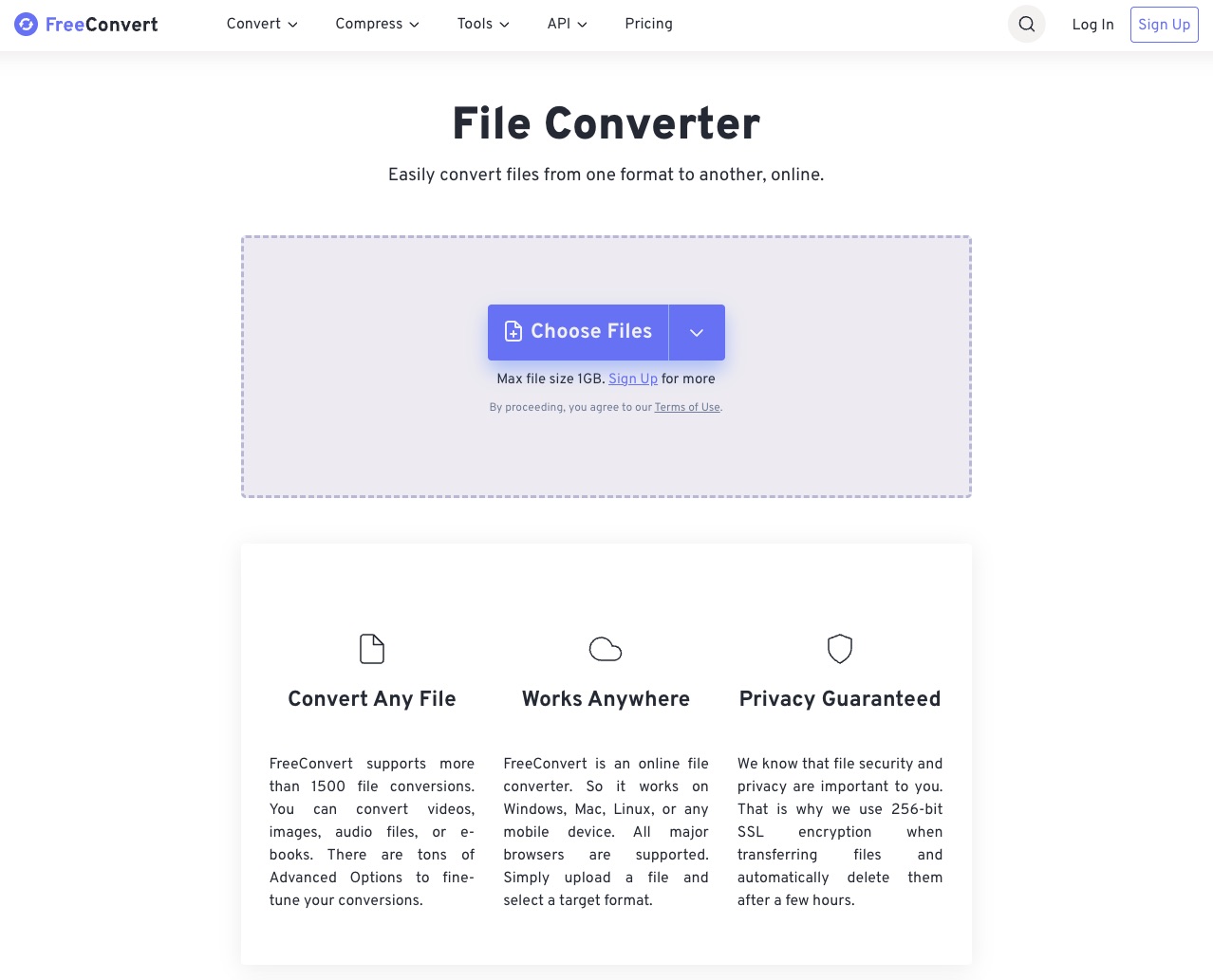
Panoramica e Caratteristiche Principali: FreeConvert.com è un convertitore video online che si distingue per l’ampia gamma di formati supportati e la compatibilità multipiattaforma, non richiedendo alcuna installazione di software sul tuo Mac.
Caratteristiche Chiave: Supporta oltre 1500 conversioni di file, inclusi video, immagini, audio ed e-book, rendendolo una soluzione versatile per diverse esigenze multimediali. Funziona su Windows, Mac, Linux e qualsiasi dispositivo mobile tramite qualsiasi browser principale, garantendo accessibilità ovunque ci sia una connessione internet. Utilizza crittografia SSL a 256 bit per i trasferimenti di file e li elimina automaticamente dopo poche ore per garantire la privacy degli utenti. Offre anche strumenti di compressione e editing di base, come la possibilità di tagliare video, unire PDF o convertire immagini.
Formati Supportati: Oltre 1500 formati video e audio, inclusi MP4, MP3, MOV, GIF, e molti altri, coprendo praticamente ogni esigenza di conversione.
Facilità d’Uso: Il processo è estremamente semplice: basta caricare un file e selezionare un formato di destinazione. L’interfaccia è intuitiva con categorie chiare per i diversi tipi di conversione e strumenti, rendendo la navigazione e l’utilizzo molto agevoli.
Modello di Prezzo: Offre un livello gratuito che include 20 minuti di conversione al giorno (la maggior parte delle conversioni impiega 1 minuto o meno), con un limite di 5 minuti per file. Non è richiesto un account per l’uso gratuito via web. I piani a pagamento (Basic, Standard, Pro, Scale) offrono più minuti di conversione, dimensioni file maggiori e l’assenza di pubblicità, con prezzi a partire da $12.99 al mese. La misurazione in “minuti di conversione” è un modello di prezzo distintivo per un servizio online, che gli utenti devono comprendere per gestire il loro utilizzo.
Pro per Utenti Mac:
- Il vantaggio principale è che non richiede alcuna installazione di software, funzionando direttamente su qualsiasi browser Mac.
- Offre un’ampia gamma di formati supportati e pone una forte enfasi sulla sicurezza e privacy dei file online.
- È ideale per conversioni occasionali o per chi lavora su più sistemi operativi.
Contro per Utenti Mac:
- Richiede una connessione online costante per funzionare, il che può essere un limite in assenza di connettività.
- Il livello gratuito ha limitazioni sui “minuti di conversione” e sulla dimensione massima dei file, rendendolo meno adatto per file video molto grandi o per conversioni frequenti senza un abbonamento a pagamento.
- La performance può dipendere dalla velocità della connessione internet e dal carico dei server del servizio.
FreeConvert.com è disponibile da questo link diretto.
5. HitPaw Video Converter
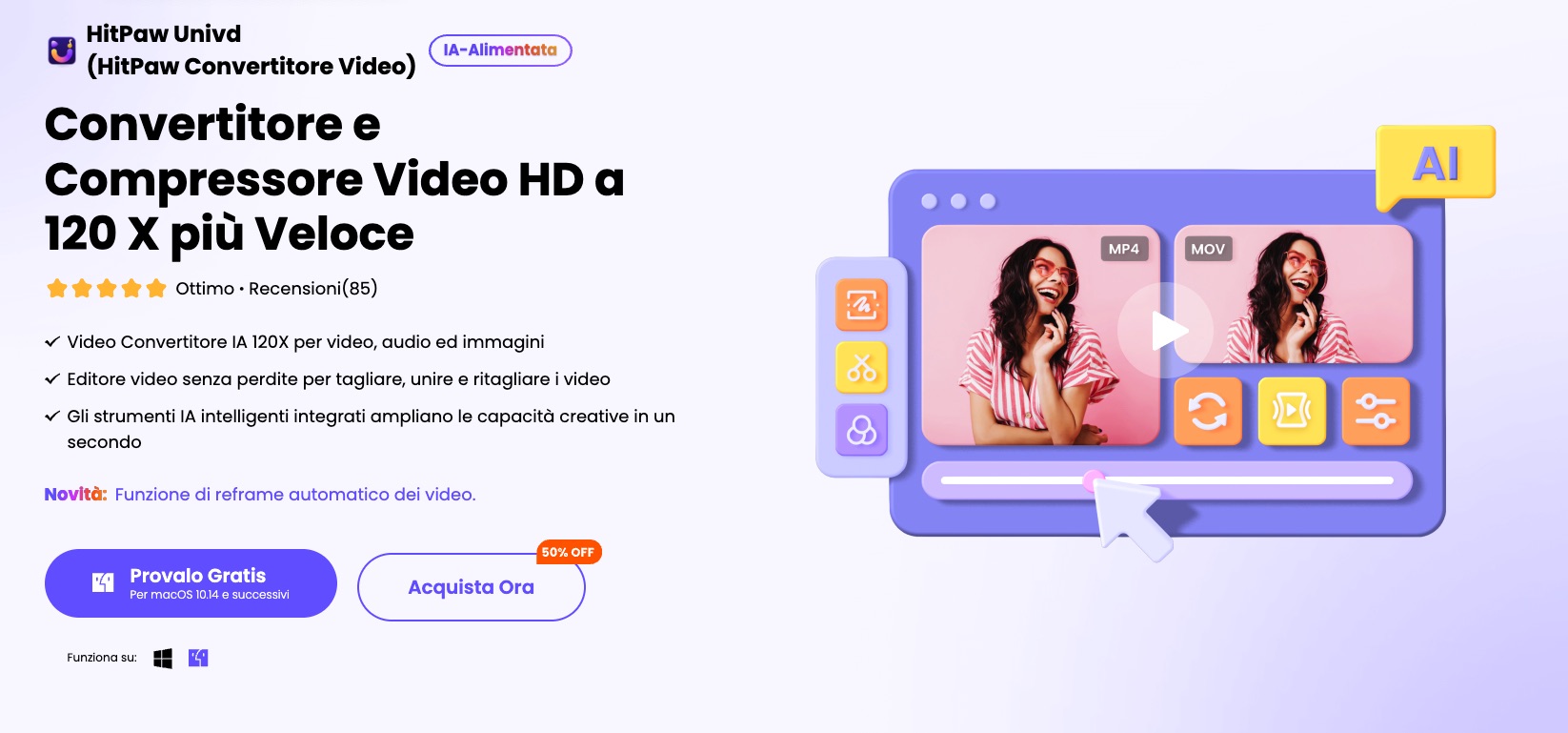
Panoramica e Caratteristiche Principali: HitPaw Video Converter (HitPaw Univd) è una soluzione software completa e basata su AI per la conversione video HD, la compressione e l’editing, vantando velocità di conversione elevate e un’ampia gamma di funzionalità. Si posiziona come uno strumento all-in-one per la gestione dei media digitali.
Caratteristiche Chiave: Permette la conversione di video, audio e immagini da/verso oltre 1000 formati, inclusi MP4, MOV, AVI, VOB, MKV. Offre una compressione video efficace senza perdita di qualità, utile per ridurre le dimensioni dei file per email o social media. Vanta ampie funzionalità di editing video, tra cui taglio, unione, aggiunta di filigrane, ritaglio, rotazione, applicazione di filtri ed effetti, modifica della velocità, stabilizzazione video e la funzione AI Face Blur per sfocare automaticamente i volti.
Include una toolbox con strumenti basati su AI come AI Background Remover, Image Converter, Video to GIF Converter e la conversione da 2D a 3D. Le funzionalità AI avanzate includono Word to Text per la trascrizione, Vocal Remover per separare voce e musica, AI Auto Reframe per l’inquadratura automatica dei soggetti, Noise Removal per ridurre il rumore audio e Face Recognition per semplificare la sfocatura dei volti. Supporta anche la registrazione dello schermo e la generazione di musica AI.
Formati Supportati: Oltre 1000 formati video e audio (MP4, MOV, AVI, VOB, MKV) e formati di immagini (JPG, PNG, TIFF, BMP, WebP), offrendo una compatibilità estremamente ampia.
Facilità d’Uso: L’interfaccia è user-friendly e intuitiva, rendendola accessibile anche per i principianti. Il processo di conversione ed editing è descritto in tre semplici passaggi: aggiungi file, scegli formato, avvia conversione. Gli utenti lodano la sua facilità di apprendimento e l’efficienza.
Modello di Prezzo: È disponibile una prova gratuita con funzionalità limitate, ad esempio, la conversione di solo 1/3 della lunghezza del video. Le licenze a pagamento partono da €19.95 per un mese (€21.95 in USD), con opzioni annuali e licenze perpetue (€75.95 per licenza perpetua).
Pro per Utenti Mac:
- Offre le stesse funzionalità della versione Windows ed è pienamente compatibile con macOS 14 e successivi.
- Vanta un’interfaccia intuitiva, un’ampia gamma di funzionalità (specialmente quelle AI), elaborazione veloce e output di alta qualità.
- È considerato ottimo sia per principianti che per professionisti grazie alla sua versatilità.
- La sua enfasi sulle funzionalità AI lo rende un’opzione all’avanguardia per il 2025.
Contro per Utenti Mac:
- Può essere intensivo in termini di risorse, il che potrebbe rallentare il Mac con file di grandi dimensioni, sebbene gli utenti ne lodino comunque la velocità.
- Presenta una leggera curva di apprendimento per le funzionalità AI più avanzate, che richiedono un po’ di familiarità per essere sfruttate appieno.
- Alcuni utenti hanno segnalato problemi occasionali di download da specifici siti web o di versione.
HitPaw Video Converter si scarica da questo link diretto.
Domande Frequenti (FAQ) sui convertitori video per Mac
Questa sezione risponde ad alcune delle domande più comuni che gli utenti Mac potrebbero avere riguardo ai convertitori video, fornendo chiarimenti e consigli pratici.
È possibile convertire video su Mac gratuiti?
Sì, esistono diverse opzioni gratuiti come HandBrake e il livello gratuito di FreeConvert.com, o la versione non commerciale di NCH Prism. Tuttavia, spesso queste soluzioni presentano limitazioni, come filigrane sui video convertiti, limiti di dimensione o tempo dei file, o un numero ridotto di formati supportati rispetto alle versioni a pagamento. La scelta di un’opzione gratuita dipende molto dalle esigenze specifiche e dalla frequenza d’uso.
Qual è il miglior programma per convertire MP4 in MP3 su Mac?
Molti convertitori video per Mac supportano l’estrazione audio, permettendoti di trasformare facilmente i tuoi file video in audio mp3. Tra quelli menzionati in questo articolo, Movavi, HitPaw e FreeConvert.com eccellono in questa funzionalità. La loro interfaccia intuitiva rende il processo di conversione da mp4 a mp3 estremamente semplice e veloce.
I convertitori video online sono sicuri per i file privati?
I servizi online come FreeConvert.com utilizzano misure di sicurezza come la crittografia SSL a 256 bit per i trasferimenti di file e la cancellazione automatica dei file dai loro server dopo poche ore. Sebbene queste misure siano robuste, è sempre consigliabile usare cautela con file estremamente sensibili o riservati, poiché il processo avviene su server esterni e non localmente sul tuo Mac. Per file di natura molto privata, un software desktop potrebbe essere preferibile.
Posso convertire video 4K su Mac?
Sì, molti convertitori moderni, inclusi NCH Prism e HitPaw, supportano la conversione di video con risoluzione 4K. Tieni presente che la conversione di file 4K può essere un’operazione intensiva in termini di risorse hardware e richiedere significativamente più tempo rispetto ai video a risoluzioni inferiori, anche su Mac potenti. L’accelerazione hardware può mitigare questo aspetto.
Che cos’è l’accelerazione hardware e perché è importante?
L’accelerazione hardware è una tecnologia che permette al programma di conversione di sfruttare la potenza di elaborazione della GPU (unità di elaborazione grafica) del tuo Mac, anziché affidarsi esclusivamente alla CPU (unità di elaborazione centrale).
Questo porta a conversioni significativamente più veloci e a un minor carico sulla CPU, migliorando l’efficienza complessiva del sistema durante il processo. Per esempio, Movavi Video Converter sfrutta questa tecnologia per offrire conversioni rapide. È particolarmente importante per la gestione di file video di grandi dimensioni o ad alta risoluzione, come il 4K.
Per approfondire le prestazioni dei Mac con chip Apple Silicon e l’impatto sul software, leggi il nostro articolo. Se sei interessato a come le nuove tecnologie influenzeranno l’installazione di software e la gestione dei file, c’è un articolo anche su quello.
Trova il convertitore perfetto per le tue esigenze
In sintesi, la scelta del miglior convertitore video per Mac nel 2025 dipende in gran parte dalle tue esigenze individuali: dal budget disponibile alla frequenza d’uso, dalle funzionalità desiderate (come l’AI o l’editing avanzato) alla tua familiarità con il software. Non esiste una soluzione “taglia unica” che sia la migliore per tutti, ma piuttosto un programma che si adatta meglio al tuo specifico flusso di lavoro.
Ricapitoliamo brevemente i punti di forza di ciascuna categoria di programma:
- Per chi cerca opzioni gratuiti e una curva di apprendimento gestibile, HandBrake rappresenta una soluzione potente per gli utenti più tecnici disposti a investire tempo nell’apprendimento, mentre FreeConvert.com offre la massima comodità online per conversioni occasionali.
- Per un equilibrio tra facilità d’uso, un buon set di funzionalità e un costo ragionevole, Movavi Video Converter e NCH Prism Video Converter sono scelte solide che offrono un’esperienza utente bilanciata.
- Per chi necessita di funzionalità AI all’avanguardia e un toolkit multimediale completo, HitPaw Video Converter si distingue come una soluzione robusta e orientata al futuro, ideale per creatori di contenuti e professionisti.
Scegliendo il convertitore giusto, potrai ottimizzare la gestione dei video sul tuo Mac e migliorare significativamente la tua esperienza digitale nel 2025 e oltre.
![CTA Natale iGuida [per Settimio] - macitynet.it](https://www.macitynet.it/wp-content/uploads/2025/12/regali-di-natale-consigli-di-macitynet.jpg "iGuide per i regali di Natale - macitynet..ti")