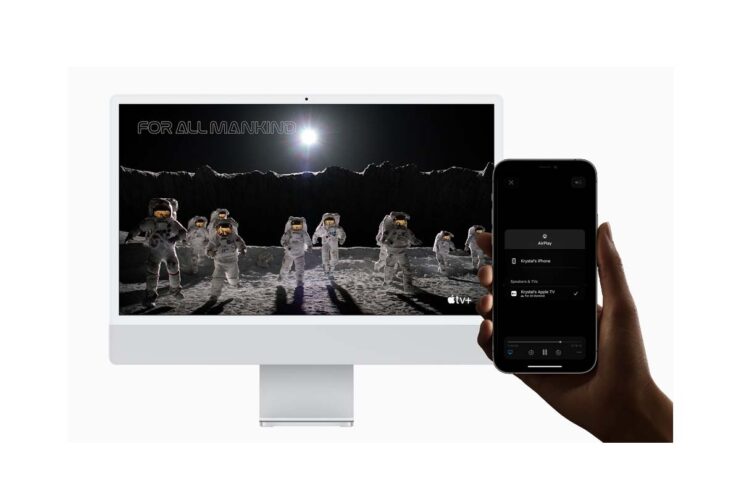
Tra le funzionalità di iOS 15 e seguenti una interessante possibilità è quella di di inviare video e audio dell’iPhone allo schermo del Mac, in modo semplicissimo sulla falsariga di quanto è già possibile fare con Apple TV, grazie ad AirPlay.
La procedura per inviare schermo e audio su Mac è molto semplice. Su iPhone deve essere installato iOS 15 o superiore e sul Mac (dotato di processore M1 o superiore) macOS 12 Monterey o superiore.
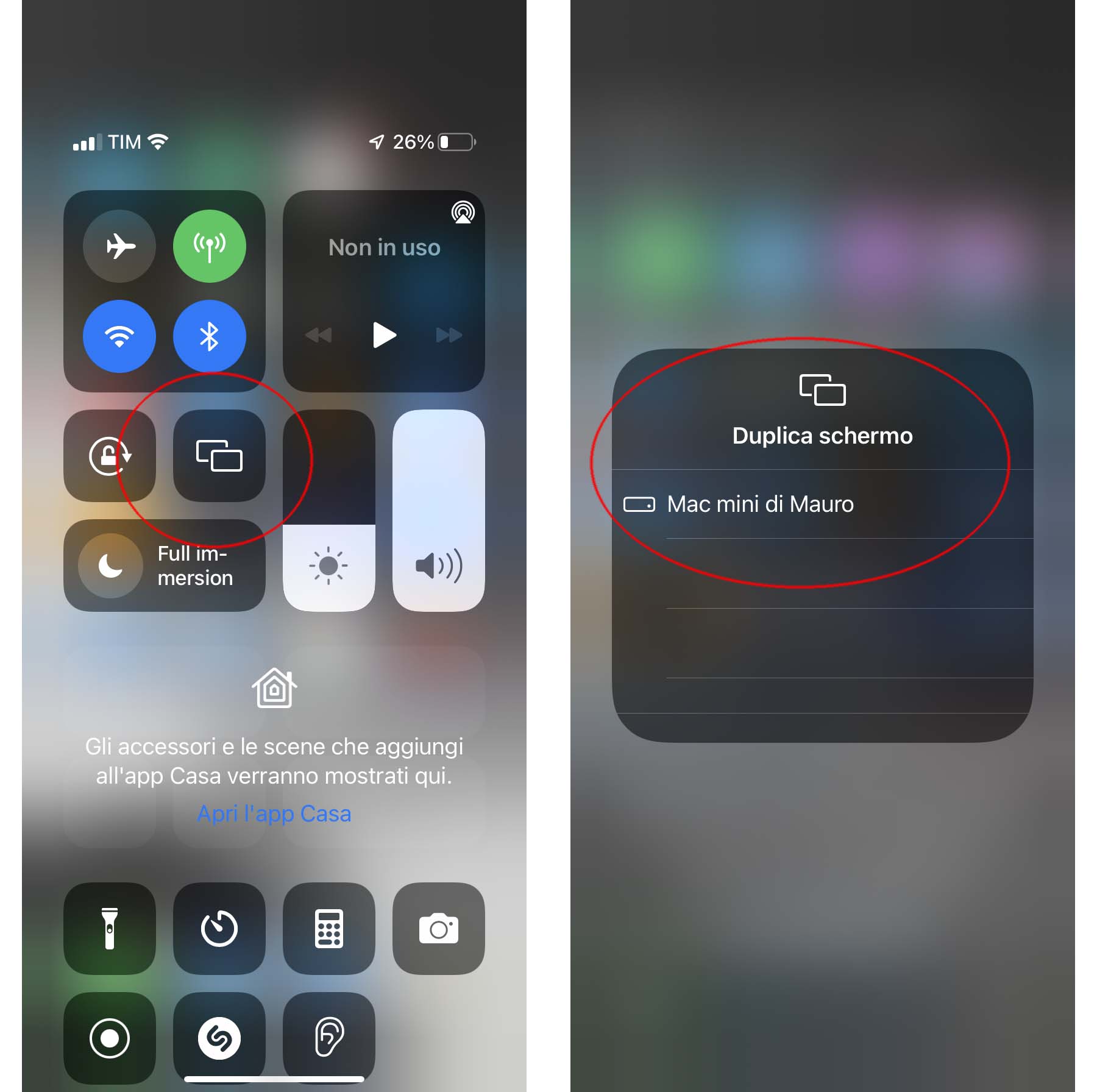
- Aprite con uno swipe il Centro di Controllo dell’iPhone scorrendo verso il basso dall’angolo in alto a destra dello schermo.
- Fate click sull’icona del centro di controllo (i due rettangoli)
- Se appare il vostro Mac, selezionatelo per duplicare lo schermo.
- A questo punto qualsiasi cosa fate sul telefono, verrà riprodotta sullo schermo del Mac
- Potete sfruttarla per riprodurre sullo schermo più grande app eseguite normalmente sul telefono.
Per interrompere la duplicazione, basta premere il tasto Esc sul Mac. In alternativa potete chiudere la duplicazione aprendo di nuovo il Centro di Controllo, scorrendo verso l’alto dalla parte inferiore dello schermo o toccando “Interrompi duplicazione”.
Tenete presente che sia il Mac, sia l’iPhone devono – ovviamente – essere collegati alla stessa rete WiFi.
Inviare solo filmati e audio di YouTube o altre app specifiche
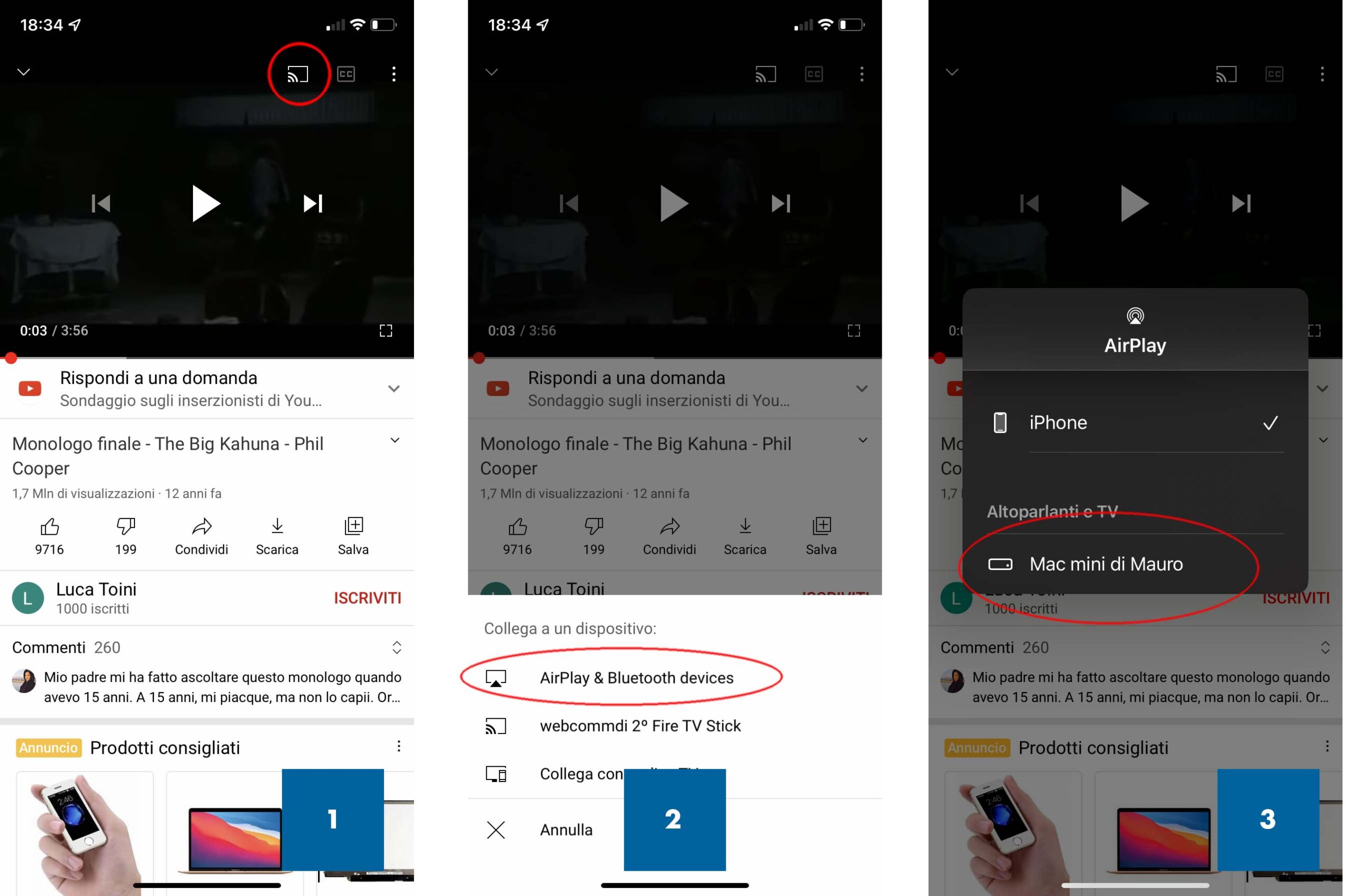
Se anziché tutto lo schermo, volete inviare ad esempio il contenuto di un’app, è possibile farlo con determinate app. Con l’app YouTube per iOS, ad esempio, bisogna aprire il video di proprio interesse, selezionare l’icona con il quadratino e le “onde” in basso a sinistra, scegliere “AirPlay & Bluetooth device” e selezionare il Mac come schermo per la visualizzazione dei contenuti e premere Play.
Ribadiamo che, come giustamente ci fa notare un lettore, la funzionalità è attivabile solo con Mac dotati di processore M1 o successivo.
Su macitynet.it trovate centinaia di Tutorial su Mac: partite da questa pagina.