L’accoppiata iOS 8.1 e Yosemite completa finalmente il piano di Apple relativo a iCloud Drive, servizio che in molti hanno paragonato a Dropbox e ad altri contenitori con storage online, come Google Drive, OneDrive, Box ed altri ancora. Macitynet propone una breve guida su come spostare file da Dropbox a iCloud Drive, con la dovuta precisazione, comunque, che il nuovo servizio di Apple non può sostituire tutti i citati concorrenti. Ecco come spostare file da Dropbox a iCloud Drive.
I passaggi elencati in questa semplice guida non valgono solo per utenti Mac e non sono riferibili soltanto al passaggio di file da Dropbox a iCloud Drive. Infatti, il metodo descritto subito di seguito può essere applicato, con le dovute accortezze, anche a PC Windows e serve per trasferire file da qualsiasi servizio di storage online a iCloud Drive. Funziona dunque, anche per il passaggio di file da Box, OneDrive, Google Drive, MEGA ed altri ancora.
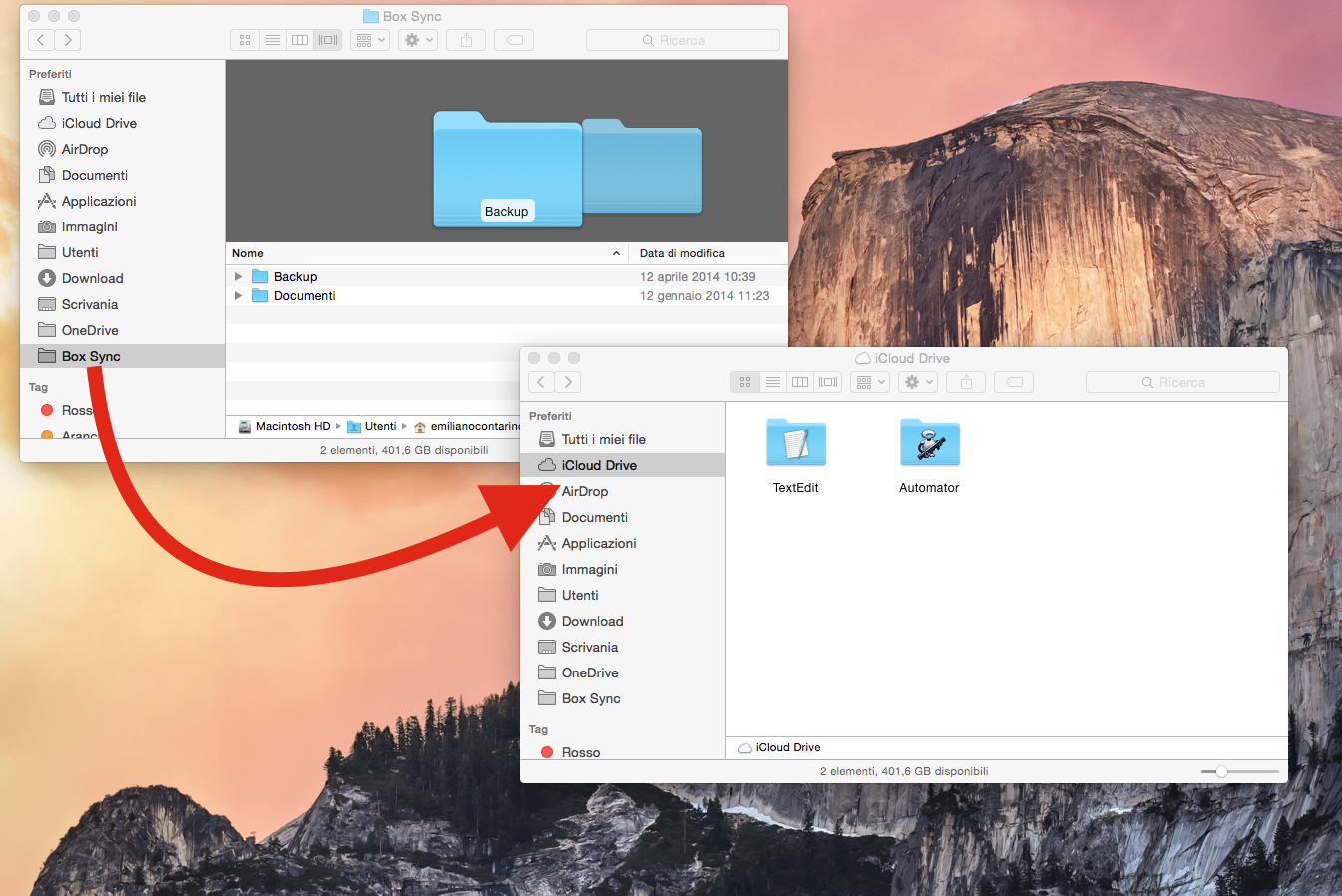
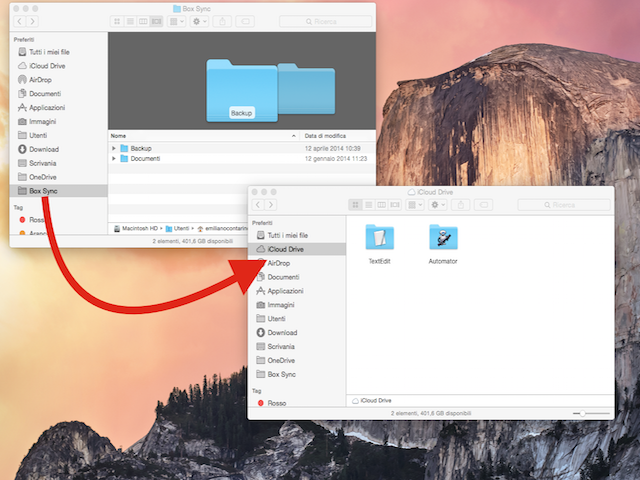
La prima cosa da fare per trasferire file da un servizio di storage a iCloud Drive è aprire il finder e scovare, nel menù a sinistra la voce iCloud Drive. Successivamente è necessario aprire una seconda finestra del finder. Per fare ciò è sufficiente cliccare l’icona del Finder sulla dock mantenendo la pressione del tasto ctrl della tastiera. Si aprirà un piccolo menù a tendina dove poter scegliere l’opzione Nuova Finestra del Finder. A questo punto, avendo le due finestre affiancate, sarà possibile trascinare file, cartelle, o gruppi di file e cartelle, da un servizio all’altro. E’ anche possibile copiare i file dalla cartella di provenienza ed incollarli in quella di destinazione tramite i consueti comandi copia/incolla.
Al momento, comunque, iCloud Drive non può essere considerato una vera e propria alternativa a Dropbox, Google Drive e ad altri servizi di storage online. Il perché è presto detto. Attualmente, infatti, non esiste un’applicazione iOS iCloud Drive, come invece quella disponibile per tutti i servizi terze parti menzionati. Ed allora, per aprire su iPhone e iPad i file posti nella cartella iCloud Drive con il Mac, sarà necessario di servirsi di diverse applicazioni. Ad esempio, per aprire un foglio di calcolo sarà necessario utilizzare Numbers, che supporta già iCloud Drive. Per aprire un PDF sarà necessario servirsi applicazioni come Scanner Pro, già aggiornate per il servizio storage di Apple. Insomma, se non si dispone sul dispositivo di un’applicazione terza già aggiornata a iCloud Drive, l’utente sarà impossibilitato ad aprire e gestire i file presenti su iCloud Drive.
In attesa che Apple lanci un’applicazione ufficiale per iOS dedicata a iCloud Drive, sarà meglio usufruire di servizi come Google Drive, Dropbox e simili.
![CTA Natale iGuida [per Settimio] - macitynet.it](https://www.macitynet.it/wp-content/uploads/2025/12/regali-di-natale-consigli-di-macitynet.jpg "iGuide per i regali di Natale - macitynet..ti")