
Chi scrive si occupa, tra le altre cose, di assistenza tecnica; recentemente mi è più volte capitato di avere a che fare con diversi utenti Mac che lamentavano malfunzionamenti con la tastiera: “Alcuni tasti funzionano, altri no”, la spiegazione fornita. Dopo varie prove di rito (compresa l’eliminazione di specifiche Preferenze di Sistema, verifiche con tastiere wireless e USB differenti) il problema si è rivelato essere non di natura hardware ma software.
L’inconveniente si presenta quando l’utente attiva per errore la funzione “Tasti mouse”, opzione che è possibile richiamare nelle versioni recenti di macOS da Impostazioni > Accessibilità > Controllo puntatore.
Quando l’opzione “Tasti mouse” è attiva, è possibile spostare il puntatore sullo schermo usando alcuni tasti della tastiera o il tastierino numerico.. Se questa opzione è attiva non è possibile usare la tastiera o il tastierino numerico per inserire il testo ma la tastiera stessa diventa una sorta di mouse (tenendo premuto “U” il puntatore si sposta a sinistra, “tenendo premuto “O” il puntatore si posta a destra, “8” e “K” spostano il puntatore in alto e in basso, ecc.).
Può capitare di attivare l’opzione “Tasti Mouse” per sbaglio (può succedere, ad esempio premendo ripetutamente Option) e quindi avere l’impressione che la tastiera non funzioni più.
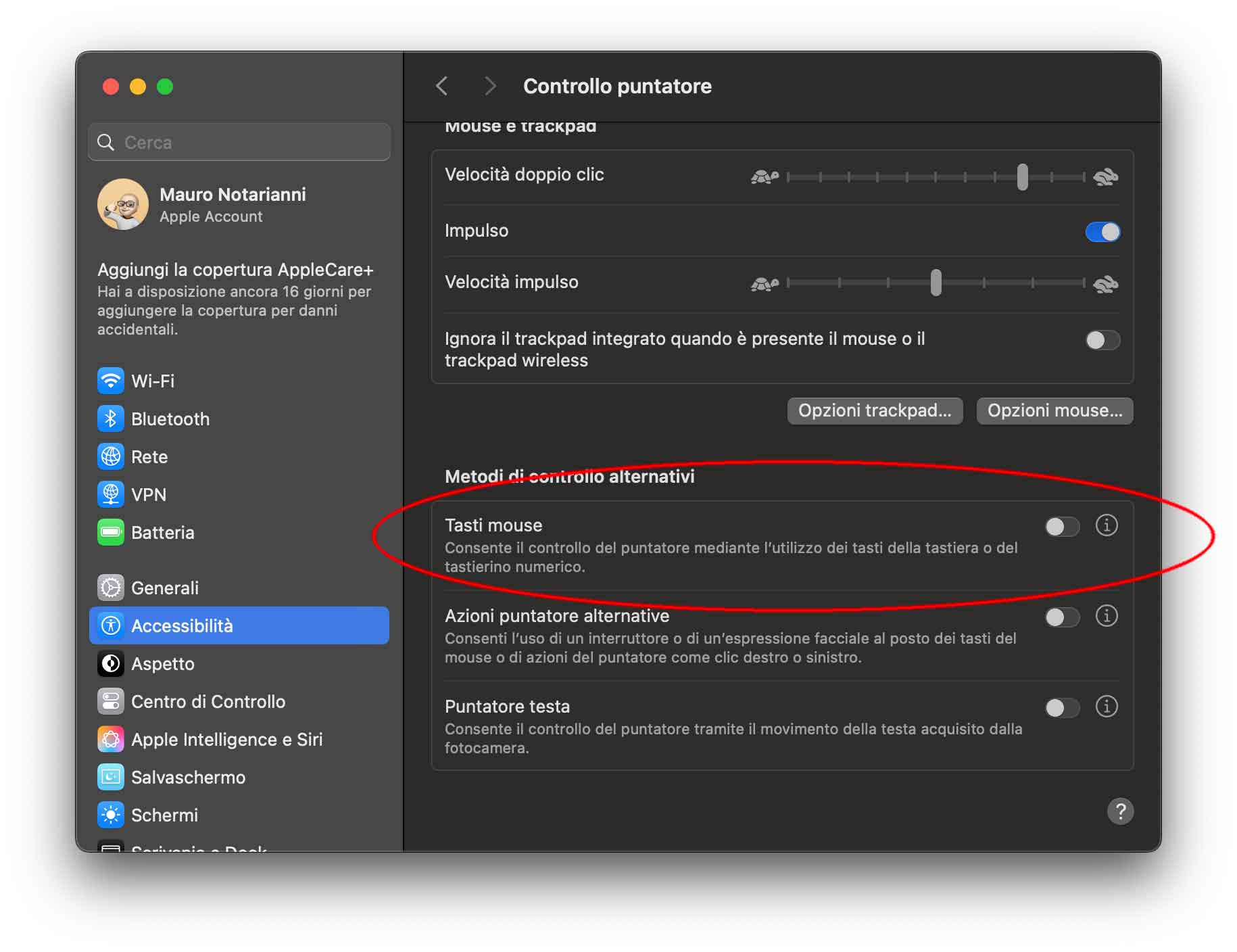
Se notate che i tasti “7″, “8”, “9”, “U”, “O”, “J”, “K” e “L” non funzionano più, probabilmente avete attivato l’opzione “Tasti mouse” per errore. Per disattivarla, basta aprire Impostazioni di Sistema, elezionare (nella colonna a sinistra) la voce Accessibilità e da qui (nella sezione a destra) scorrere fino alla sezione “Mobilità” > Controllo puntatore e DISATTIVARE la voce “Tasti mouse”.
Su macitynet.it trovate centinaia di Tutorial riguardanti Mac, iPad e iPhone, web e social. Partite da questa pagina per scoprirle tutti anche divisi per piattaforma.