
Con l’ultimo aggiornamento di WhatsApp sono arrivati gli Stati nelle chat, delle brevi frasi che possiamo scrivere e programmare con una scadenza per mostrarle ogni qual volta qualcuno apre la nostra chat personale.
Si mostrano nella tipica nuvoletta dei fumetti, con la caratteristica coda a pallini che richiama i pensieri, e appunto per questo possono essere informazioni di servizio o semplici stati d’animo, aforismi o persino link che si desiderano condividere con i propri contatti.
Se volete impostarne uno, seguite le istruzioni che trovate in questa guida.
Come impostare uno stato temporaneo nelle chat WhatsApp
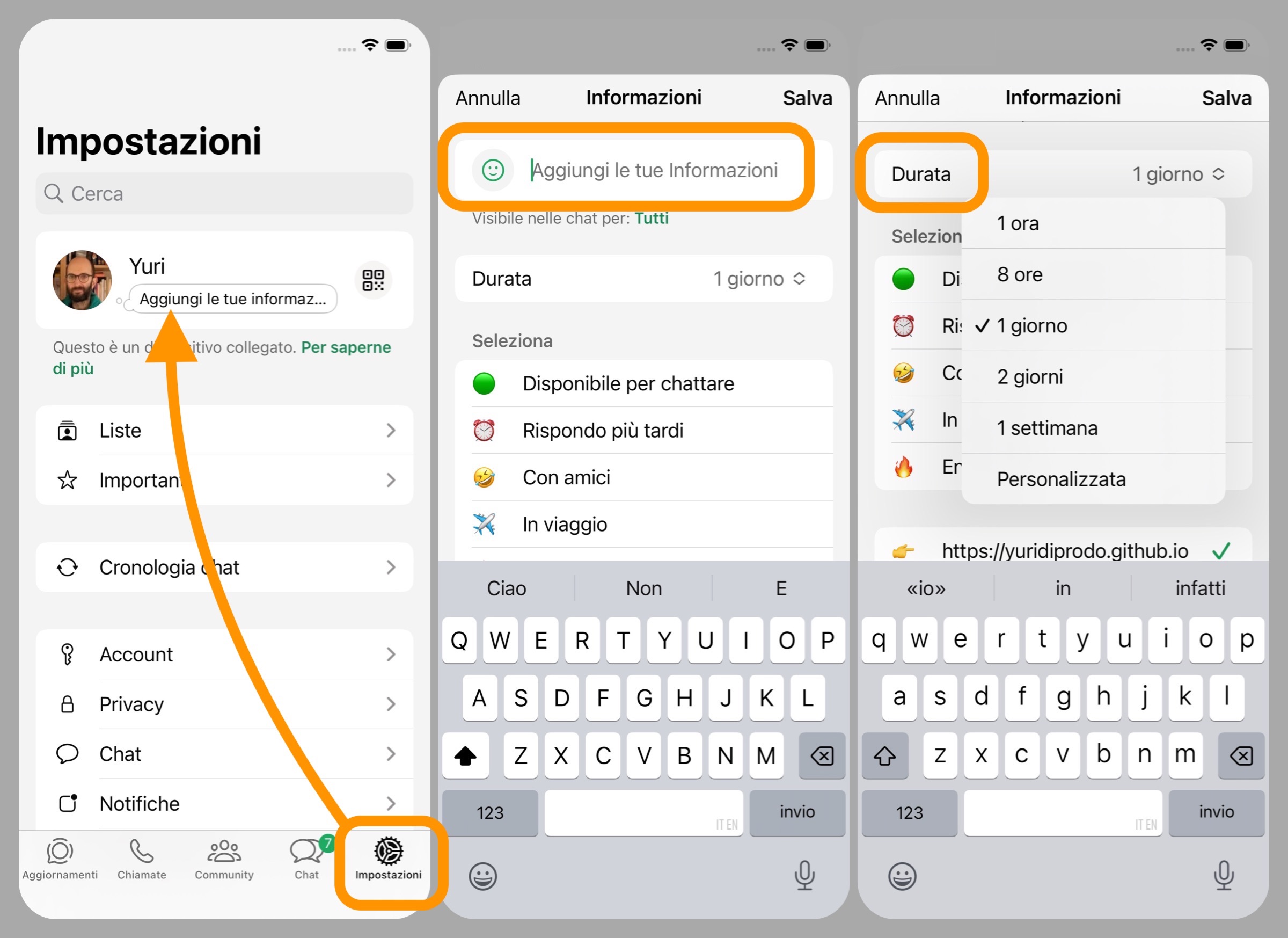
Aprite l’app di WhatsApp, quindi:
- cliccate su Impostazioni;
- cliccate sulla vostra scheda profilo in alto.
Si aprirà il pannello Informazioni. Da qui potrete:
- digitare un testo all’interno dell’area
Aggiungi le tue informazionie aggiungere una emoji; - oppure selezionare uno degli stati precompilati in basso.
Tenete presente che questo Stato non può essere più lungo di 50 caratteri.
Subito sotto lo stato, cliccando su Tutti, potete modificarne la visibilità scegliendo tra:
- Tutti
- I miei contatti
- I miei contatti eccetto…
Dal pannello Durata bisogna poi impostare la scadenza dello stato scegliendo tra:
- 1 ora
- 8 ore
- 1 giorno
- 2 giorni
- 1 settimana
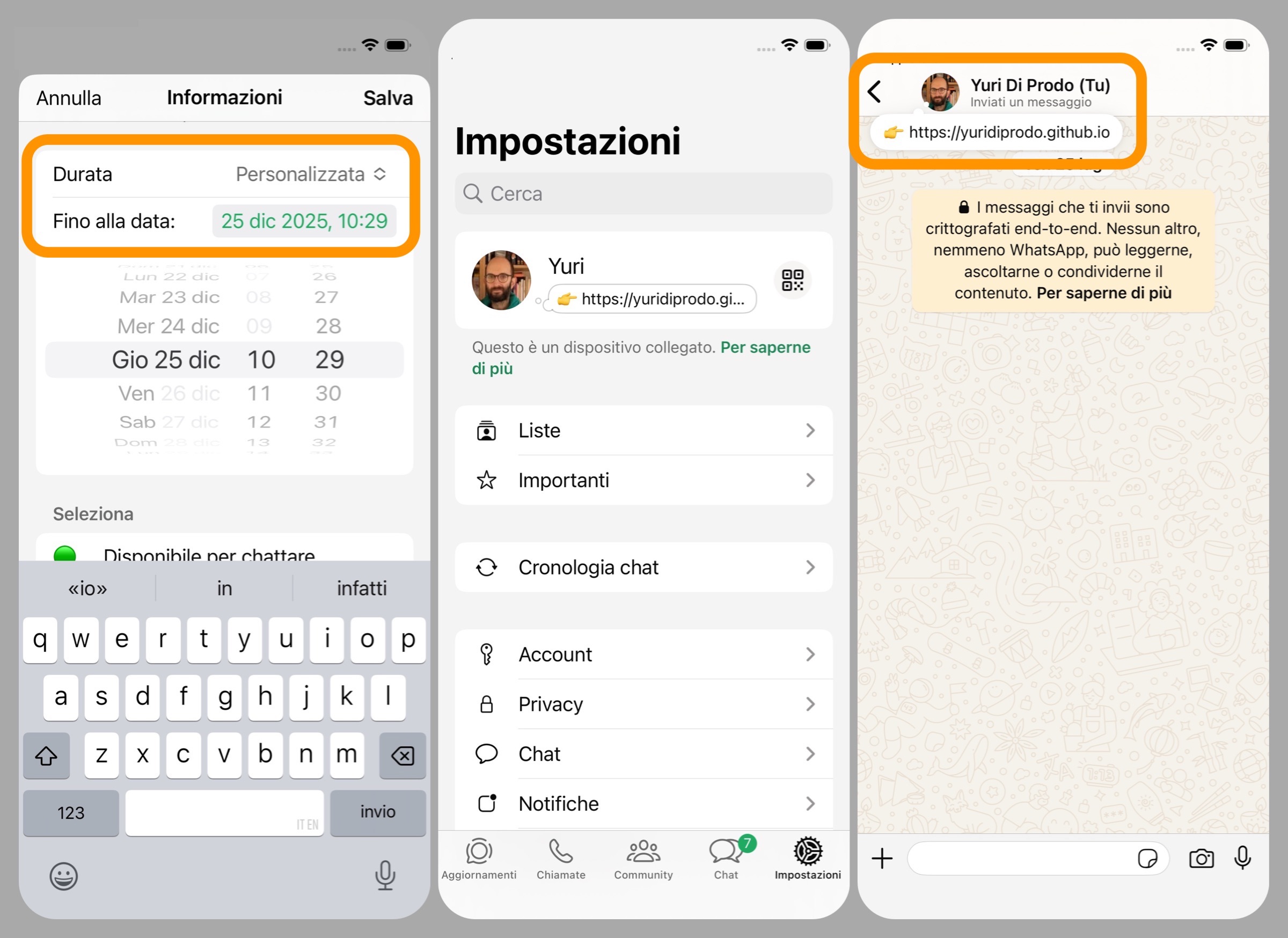
- Personalizzato, scegliendo data e ora fino alla distanza massima di un mese.
Quando siete soddisfatti, cliccate su Salva per confermare.
Cosa succede adesso
Dopo aver salvato verrete reindirizzati alla scheda precedente, nelle Impostazioni, dove troverete un’anteprima dello stato appena impostato.
Per farvi un’idea ancora più precisa di come appare vi basta aprire la vostra chat dal telefono di un amico o, più semplicemente, cercare il vostro contatto dall’elenco delle chat di Whatsapp, quindi aprirlo, per vedere lo stato in sovrimpressione.
Nella versione attuale lo stato resta visibile fino a quando non si esegue una qualche azione all’interno della chat, come digitare un nuovo messaggio, cancellarne uno esistente, inviare una foto o registrare un vocale.
E anche dopo questo è sufficiente uscire e rientrare nella chat per visualizzarlo di nuovo, e così fino alla scadenza impostata in fase di configurazione.
A cosa serve
Attraverso lo Stato temporaneo potete così far sapere di volta in volta ai vostri contatti determinate informazioni che possono essere loro utili nella fase che precede l’invio di un messaggio.
Per certi versi ricorda quel pallino colorato che nelle app di messaggistica di qualche decennio fa (pensiamo a mIRC, ICQ, Messenger, o anche lo stesso iMessage di Apple) serviva per notificare al volo agli utenti quando si era davanti al computer (verde), quando si era offline (rosso) o impegnati in qualcosa (giallo) e quindi con le notifiche disattivate.
Potete infatti usarlo per far sapere a tutti i contatti o determinati gruppi che in un dato momento siete impegnati al lavoro, oppure siete a cena con amici o a una festa e che quindi non potrete rispondere nell’immediato.
Ma impostando tempi di scadenza più lunghi di qualche ora potete usare questo spazio anche per condividere con i contatti un breve pensiero, un aforisma che vi ha colpito di recente, oppure per condividere un link che rimanda a un biglietto da visita digitale, tenendo ben presente che non sarà però cliccabile.
Altre guide
Lo sapevate che su Macitynet trovate centinaia di altri tutorial su iPhone, iPad, ma anche su Mac e Apple Watch? Vi basta cliccare sul nome del dispositivo che vi interessa per sfogliarli tutti selezionando poi quelli che desiderate leggere.
Tutti gli articoli su iOS 26 sono invece raccolti nella sezione dedicata al sistema operativo e relativi aggiornamenti.
![CTA Natale iGuida [per Settimio] - macitynet.it](https://www.macitynet.it/wp-content/uploads/2025/12/regali-di-natale-consigli-di-macitynet.jpg "iGuide per i regali di Natale - macitynet..ti")