Tutti coloro che hanno a che fare con delle immagini hanno usato la funzione QuickLook, il sistema di anteprima rapida di OS X che ci consente di vedere una anteprima delle foto senza aprirle. Come quasi universalmente noto, potremo usare QuickLook semplicemente selezionando l’immagine e poi premendo la barra spazio. Ma questo significa solo scalfire la superficie di QuickLook che può fare molto di più. Vediamo che cosa.
Zoom e navigazione dell’immagine con QuickLook
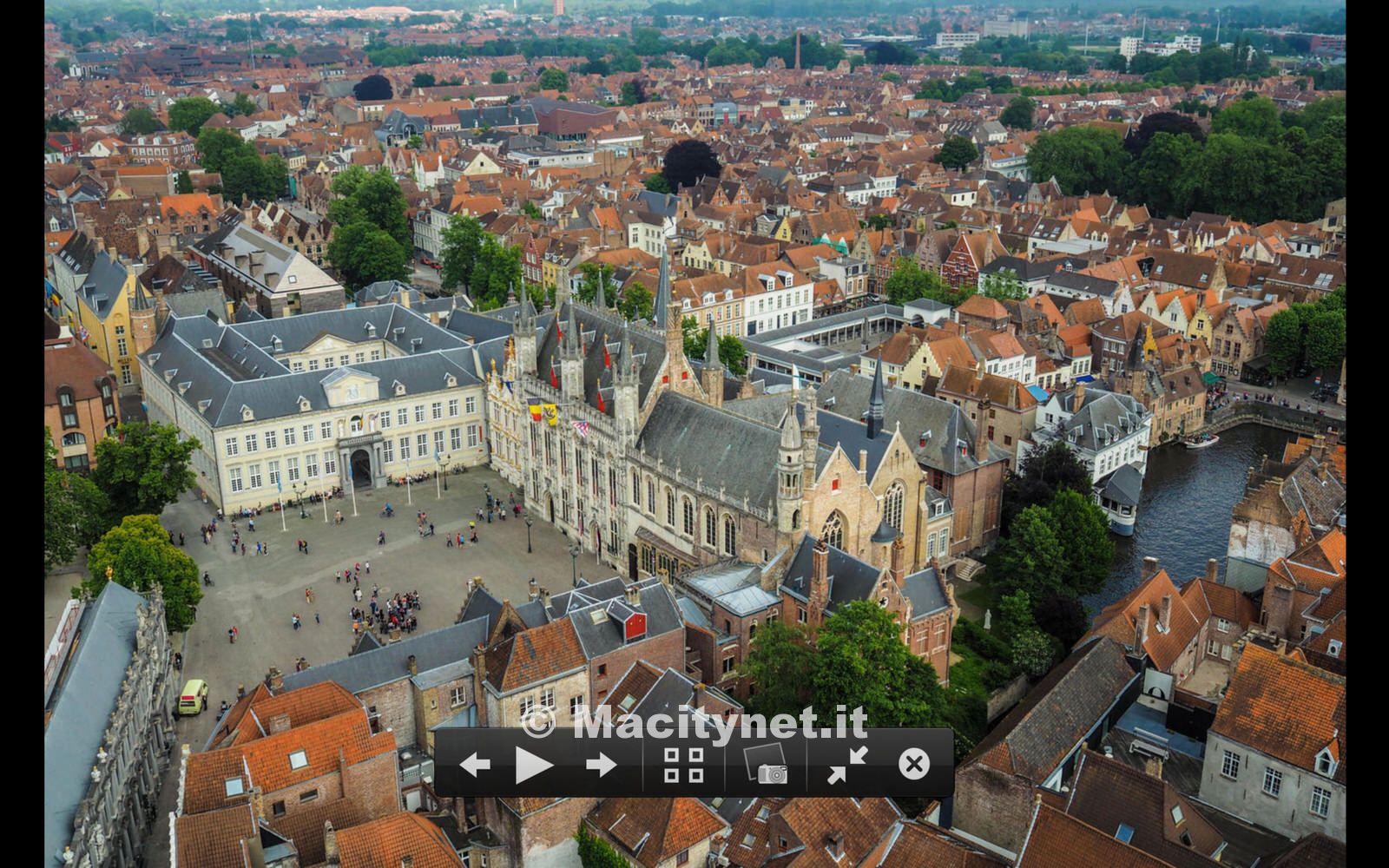
Normalmente, quando evidenziamo una foto e premiamo il tasto spazio, abbiamo la visualizzazione della foto a risoluzione scalata. Ma possiamo avere anche la foto a risoluzione nativa oppure fare uno zoom estremo e anche navigare l’immagine. Ecco i comandi
- Click sulla foto+spazio e poi singola pressione su Alt —> Foto a risoluzione nativa
- Click sulla foto+spazio e poi singola pressione su Alt e poi ancora Alt —> La foto torna a risoluzione scalata
- Click sulla foto+spazio e pressione prolungata su Alt —> La foto resta a risoluzione nativa fino a quando non si rilascia il tasto Alt
- Quando la foto è a risoluzione nativa, possiamo navigarla, scorrendone tutta la superficie usando la gesture a due dita sulla trackpad o sulla Magic Trackpad
- Possiamo fare uno zoom estremo con il classico “pinch” sulla foto
Proiezione diapositive con QuickLook
QuickLook può anche creare istantaneamente una proiezione diapositive, piuttosto funzionale e completa senza ricorrere ad Anteprima o ad altre applicazioni dedicate. Ecco come fare
- Selezionare il gruppo d’immagini che vogliamo includere nella proiezione diapositive
- Premete tasto spazio e Alt insieme
- Usando le frecce passerete manualmente da una foto all’altra (in caso contrario la proiezione sarà automatica)
- Premendo di nuovo il tasto Alt avrete le immagini a risoluzione nativa
- Il doppio tap a due dita sulla trackpad porta sempre le immagini a risoluzione nativa
- Un altro tap a due dita sulla trackpad dallo zoom, riporta la immagine alla risoluzione scalata
- Il Pinch ingrandisce o diminuisce la risoluzione delle immagini
Dalla proiezione possiamo anche attuare altre operazioni come, andare alla galleria delle miniature di tutte le immagini e aggiungerle ad iPhoto
![CTA Natale iGuida [per Settimio] - macitynet.it](https://www.macitynet.it/wp-content/uploads/2025/12/regali-di-natale-consigli-di-macitynet.jpg "iGuide per i regali di Natale - macitynet..ti")