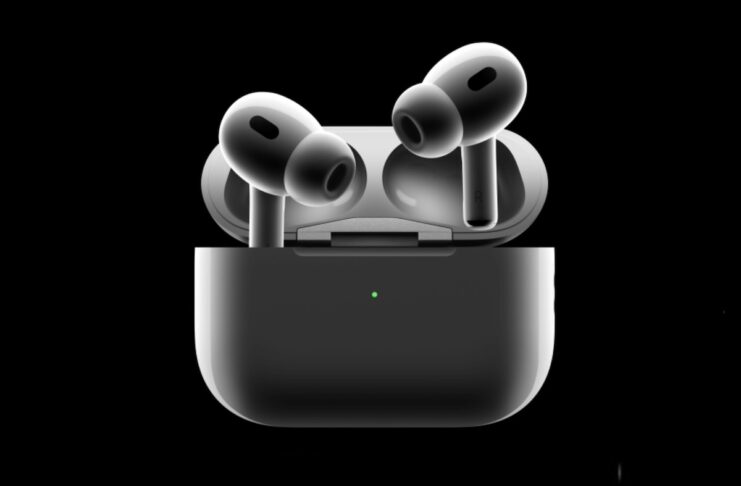
Apple rilascia periodicamente aggiornamenti firmware per gli AirPods, software integrati direttamente sui componenti elettronici di questi accessori fondamentali per la gestione di varie funzioni, modificare o aggiungere funzionalità, correggere bug, ecc.
Apple non aveva finora indicato la procedura precisa per aggiornare i firmware degli Airpods, limitandosi a spiegare che questi vengono distribuiti automaticamente mentre gli AirPods sono in carica e nel raggio di azione del Bluetooth del proprio iPhone, iPad o Mac connesso al Wi-Fi, e come verificare da iPhone, iPad o Mac che sugli AirPods sia installata la versione più recente.
Un documento di supporto aggiornato indica ora la procedura precisa per aggiornare il firmware degli AiPods che riportiamo di seguito:
- Assicuratevi che i vostri AirPods si trovino nel raggio di azione del Bluetooth del vostro iPhone, iPad o Mac connesso al Wi-Fi
- Inserire gli AirPods nella custodia di ricarica con il coperchio chiuso
- Collegare la custodia di ricarica a un caricatore tramite cavo USB
- Tenere chiuso il coperchio della custodia di ricarica e attendere almeno 30 minuti per l’aggiornamento
- Aprire la custodia per riconnettere gli AirPods al proprio iPhone, iPad o Mac.
I termini pratici questa operazione è quella che tutti svolgono quasi quotidianamente. Significa infatti mettere in ricarica gli Airpods. In sostanza non c’è praticamente da fare nulla per aggiornare il sistema operativo degli auricolari: basta fare quello che si fa quasi ogni giorno.

Il documento di supporto aggiunge anche altro dettagli, indica quali sono le ultime versioni del firmware disponibili al momento e ricorda che è possibile verificare la versione da iPhone o iPad: si va su Impostazioni > Bluetooth, toccando il pulsante delle informazioni accanto al nome dei propri AirPods; da qui si può scorrere verso il basso fino alla sezione Info per trovare la versione del firmware.
Da Mac basta tenere premuto il tasto Opzione, scegli dal menu Apple la voce Impostazioni di Sistema (o Informazioni di Sistema), poi fare clic su Bluetooth, cercare sotto gli AirPods la versione del firmware.
Con macOS Ventura o versioni successive, è anche possibile scegliere il menu Apple > Impostazioni di Sistema, fare clic su Bluetooth, quindi fare clic sul pulsante delle informazioni accanto al nome dei propri AirPods.
![CTA Natale iGuida [per Settimio] - macitynet.it](https://www.macitynet.it/wp-content/uploads/2025/12/regali-di-natale-consigli-di-macitynet.jpg "iGuide per i regali di Natale - macitynet..ti")