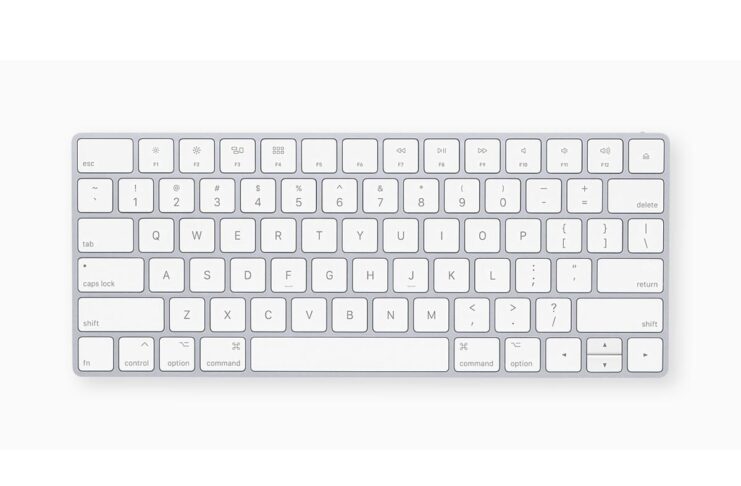
Le abbreviazioni di tastiera sono molto comode e permettono di eseguire velocemente operazioni che normalmente richiedono un mouse, un trackpad o un altro dispositivo di input. Sono numerose quelle che è possibile usare solitamente con vari programmi, molti si limitano a conoscere quelle standard (copia, incolla, taglia) ma su macOS sono numerosissime quelle che è possibile richiamare dal Finder (qui alcune tra le meno note), nei vari programmi, senza contare che è anche possibile creare da soli delle abbreviazioni per specifiche app.
Come creare abbreviazioni di tastiera personalizzate per app specifiche
- Aprite Preferenze di Sistema
- Selezionate Tastiera e da qui la sezione “Abbreviazioni”
- Vengono mostrate le varie combinazioni di tasti, incluse quelle delle app
- Selezionate la sezione “Abbreviazioni app” e fate click su “+” per specificare l’applicazione desiderata, il titolo menu (il nome esatto del comando menu che vogliamo aggiungere) e la scorciatoia da usare.
Ad esempio, per creare la scorciatoia “Esporta” con l’app Anteprima usando la combinazione di tasti Cmd-E, scegliamo “Anteprima” nel nome applicazione, in titolo menu digitiamo “Esporta…” (esattamente come scritto nel menu File di Anteprima) e nel campo abbreviazione di tastiera digitiamo Cmd-E. Facciamo click su “Aggiungi” e da questo momento in poi potremmo richiamare il comando Esporta da Anteprima premendo la scorciatoia Cmd-E (senza bisogno di richiamare la voce “Esporta” dal menu “File”).
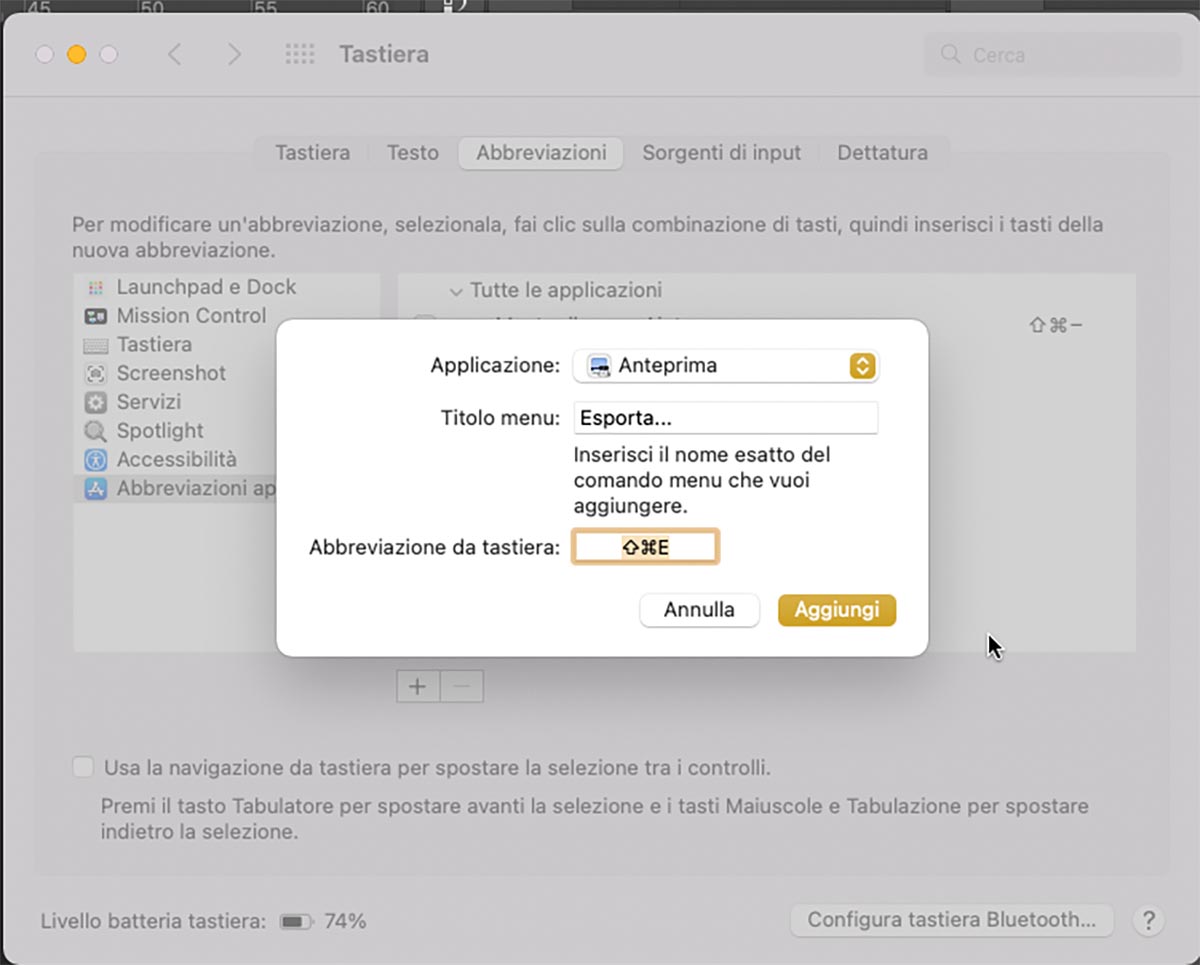
Se vogliamo eliminare una qualunque scorciatoia creata da noi, basta di nuovo aprire Preferenze di Sistema, selezionare “Tastiera”, da qui la sezione “Abbreviazioni”, fare click sulla sezione “Abbreviazioni” nella colonna a sinistra ed eliminare (pulsante “-“) la scorciatoia desiderata).
È possibile creare abbreviazioni da tastiera solo per comandi di menu esistenti. Non è possibile creare alcuna abbreviazione da tastiera per attività generiche come l’apertura di un’app. Se creiamo un’abbreviazione da tastiera già esistente per un altro comando o un’altra app, la nuova abbreviazione non funzionerà: bisogna modificare la nuova abbreviazione o l’altra abbreviazione.
Su macitynet.it trovate centinaia di Tutorial riguardanti Mac, iPad e iPhone. Partite da questa pagina.