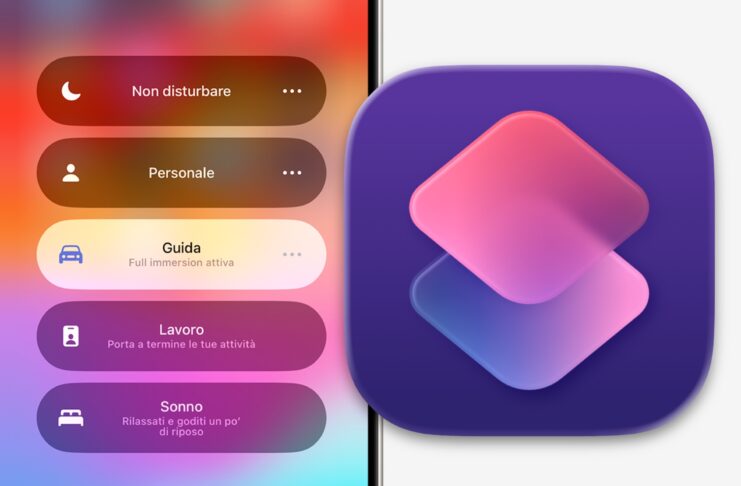
In una guida precedente vi abbiamo spiegato come attivare e disattivare automaticamente le Full Immersion all’avvio e alla chiusura di determinate applicazioni. In questo articolo vi spieghiamo come rendere il tutto ancora più potente collegandole all’app Comandi, che permette di personalizzare iPhone e iPad ancora più in profondità.
L’idea è cioè quella di andare a modificare l’aspetto e il comportamento del dispositivo in maniera ancora più specifica approfittando delle centinaia di automazioni offerte dall’applicazione di Apple. Se avete letto il precedente articolo poc’anzi citato, allora ripartiamo da lì riprendendo come esempio quello dei videogiochi, per poi suggerirvi alcune delle altre possibilità offerte da questo sistema.
Videogiochi
Con la guida precedente vi abbiamo spiegato come silenziare determinate notifiche quando avviate i videogiochi. Collegando quella specifica Full Immersion all’app Comandi rapidi è però possibile anche regolare automaticamente anche altri parametri del dispositivo.
Ad esempio quando si gioca si potrebbe desiderare di aumentare la luminosità al massimo in modo da non perdere i dettagli dell’ambientazione e bloccare automaticamente la rotazione dello schermo per impedire che l’interfaccia cambi orientamento quando muovete il telefono.
Come collegare la Full Immersion ai Comandi Rapidi
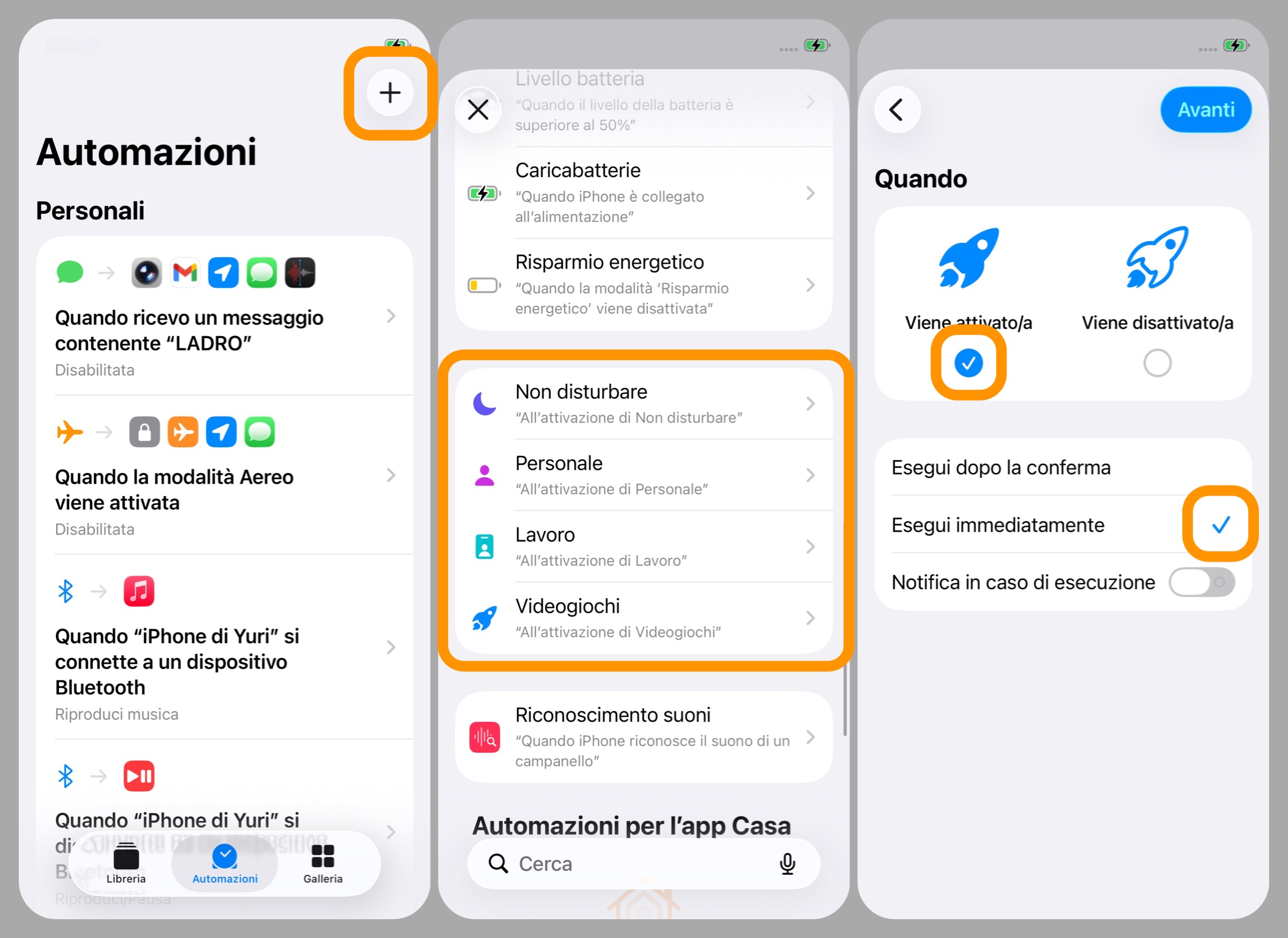
- Aprite l’app Comandi rapidi;
- selezionate il pannello Automazioni dalla barra inferiore;
- cliccate sul tasto + in alto a destra;
- scorrete in basso fino a rintracciare la sezione che raccoglie tutte le Full Immersion esistenti;
- selezionate la Full Immersion a cui volete combinare altre regolazioni;
- attivate soltanto l’opzione Viene attivato/a;
- spostate la spunta su Esegui immediatamente;
- spegnete l’interruttore Notifica in caso di esecuzione qualora dovesse essere attivo;
- cliccate sul bottone blu Avanti in alto a destra.
Personalizzazione
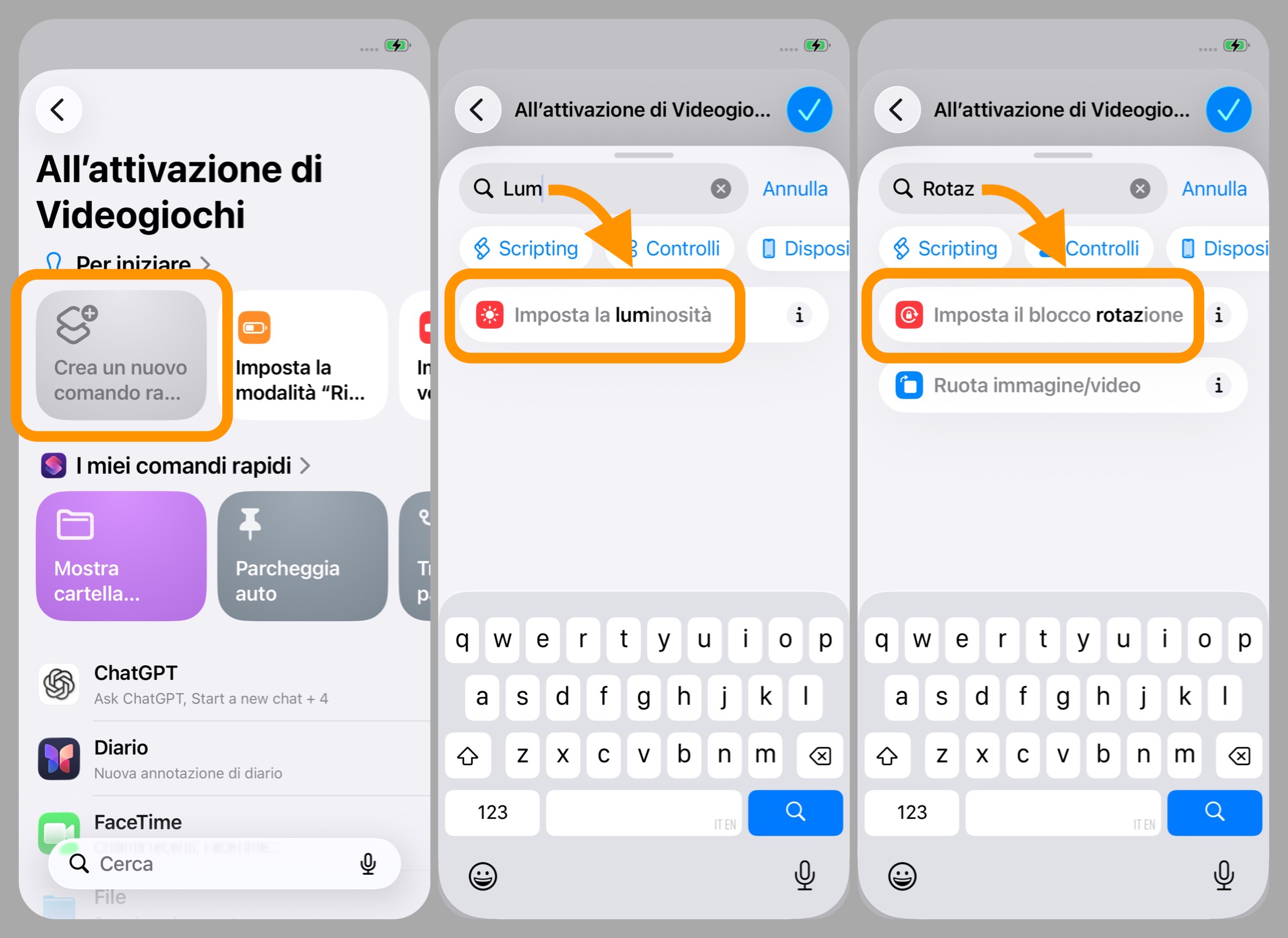
Nella schermata seguente:
- cliccate sul bottone grigio Crea un nuovo comando rapido;
- nella barra
Cerca azioniiniziate a digitare la parola “luminosità” fino a quando non compare la voce Imposta la luminosità, quindi cliccatela; - tornate di nuovo nella barra
Cerca azionie questa volta digitate “rotazione” per poter selezionare l’opzione Imposta il blocco rotazione.
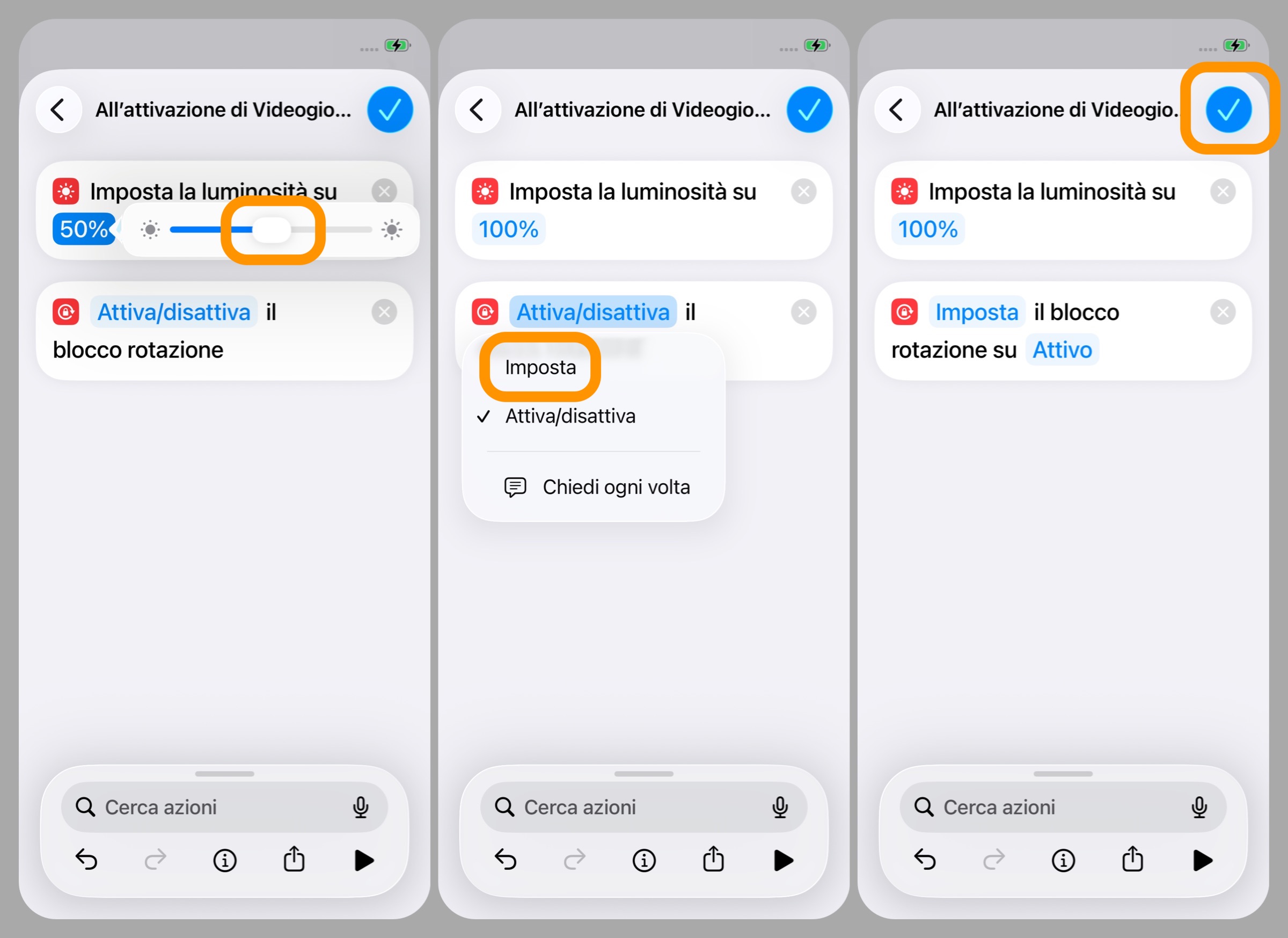
Se avete seguito queste istruzioni, allora vi ritroverete davanti i due pannelli di configurazione impostati come in figura:
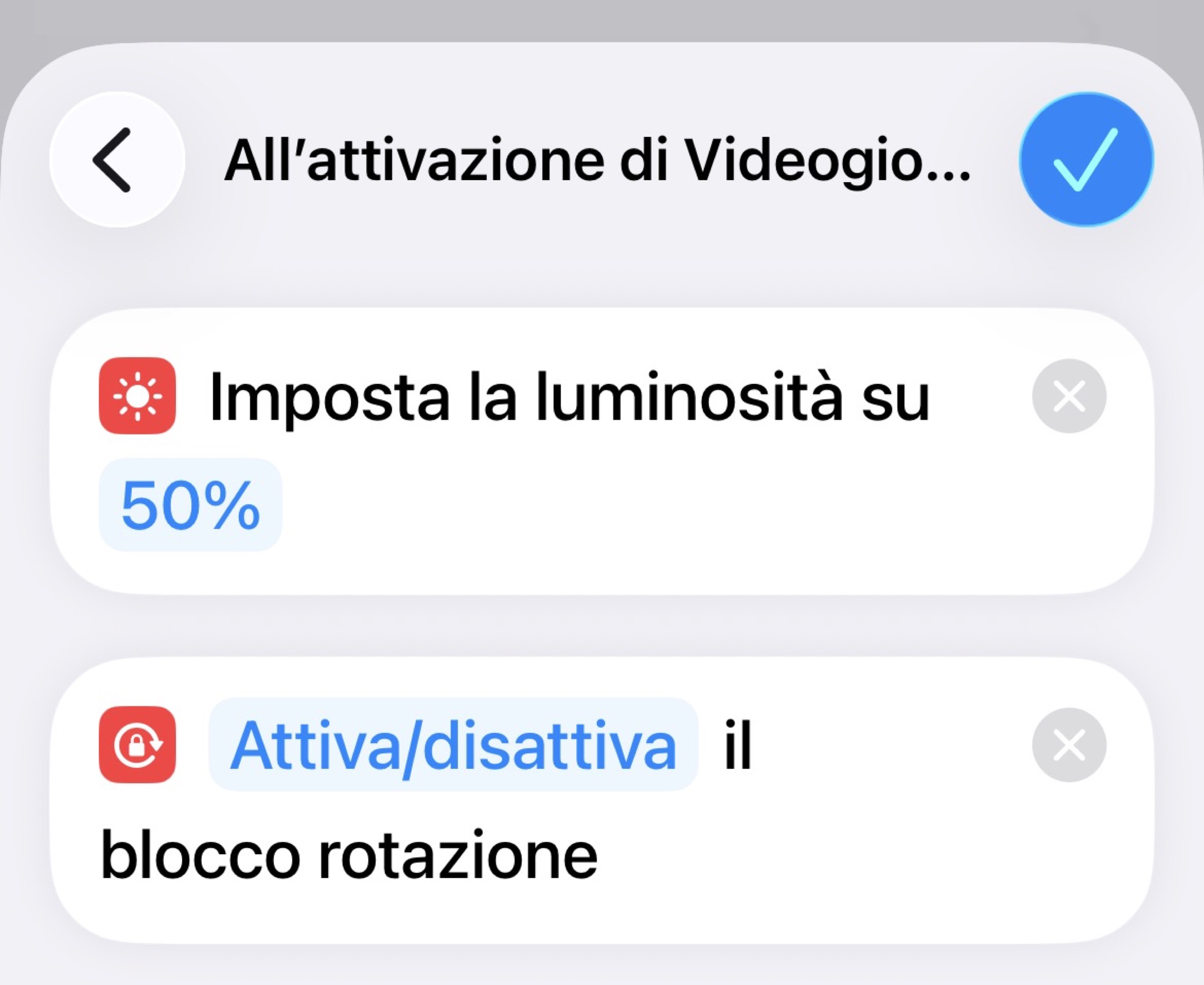
Nel pannello dedicato alla luminosità:
- cliccate su 50%;
- spostate il selettore regolandolo il livello a vostro piacimento (nel nostro esempio, 100%);
- cliccate su un punto vuoto dello schermo per confermare.
Nel pannello blocco rotazione:
- cliccate su Attiva/disattiva;
- selezionate l’opzione Imposta;
- lasciate l’opzione su Attivo.
Cosa succede adesso
Se con la Full Immersion Videogiochi configurata secondo questa prima guida potete controllarne l’accensione e lo spegnimento all’avvio e alla chiusura dei giochi, d’ora in avanti quando entra in azione la Full Immersion viene anche impostata la luminosità al 100% e viene attivato il blocco rotazione.
Tuttavia non c’è un pulsante che permette di ripristinare queste due impostazioni allo stato precedente quando la Full Immersion viene disattivata, perciò quando chiudete un videogioco dovrete regolare manualmente la luminosità secondo un diverso livello ed eventualmente togliere il blocco rotazione.
In alternativa potete creare una seconda automazione che regoli entrambi i parametri secondo diverse impostazioni. In tal caso, fate così:
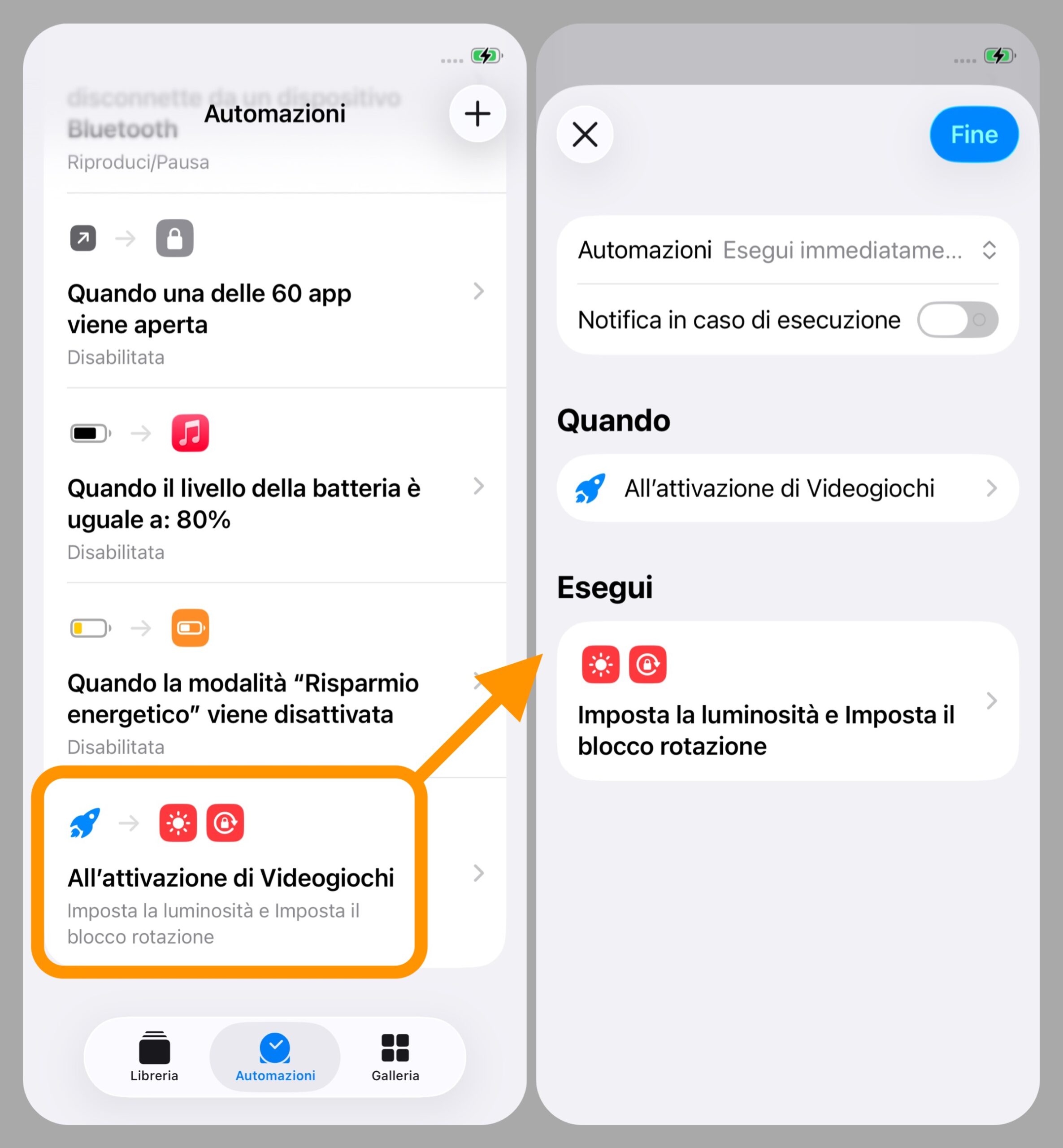
Come creare l’automazione ripristinante
- Aprite l’app Comandi rapidi;
- selezionate il pannello Automazioni dalla barra inferiore;
- cliccate sul tasto + in alto a destra;
- scorrete in basso fino a rintracciare la sezione che raccoglie tutte le Full Immersion esistenti;
- selezionate la Full Immersion a cui volete combinare altre regolazioni;
- attivate soltanto l’opzione Viene diattivato/a;
- spostate la spunta su Esegui immediatamente;
- spegnete l’interruttore Notifica in caso di esecuzione qualora dovesse essere attivo;
- cliccate sul bottone blu Avanti in alto a destra.
Nella schermata seguente:
- cliccate sul bottone grigio Crea un nuovo comando rapido;
- nella barra
Cerca azioniiniziate a digitare la parola “luminosità” fino a quando non compare la voce Imposta la luminosità, quindi cliccatela; - tornate di nuovo nella barra
Cerca azionie questa volta digitate “rotazione” per poter selezionare l’opzione Imposta il blocco rotazione.
Poi, nel pannello dedicato alla luminosità:
- cliccate su 50%;
- spostate il selettore regolandolo il livello a vostro piacimento;
- cliccate su un punto vuoto dello schermo per confermare.
Nel pannello blocco rotazione:
- cliccate su Attiva/disattiva;
- selezionate l’opzione Imposta e cliccate su Attivo affinché venga sostituito dalla voce
Non attivo; oppure cliccate su Chiedi ogni volta così da decidere ad ogni chiusura del videogioco se lasciare il blocco rotazione attivo oppure no.
Idee utili per sfruttare le Full Immersion automatiche collegate alle app
Quello dei videogiochi è soltanto un esempio, perché le Full Immersion si possono in realtà utilizzare anche per tante altre situazioni, a partire da quella lavorativa.
In questa seconda parte dell’articolo vi suggeriamo alcune delle azioni che potete aggiungere e configurare in base alle diverse situazioni che si possono abbinare ad una specifica Full Immersion.

Lavoro e produttività
Se avete configurato una Full Immersion da usare quando state lavorando o dovete rimanere concentrati, oltre ad automatizzarne l’attivazione con l’apertura di applicazioni come Word/Pages, Excel, app di coding o di studio, potreste abbinare queste azioni creando una una automazione nell’app Comandi rapidi:
- Riproduci musica, selezionando una specifica playlist che vi piace ascoltare mentre state lavorando (attenzione: a partire da iOS 18.4 sono integrate alcune musiche d’ambiente che possono essere utili allo scopo, ma al momento non c’è modo di controllarle con questa automazione, perciò dovrete attivarle manualmente);
- Avvia timer, per la tecnica del Pomodoro;
- Imposta volume, per ridurlo ad un livello specifico;
- Imposta la rete Wi-Fi, per assicurarsi di accenderlo in modo da collegarsi automaticamente alla rete dell’ufficio.
Non dimenticate che usando i Filtri (trovate un approfondimento nell’omonimo paragrafo in questo articolo) potete anche silenziare tutte le notifiche delle email eccetto la casella di lavoro e attivare soltanto la SIM aziendale.
Studio e lettura
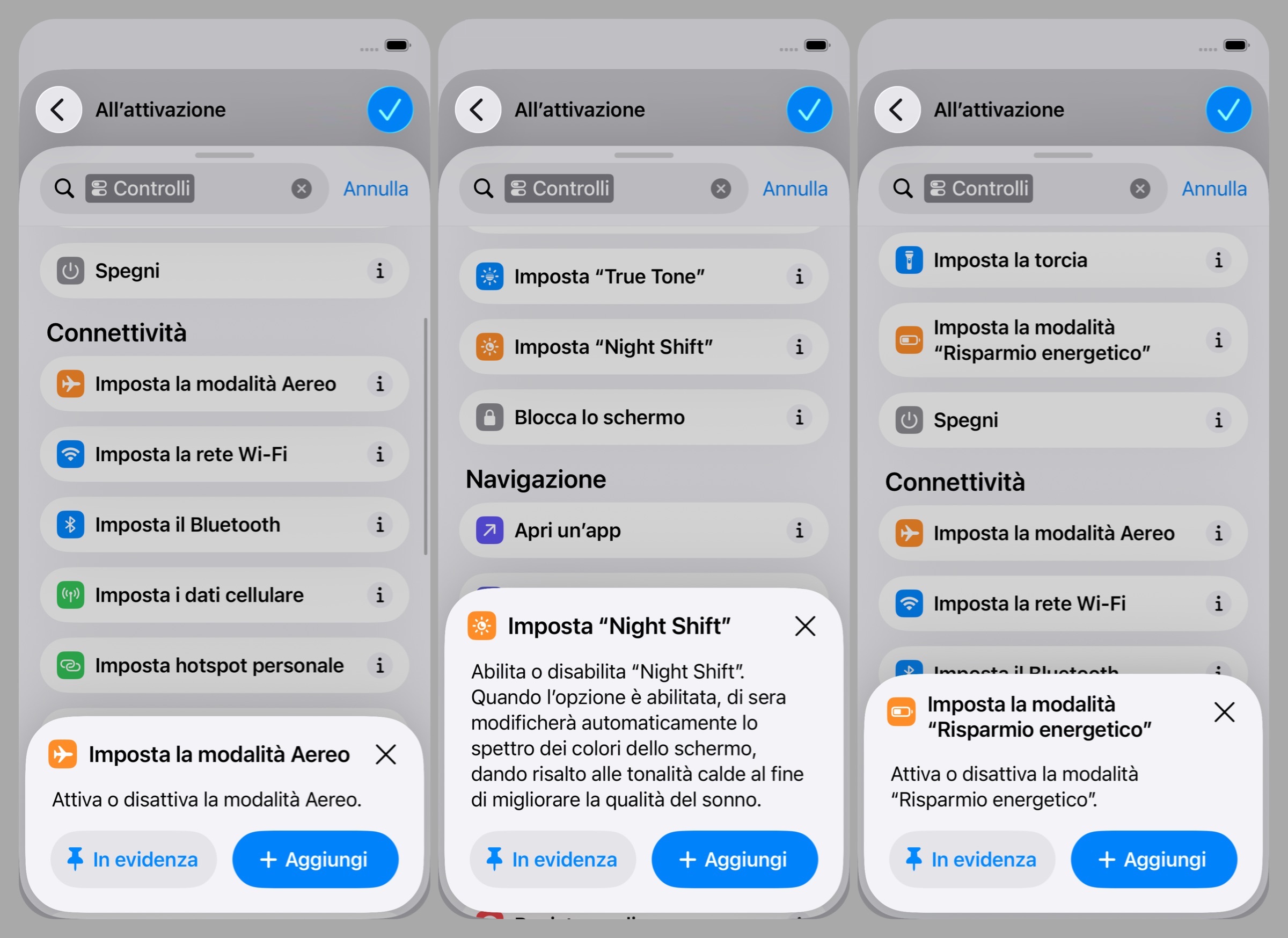
Quando aprite l’app Kindle, Libri, oppure Safari o altre applicazioni che usate esclusivamente in momenti della giornata in cui vi rilassate o studiate, potreste anche far sì che la Full Immersion associata abiliti alcune azioni dei Comandi rapidi, come:
- Imposta la luminosità, per regolarla a un livello confortevole agli occhi;
- Imposta “Night Shift”, per attivarlo automaticamente;
- Imposta “True Tone”, per attivarlo automaticamente;
- Imposta la modalità “Risparmio energetico”, per ridurre i consumi;
- Imposta la modalità Aereo, per spegnere ogni connessione ed accertarsi di non essere disturbati in alcun modo.
Social
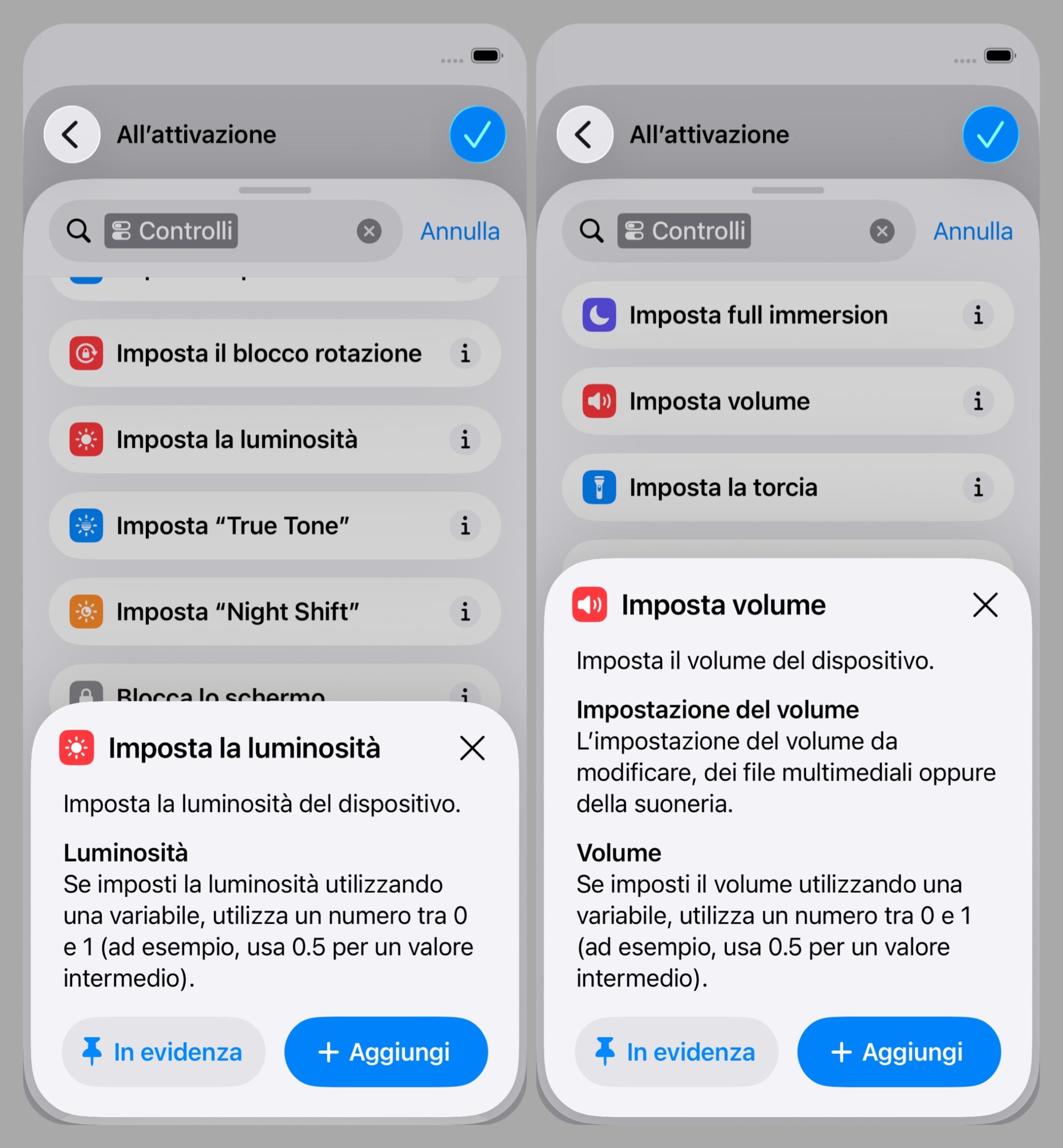
Quando aprite applicazioni come Facebook, Instagram e TikTok potete attivare una Full Immersion dedicata che, oltre a regolare le notifiche, imposta azioni come:
- Avvia timer, per ricordarvi di smettere dopo un tot di minuti;
- Imposta la luminosità, per regolarla a un livello confortevole agli occhi;
- Imposta volume, per ridurlo ad un livello tale che un eventuale avvio automatico di un video non vada a disturbare chi vi sta intorno.
Guida
All’avvio di Google Maps, Waze, Mappe di Apple e altre applicazioni di navigazione potreste abbinare una Full Immersion specifica per consentire solo chiamate e messaggi dai contatti preferiti e fare anche altre cose che la modalità “Guida” nativa non fa, come:
- Riproduci musica, per avviare una stazione radio o ascoltare una playlist preferita;
- Invia messaggio (SMS, Whatsapp, Telegram, eccetera), per informare un contatto in particolare che vi siete messi alla guida;
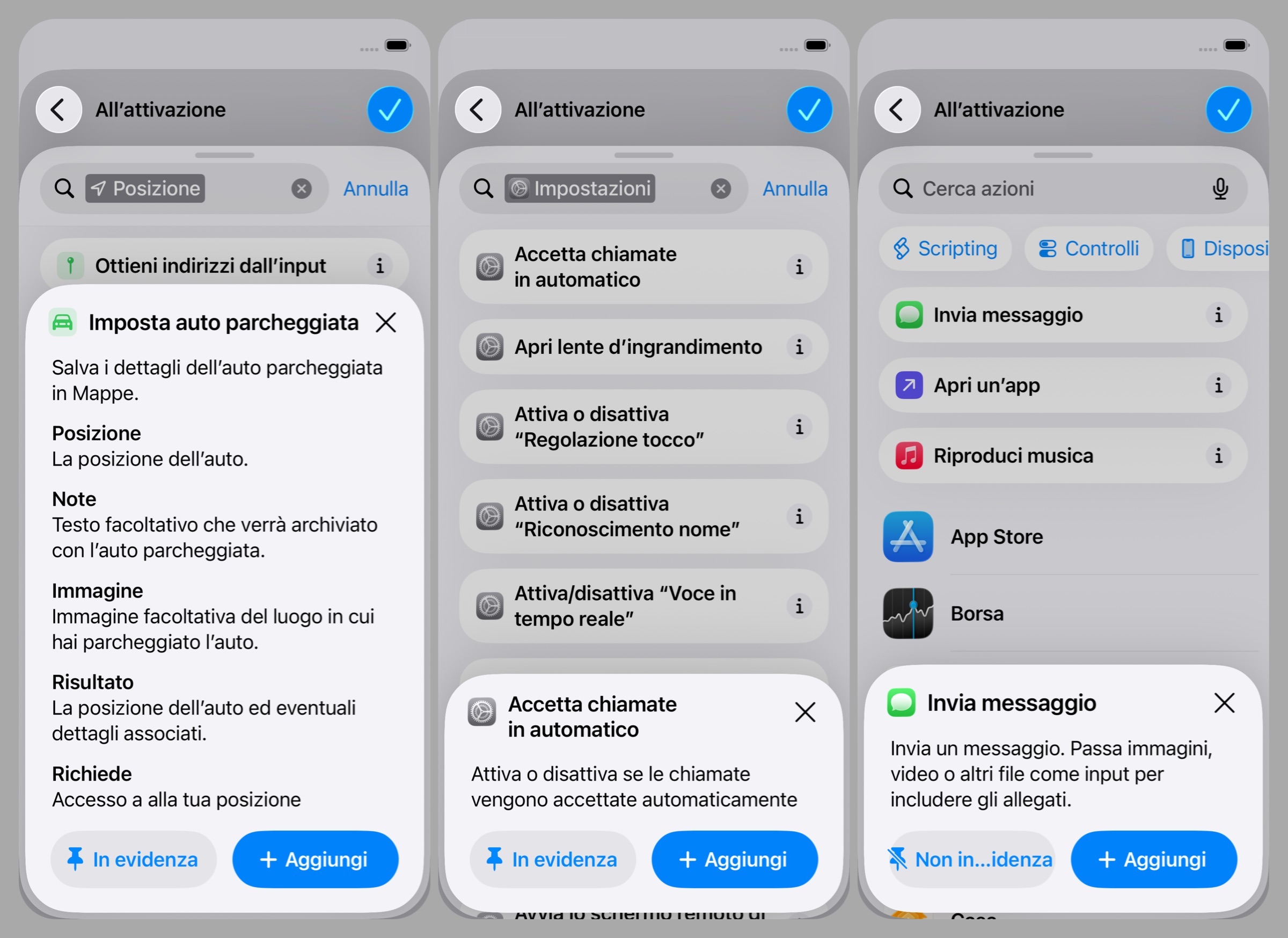
- Imposta auto parcheggiata, utile quando impostate un’automazione con la chiusura della Full Immersion, per salvare nelle mappe la posizione dell’auto (in alternativa create due pulsanti come questi);
- Accetta chiamate in automatico, per far sì che il telefono risponda automaticamente a tutte le chiamate in entrata.

Foto e Video
Anche all’apertura della Fotocamera o di applicazioni specifiche per l’acquisizione di foto e video potrebbe essere una buona idea accompagnare una Full Immersion che spegne tutte le notifiche per impedire che una chiamata possa interrompere la registrazione, e collegandola poi ad una automazione potreste valutare di includere azioni come:
- Imposta la luminosità, per regolarla automaticamente al 100% e garantire la migliore visibilità possibile anche all’aperto;
- Imposta il Bluetooth, per accertarsi di averlo acceso così che gli accessori per il controllo remoto siano connessi (lo sapevate? potete scattare foto anche con gli AirPods).
Altri consigli
Quelli citati sono soltanto alcuni esempi. L’app Comandi rapidi infatti include decine di trigger diversi che possono essere anche combinati tra loro per eseguire operazioni complesse.
Per farvene un’idea vi consigliamo di spulciare gli articoli contenuti in questa sezione del nostro sito, dove trovate tante altre automazioni configurabili su iPhone e iPad.
Altre guide
Lo sapevate che su Macitynet trovate centinaia di altri tutorial su iPhone, iPad, ma anche su Mac e Apple Watch? Vi basta cliccare sul nome del dispositivo che vi interessa per sfogliarli tutti selezionando poi quelli che desiderate leggere.
Tutti gli articoli su iOS 26 sono invece raccolti nella sezione dedicata al sistema operativo e relativi aggiornamenti.
![CTA Natale iGuida [per Settimio] - macitynet.it](https://www.macitynet.it/wp-content/uploads/2025/12/regali-di-natale-consigli-di-macitynet.jpg "iGuide per i regali di Natale - macitynet..ti")