macOS consente di inizializzare dischi, chiavette USB e altri supporti in formato MS-DOS (FAT), exFAT (leggibili da Mac e PC con Windows da Vista in poi) e nel formato nativo “Mac OS esteso”. Se usiamo il disco o il supporto in questione solo su Mac, è bene sfruttare il Mac OS Esteso, formato gestito nativamente da macOS e che nella variante journaling (disponibile sin da OS X 10.3.x) migliora la resilienza agli errori, proteggendo l’integrità del filesystem (utile ad esempio in caso di spegnimento imprevisto o caduta di tensione).
I dischi inizializzati in formato Mac OS esteso funzionano al meglio delle loro possibilità se usati con macOS. Se per qualche motivo abbiamo la necessità di leggere questi dischi su sistemi operativi diversi (es. un PC con Windows), risulteranno inaccessibili. Esistono vari metodi per superare questi problemi. Qui di seguito elenchiamo varie possibilità.
Inizializzare un disco in formato MS-DOS o exFAT
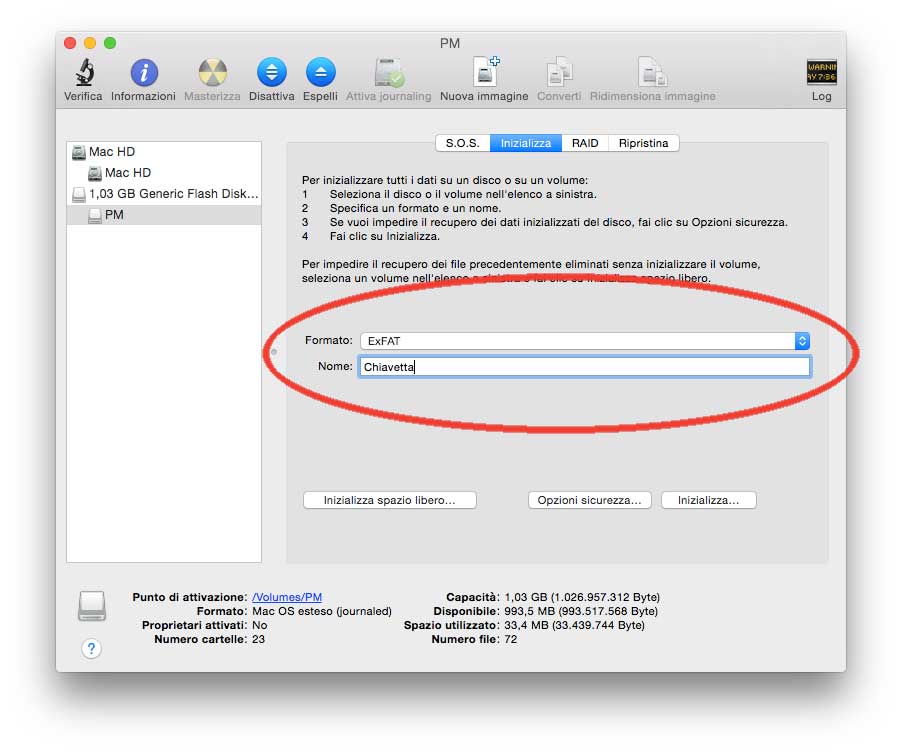 Se abbiamo la necessità di usare spesso un disco o un supporto secondario per il sistema operativo sia su Mac, sia su PC sarà bene formattarlo in formato MS-DOS (attenzione: tenete presente che ovviamente la formattazione elimina qualsiasi file sul disco!). Da Utility Disco è possibile formattare (“inizializzare” nel gergo Apple) un disco come MS-DOS FAT oppure ExFAT; la prima opzione è quella che offre la maggiore compatibilità (anche con sistemi operativi molto vecchi) ma è utile se la dimensione del disco è pari o inferiore a 32GB. Questo formato, inoltre, presenta varie limitazioni sui nomi dei file (si possono usare massimo 11 caratteri) e sulla loro dimensione (non è possibile, ad esempio, memorizzare file più grandi di 4GB). L’alternativa è l’uso del filesystem ExFAT; questo non ha le limitazioni del vecchio FAT ma come già detto non è compatibile con le vecchie versioni di Windows (es. Windows XP) senza installare utility dedicate e dischi e supporti possono essere letti solo da Windows Vista (con Service Pack 1) in poi.
Leggere un disco Mac da PC
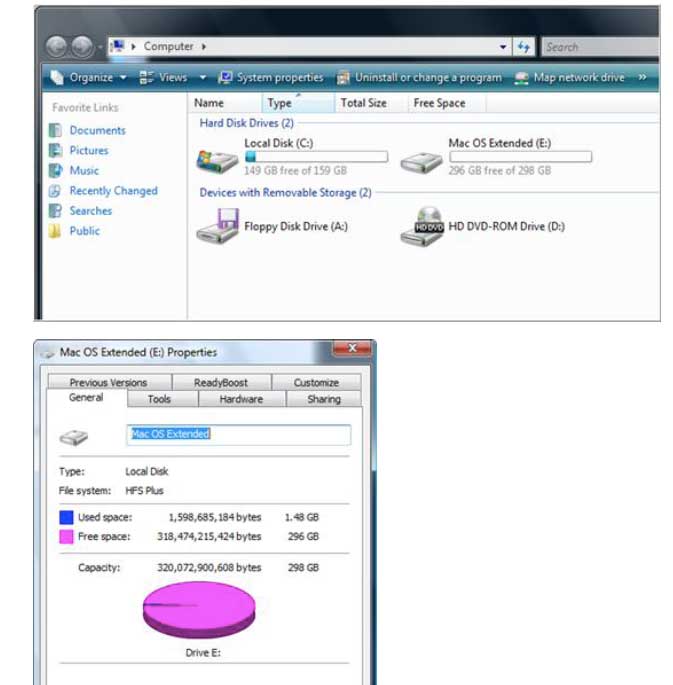 Se il disco o il supporto di nostro interesse è utilizzato principalmente sul Mac, come già detto sarà bene inizializzarlo sin dall’inizio come HFS.
Se per qualche motivo abbiamo bisogno di leggere il disco formattato HFS su un PC, ci ritroveremo però con un supporto illeggibile. Come fare? Esistono varie possibilità. Di seguito elenchiamo alcune utility di supporto specifiche per PC, sia gratuite, sia a pagamento. Dopo l’installazione di queste utility, tutte le partizioni dei dischi formattati Mac funzioneranno come fossero partizioni native di Windows, permettendo di lavorare tranquillamente con i file dei dischi Mac.
Paragon HFS+ for Windows
Gli sviluppatori di Paragon Software mettono a disposizione un’utility denominata HFS+ for Windows, applicazione per Windows 8 e seguenti che consente di leggere su PC i dischi inizializzati su Mac come HFS+. I
l software (in realtà un driver) si installa su Windows in modo molto semplice con pochi click, al termine si riavvia Windows e da quel momento in poi sarà possibile leggere e scrivere partizioni, dischi, CD, DVD e altri supporti inizializzati come HFS+.
Per iniziare a utilizzare HFS+ for Windows, è necessario eseguire il pacchetto di installazione e riavviare il PC al termine. I dischi HFS+ sono completamente accessibili in Risorse del computer ed è anche possibile lavorare con i dischi HFS+ nella console Gestione disco di Windos senza che siano necessari strumenti aggiuntivi.
L’utility di Paragon funziona con Windows 7 e seguenti ed è venduta 19,95 euro. Dal sito dello sviluppatore è possibile scaricare una versione dimostrativa, utilizzabile per 10 giorni.
Mediafour MacDrive
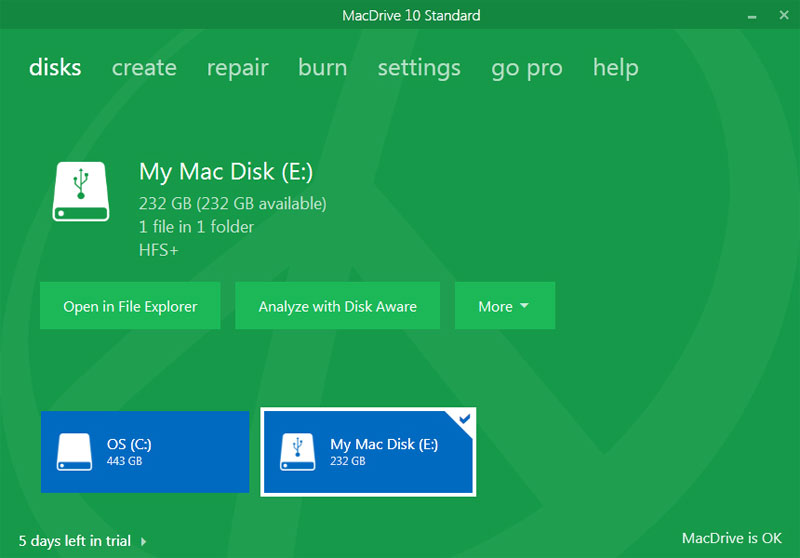
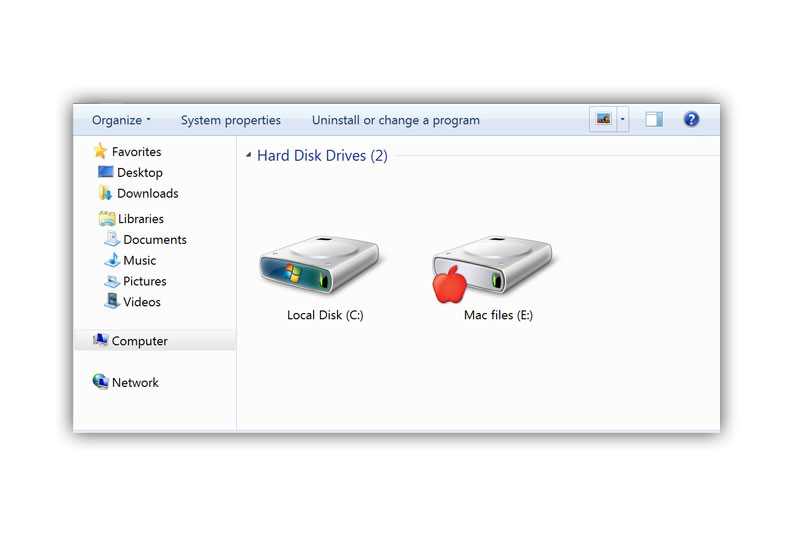 È un’utility commerciale di lunga data nata con il preciso scopo di consentire la lettura di dischi e supporti Mac. Anche questa permette da PC con Windows (o dai Mac con la partizione Bootcamp con Windows) di accedere totalmente ai dischi Mac formattati HFS o HFS+, inclusi drive esterni, DVD, iPod e vecchi supporti quali ZIP, SyQuest, Jazz, ecc.
L’ultima release è disponibile anche in versione “Pro” che, rispetto alla standard, prevede il supporto per lettura/scrittura dei dischi Apple RAID direttamente da Windows. Il produttore, inoltre, afferma che sono state implementate migliore che dovrebbero consentire di ottenere performance in lettura/scrittura migliori. La funzionalità RAID consente di accedere ai set RAID dei dischi Mac preparati con Utility Disco e supporta le modalità striped, mirrored o sei di dischi concatenati. In Windows XP non possono ad ogni modo essere montati dischi RAID più grandi di 2TB per via di limitazioni intrinseche nel sistema operativo; nessun problema con Windows Vista o Windows 7. Chi usa Bootcamp può sfruttare MacDrive per accedere da Windows alle partizioni Mac o preparare direttamente supporti (CD, DVD e DVD Dual Layer) da usare poi sul Mac. La versione standard del programma costa 49.99$. Sia la versione Standard, sia la versione Pro di Mediafour MacDrive sono scaricabili dal sito dello sviluppatore in versione “trial”, utilizzabilii modo completo per 5 giorni.
HFS Explorer per Windows
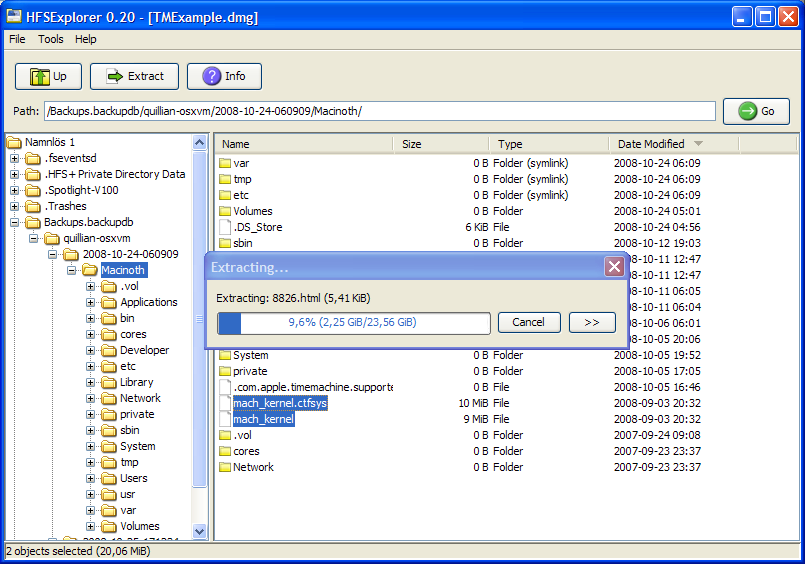 HFS Explorer è un’utility gratuita recentemente aggiornata e in grado di funzionare anche su Windows 10. Permette di accedere a supporti inizializzati come HFS (Mac OS Standard), HFS+ (Mac OS Extended) e HFSX (Mac OS Extended con differenza tra minuscole e maiuscole).
Si presenta come un file manager dal quale eseguire il browsing ed estrarre file (copiarli su un diverso disco), visualizzare informazioni, inclusi dettagli su file-immagine in formato dmg / sparsebundle. Per l’installazione è richiesto Java SE Runtime Environment (JRE) versione 5.0 o seguente. L’applicazione si scarica da questo indirizzo.
Leggere su PC i dischi Mac inizializzati come APFS
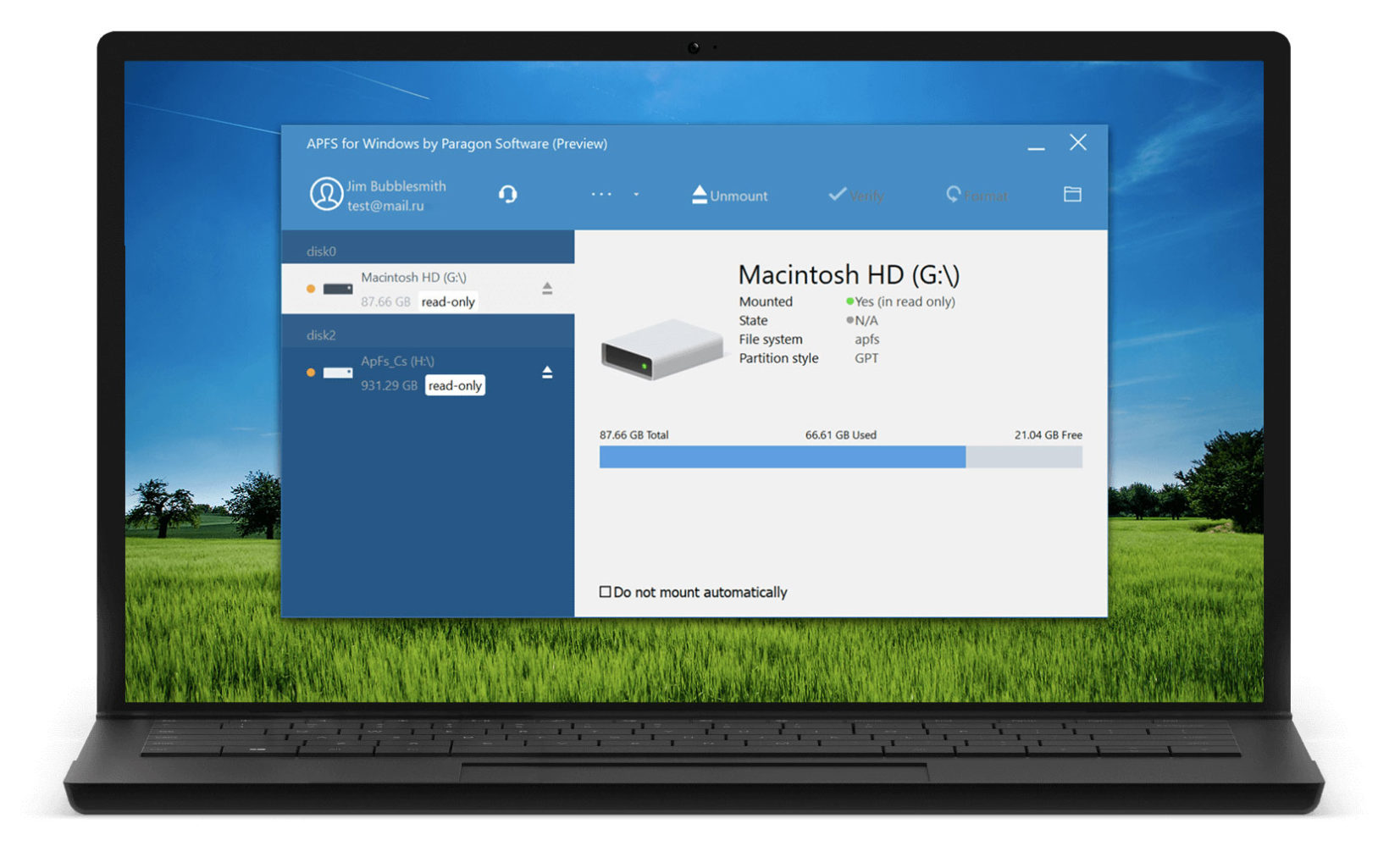
Da macOS 10.13 High Sierra in poi Apple consente di inizializzare i dischi anche in un nuovo formato denominato Apple File System (APFS), il file system di default per i computer Mac con unità SSD (Solid State Drive); questo offre codifica forte, condivisione dello spazio, la possibilità di gestire istantanee, il ridimensionamento rapido delle directory e integra varie migliorie fondamentali al file system (ne abbiamo parlato qui). Anche se APFS è ottimizzato per l’archiviazione Flash/SSD utilizzata nei computer Mac recenti, può essere usato anche nei sistemi precedenti con unità HDD (Hard Disk Drive) tradizionali e archivi esterni collegati direttamente. È possibile leggere su PC dischi Mac inizializzati come APFS usando MacDrive (l’utility citata prima) o l’utility gratuita APFS for Windows.
Il driver APFS per Windows di Paragon si scarica gratuitamente da qui. Dopo averlo scaricato e installato basta collegare un volume APFS per montarlo automaticamente. È supportata la lettura ma non la scrittura di queste unità. Il requisito minimo è la presenza di Windows 7 SP1 versioni a 32 o 64 bit o seguenti. Paragon mette a disposizione una utility simile anche per Linux.
Accesso ai dischi HFS dalla partizione Boot Camp con Windows sul Mac
Nelle versioni più recenti di Bootcamp per Mac OS X 10.6.x Snow Leopard e OS X 10.7 Lion, Apple ha integrato un driver che consente la sola lettura dei dischi HFS dalla partizione Windows. È ad ogni modo possibile solo leggere e non scrivere sulle partizioni HFS. Se dalla partizione Boot Camp con Windows su Mac abbiamo bisogno di scrivere sui dischi Mac, è possibile ricorrere alle utility sopra citate.
Tenete presente che le varie utility a pagamento sono disponibili come versioni dimostrative (funzionanti per alcuni giorni) permettendo in caso di necessità di installarle al volo e usarle per il tempo necessario di portare a termine un eventuale lavoro impellente. Se abbiamo spesso la necessità di accedere da PC a dischi Mac, sarà ovviamente bene acquistare l’utility di proprio gradimento.
Su macitynet.it trovate centinaia di tutorial dedicati al Mac: iniziate da questa pagina.